パッケージのインストール
プラットフォーム全体にインストールするには設定 › プラットフォーム › プラグインを、現在のテナントだけにインストールするには設定 › テナント › プラグインを開きます。インストールには、プラグインの管理権限が必要です。
カタログタブには、ライセンスで閲覧できるマーケットプレイスのパッケージが一覧表示されます。このタブを使うには、インスタンスがマーケットプレイスに接続されていて(ライセンスの有効化 を参照)、設定 › プラットフォーム › 全般 › 接続でマーケットプレイスが許可されている必要があります。そうでない場合はタブにその旨が表示されますが、オフラインインポートは引き続き使えます。
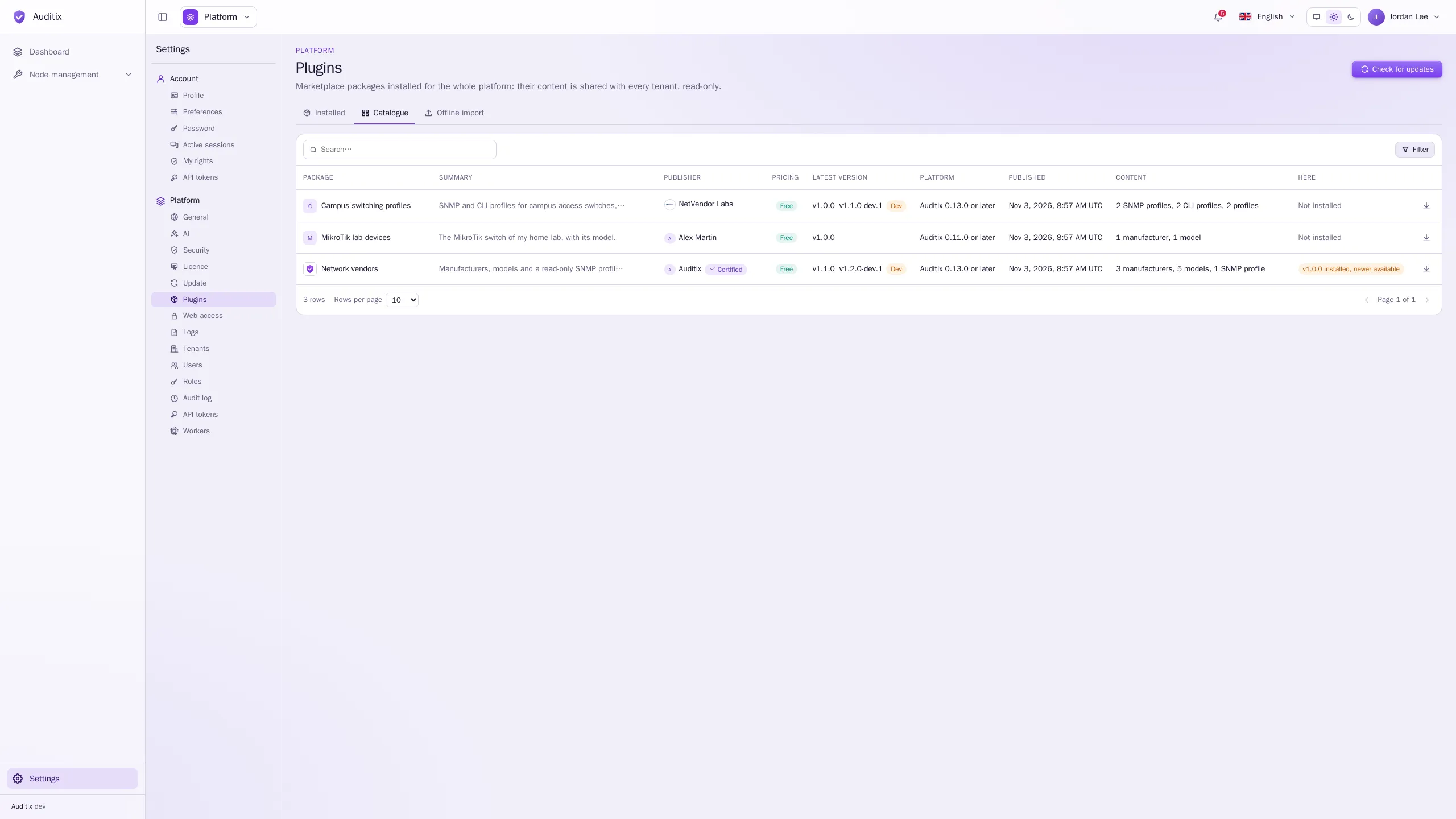
各パッケージについて、概要、発行元、料金、最新バージョン、対応する Auditix のバージョン(プラットフォーム)、内容、そしてこのインスタンスにインストールされているかどうかが表示されます。
-
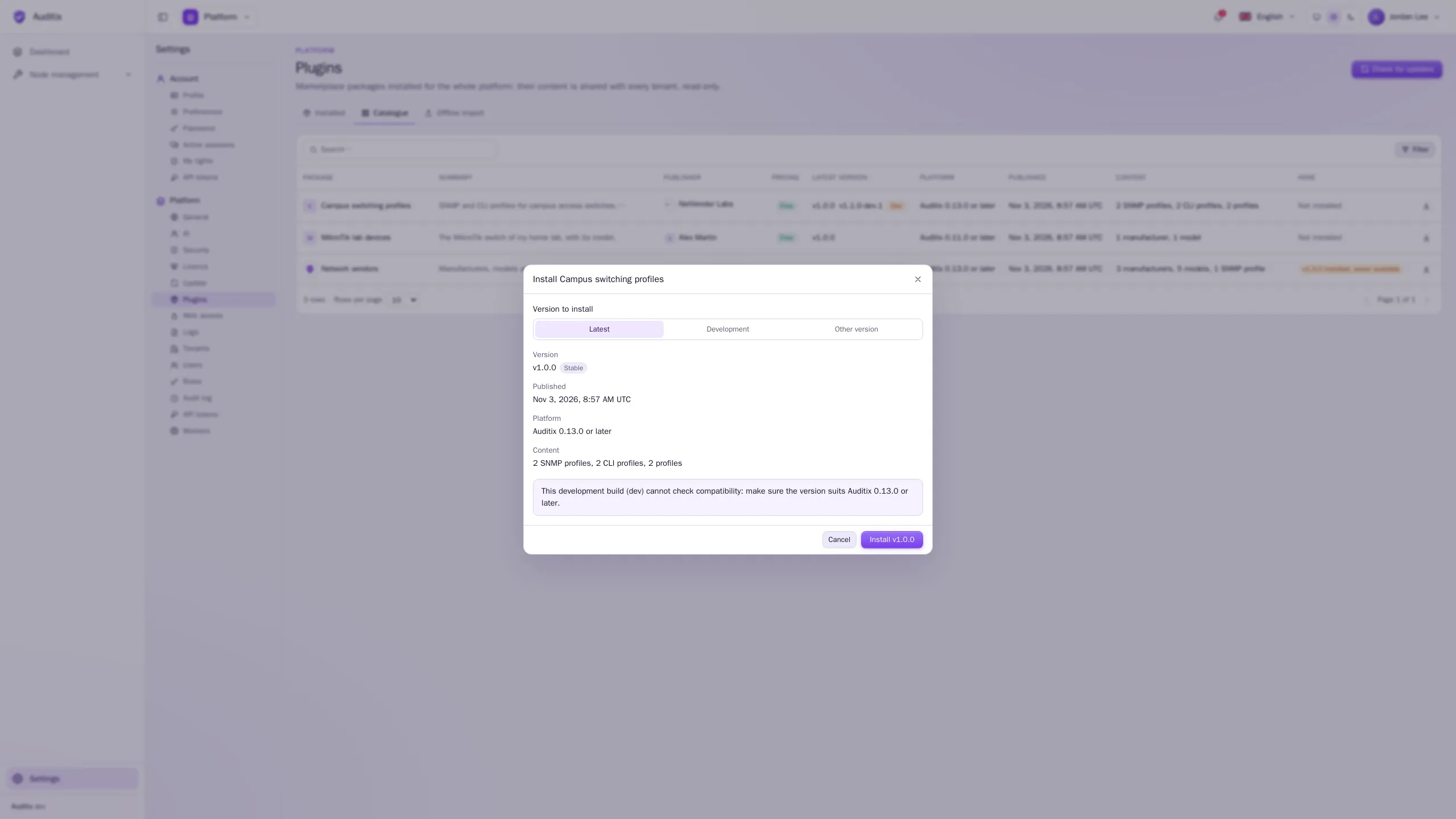
パッケージの行のインストールボタンをクリックします。
-
… をインストールウィンドウで、インストールするバージョンを選択します。最新(最新の安定版。既定)、開発版(パッケージにある場合)、その他のバージョンから選べます。ウィンドウには、バージョン、その日付、対応する Auditix のバージョン、内容が表示されます。
-
v… をインストールをクリックします。
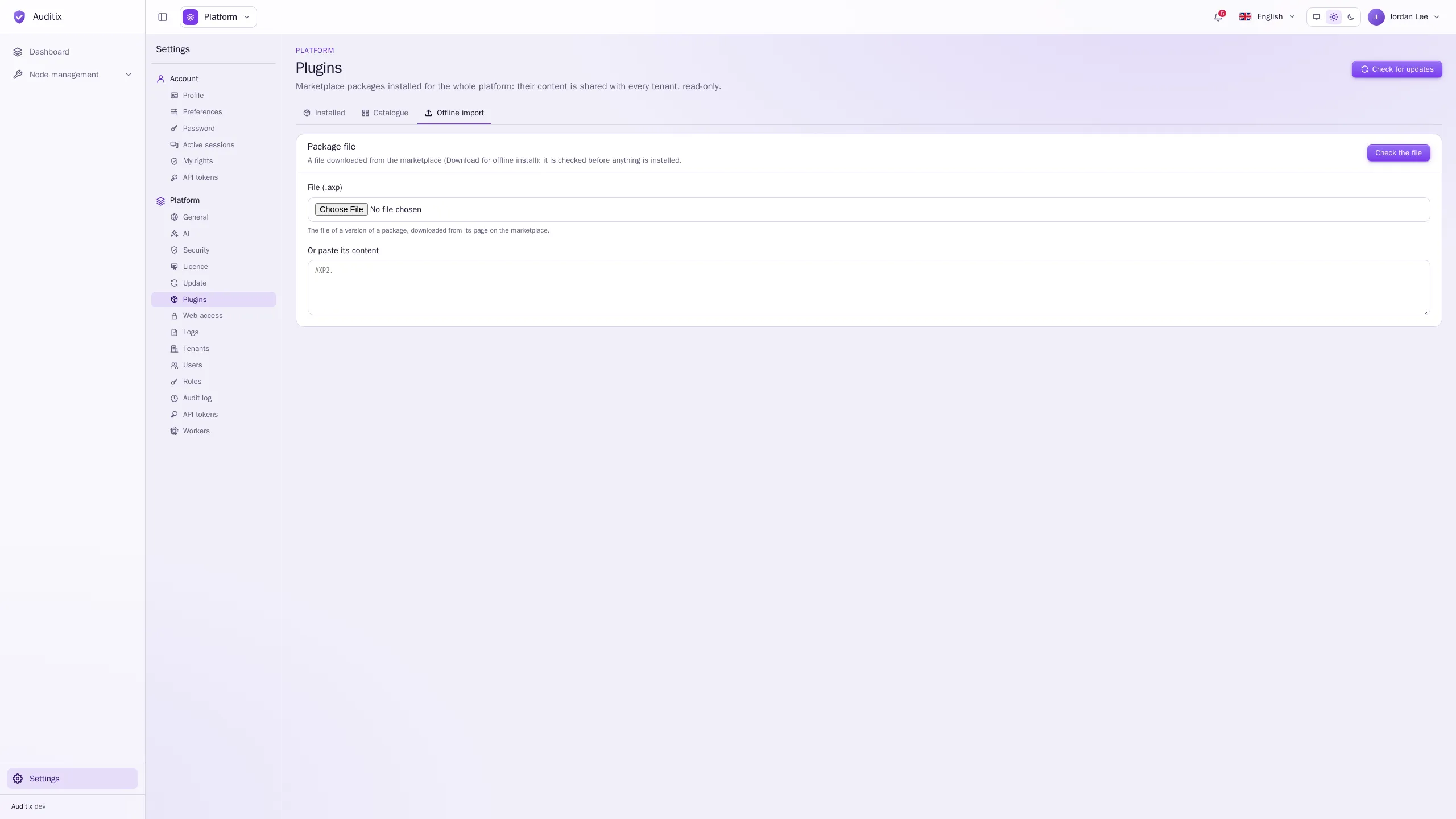
インターネットにアクセスできないインスタンスや、受け取ったパッケージファイルをインストールする場合の方法です。
-
マーケットプレイスでパッケージとそのバージョンを開き、オフラインインストール用にダウンロードを使います。
.axpファイルが得られます。 -
Auditix でオフラインインポートタブを開きます。ファイル (.axp) でファイルを選択するか、または内容を貼り付けにその内容を貼り付けます。
-
ファイルを確認をクリックします。この時点ではまだ何もインストールされません。Auditix はファイルを検証し、インストールされる内容を表示します。パッケージとその発行元、署名(… が署名し、Auditix マーケットプレイスが認定)、バージョンとそのチャネル、対応する Auditix のバージョン、内容、そしてインストール済みのものとの関係(新規インストール、アップデート、ダウングレード、または このバージョンはすでにインストールされています。)です。
-
プレビューを確認し、確定してインストールします。
何かをインストールする前に、ファイル全体が検証されます。署名、お使いの Auditix のバージョンとの 互換性、そして含まれるすべての項目です。問題が 1 つでもあればファイル全体が拒否され、問題ごとにメッセージが表示されます。
インストールが完了すると、コンテンツがプラグインを提供元としてノード管理に表示されます。SNMP プロファイル、CLI プロファイル、プロファイルには独自の認証情報を設定してください(共有項目と上書き を参照)。パッケージが提供するのは発行者の既定値だけで、秘密鍵が含まれることはありません。
カタログを利用できない理由
Section titled “カタログを利用できない理由”| メッセージ | 対処方法 |
|---|---|
| マーケットプレイスへの接続はオフです… | 設定 › プラットフォーム › 全般 › 接続でマーケットプレイスでライセンスを確認をオンにするか、オフラインインポートを使います。 |
| このインスタンスはマーケットプレイスに接続されていません… | 設定 › プラットフォーム › ライセンスでインスタンスを接続するか、オフラインインポートを使います。 |
| 有料パッケージはまだ利用できません。 | 現時点では有料パッケージをインストールできません。 |
| このパッケージはマーケットプレイスで利用できません。 | パッケージまたはバージョンが取り下げられたか、ライセンスで閲覧できなくなっています。 |
| マーケットプレイスに接続できません。 | インスタンスのネットワークアクセスを確認してから、もう一度お試しください。 |