設定
インストール全体の設定は設定 › プラットフォームにあります。各ページにはそれぞれ専用の権限が必要です(ロールと権限 を参照)。表示はできても編集できないページは、読み取り専用で表示されます。
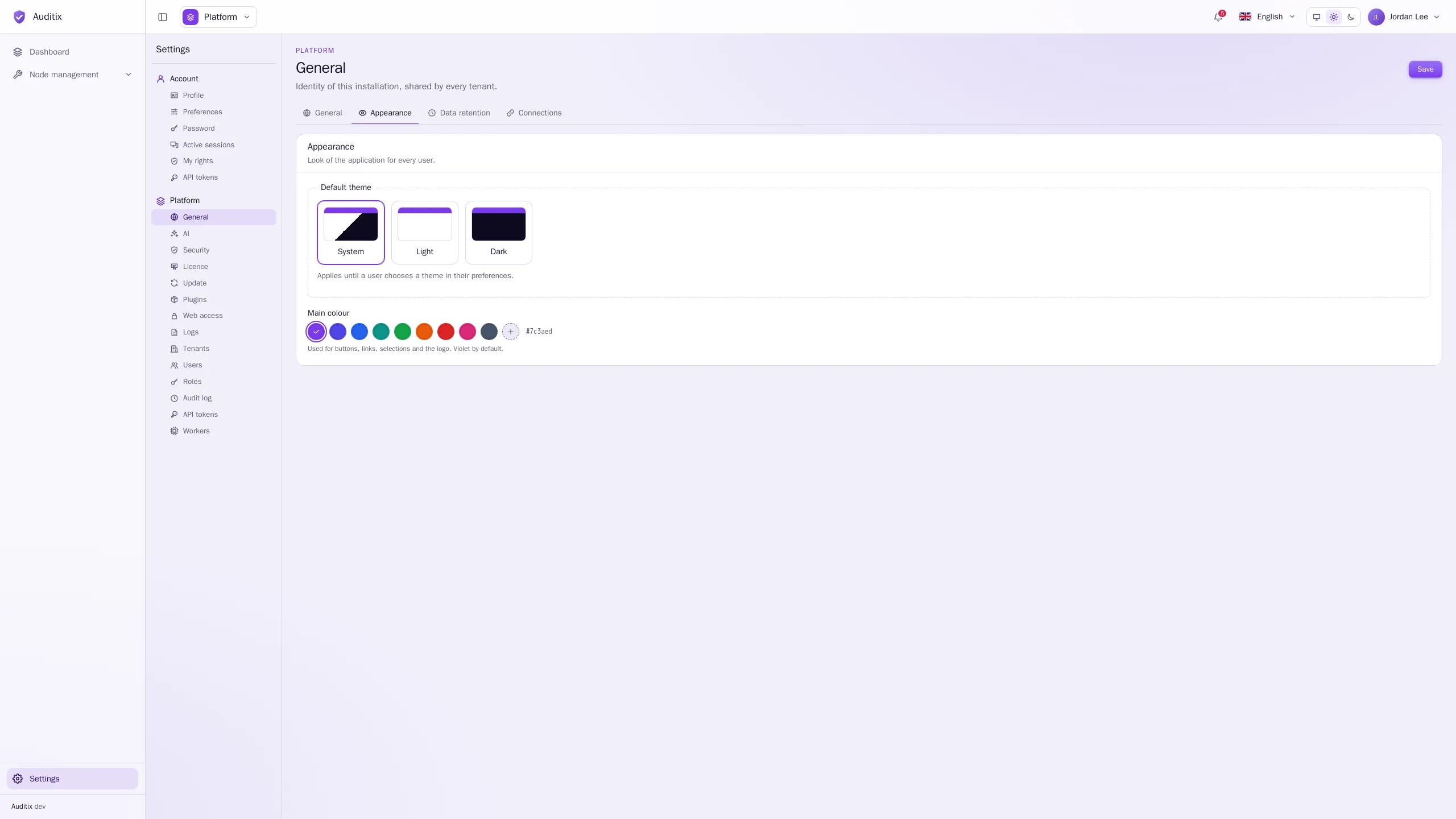
設定 › プラットフォーム › 全般には 4 つのタブがあります。変更後は保存をクリックします。
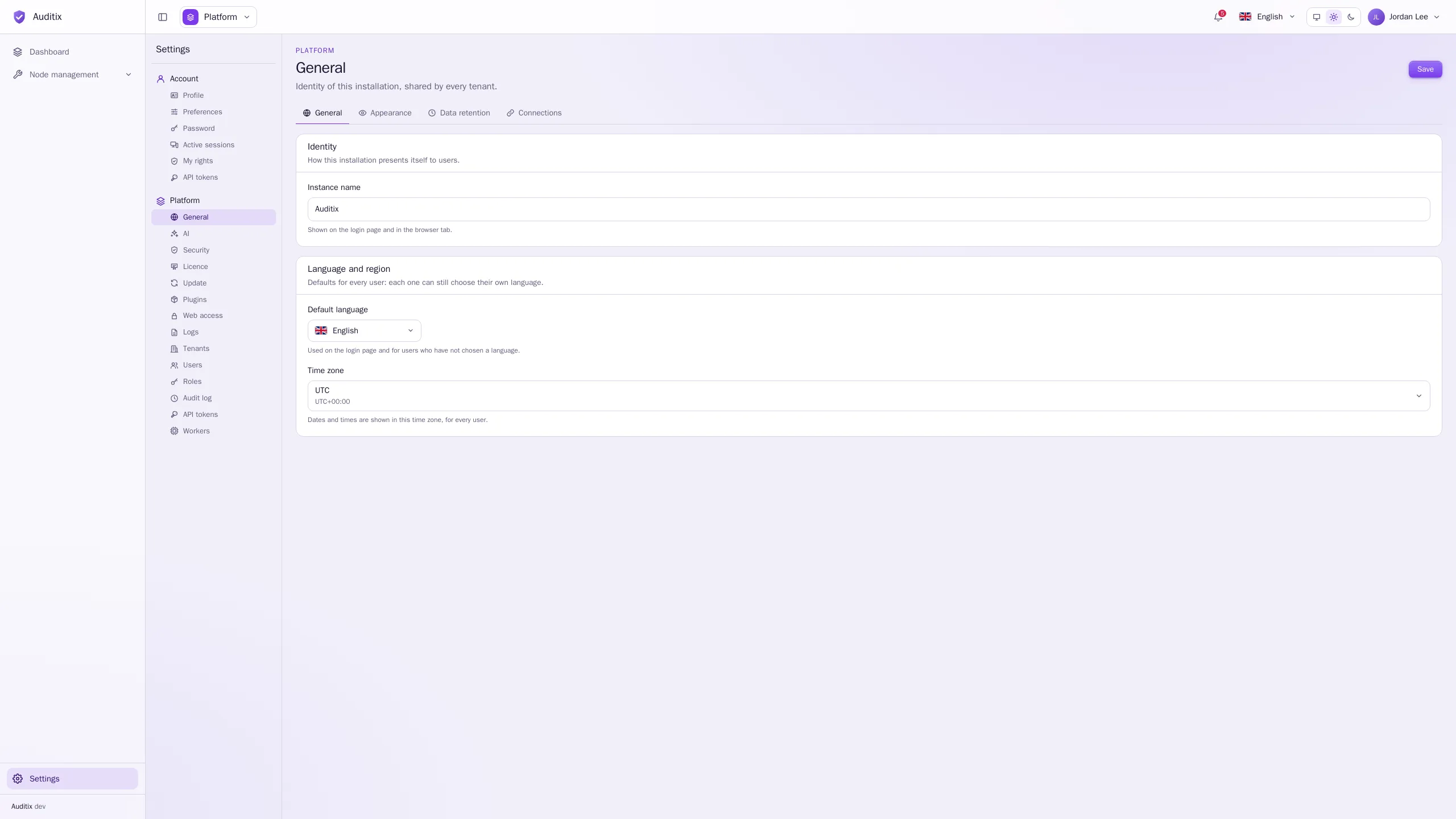
- インスタンス名:ログインページとブラウザーのタブに表示されます。
- 既定の言語:ログインページと、言語を選択していないユーザーに使われます。
- タイムゾーン:すべての日時が、すべてのユーザーに対してこのタイムゾーンで表示されます。
- 既定のテーマ:ユーザーが自分で選ぶまで適用されるシステム、ライト、ダークのいずれか。
- メインカラー:ボタン、リンク、選択範囲、ロゴに使われます。プリセット(既定の Violet、Indigo、Blue、Teal、Green、Orange、Red、Pink、Slate)のいずれか、またはカスタムカラーを選びます。
監査ログ › 保持期間(日):これより古いイベントは自動で削除されます(既定は 30 日)。
ここで許可するまで、Auditix はインターネット上のどこにも接続しません。
- アップデート › アップデートを確認:公開されたリリースを読み取り、新しいリリースが出たことを管理者に知らせます(アップデート を参照)。インスタンスに関する情報は何も送信されません。
- マーケットプレイス › マーケットプレイスでライセンスを確認:接続されたインスタンスが、ライセンスを取得し、毎日使用状況を報告し、パッケージのカタログを閲覧できるようにします。オフにすると、マーケットプレイスには何も送信されません。現在のライセンスは期限まで有効なままで、手動でインポートしたライセンスファイルも引き続き機能します。マーケットプレイスのアドレスで、使用するマーケットプレイスを変更できます(切断中のみ)。
- その他の接続には、各ページで設定された接続(AI プロバイダー、Let’s Encrypt の証明書、syslog エクスポート)がまとめて表示されます。
セキュリティ
Section titled “セキュリティ”設定 › プラットフォーム › セキュリティでは、すべてのアカウントに適用されるルールを設定します。
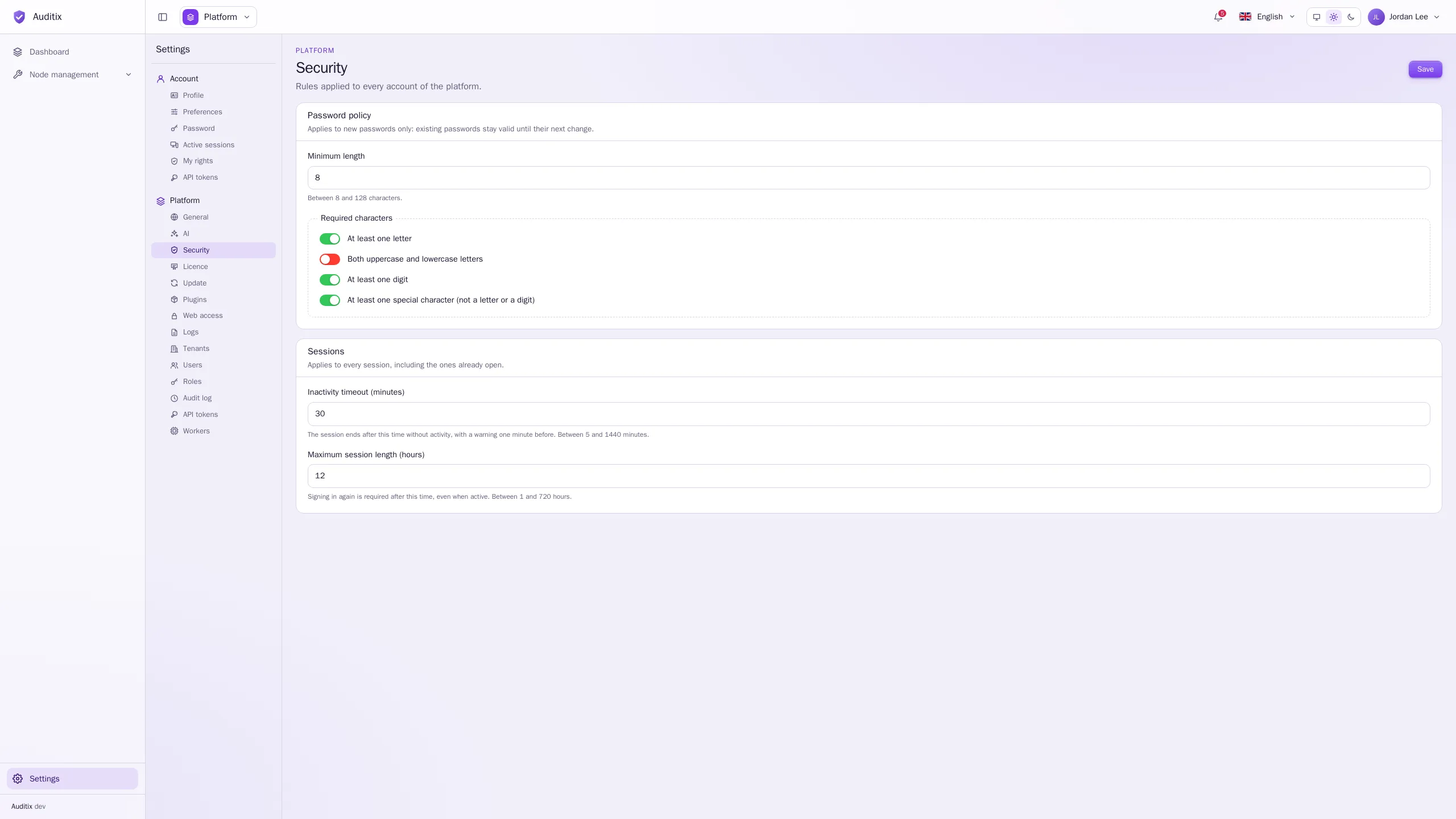
- パスワードポリシー:最小文字数(8〜128)と必須の文字(英字を1文字以上、大文字と小文字の両方、数字を1文字以上、記号(英字・数字以外)を1文字以上)。ポリシーは新しいパスワードにのみ適用され、既存のパスワードは次に変更されるまで有効です。
- セッション:無操作タイムアウト(分)(5〜1440、既定は 30。1 分前に警告が表示されます)とセッションの最大時間(時間)(1〜720、既定は 12)。変更は、すでに開いているセッションにも適用されます。
Web アクセス
Section titled “Web アクセス”設定 › プラットフォーム › Web アクセスでは、インスタンスのホスト名と HTTPS(HTTPS なし、Let’s Encrypt、Let’s Encrypt(テスト)、独自の証明書)、HTTP からのリダイレクト、HSTS を設定します。詳細と復旧用のコマンドは HTTPS を参照してください。
設定 › プラットフォーム › ログでは、インスタンスのログを syslog サーバーに送信します(ライセンスの Syslog エクスポート機能が必要です)。
- 一般:コレクターの状態と、メッセージに含めるホスト名。
- サーバー:新しい送信先をクリックし、名前、サーバー、プロトコル(UDP、TCP、または サーバーの証明書を検証 を伴う TCP(TLS))、ポート、形式(RFC 5424 または RFC 3164 (BSD))、ファシリティ、最小レベル、ソースを設定します。ソースはコンテナー(すべてのサービスの出力)と監査ログ(誰が何をしたか、JSON 形式)のいずれか、または両方です。テストメッセージを送信で送信先を確認できます。
- ライブ:届いたログをリアルタイムで表示し、レベル、ソース、サービスで絞り込めます。何も保存されず、ページには直近の 2000 行が保持されます。
例:TCP で接続する中央の rsyslog サーバーに、監査証跡だけを送信する場合。
| フィールド | 値 |
|---|---|
| 名前 | Central rsyslog |
| サーバー | syslog.example.com |
| プロトコル | TCP |
| ポート | 514 |
| 形式 | RFC 5424 |
| 最小レベル | 情報 |
| ソース | 監査ログ |
設定 › プラットフォーム › AI では、アシスタント を設定します。
- 一般:アシスタントを有効にするをオンにし、プロバイダーを設定します。OpenAI 互換の API であれば何でも使えます(OpenRouter、OpenAI、Mistral、Azure OpenAI、Ollama、vLLM など)。API アドレス(例:
https://openrouter.ai/api/v1、ローカルサーバーならhttp://ollama:11434/v1)と API キー(暗号化して保存され、二度と表示されません)を入力し、モデルを読み込むをクリックしてモデルを選択します。 - エージェント:メインエージェントの Inspectix と、その下に配置する専門エージェントです。それぞれが独自の指示、モデル、ナレッジベースを持ち、すべてのテナントまたは選択したテナントで利用できます。
- ナレッジベース:エージェントが回答のために検索するドキュメント(テキスト、Markdown、PDF。1 ファイル最大 10 MB。またはテキストの貼り付け)で、フォルダーで整理します。検索をテストでは、ある質問に対してエージェントがどの文章を受け取るかを確認できます。
- 外観:マスコットを表示。各ページの右下に表示される小さなロボットです。
API トークン
Section titled “API トークン”API トークンを使うと、スクリプトや連携機能から Auditix API(https://<host>/api/v1)を呼び出せます。トークンは Authorization: Bearer <token> として送信します。トークンには 3 種類あります。
- 設定 › アカウント › API トークン:あなたのアカウントとして動作するトークンです(あなたができることだけを実行でき、それ以上はできません)。テナントは
X-Auditix-Tenantヘッダーで指定します。 - 設定 › テナント › API トークン:テナントのトークンで、付与したテナントロールを持ちます。
- 設定 › プラットフォーム › API トークン:プラットフォームロールを持つプラットフォームのトークンと、インスタンスのすべてのトークンの一覧です。
新しいトークンをクリックし、名前(用途)、ロール、必要に応じて読み取り専用(表示権限だけを保持)、有効期限(30 日、90 日、1 年、なし)を設定します。トークンは一度だけ表示されるので、その場でコピーしてください。例を含む API リファレンスは https://<host>/developer にあります。
設定 › プラットフォーム › ワーカーには、バックグラウンド処理の状況が表示されます。ワーカーコンテナーと各プロセスが実行している処理(ワーカー)、その割り当て方(プール:キュー、コンテナーあたりのプロセス数、固定または自動スケーリング)、キューとその負荷、すべての試行で失敗したメッセージ(再試行または削除できます)、スケジュールされたタスク(オン/オフ、間隔、今すぐ実行)、ジョブの履歴です。
スケジュールタスクは次のとおりです。
| タスク | 既定の間隔 | 内容 |
|---|---|---|
| 期限切れセッション | 5 分 | 無操作タイムアウトまたは最大時間を過ぎたセッションを終了します。 |
| 監査ログの保持 | 1 時間 | 保持期間を過ぎた監査イベントを削除します。 |
| ジョブ履歴 | 1 時間 | 古いジョブを削除し、停止したワーカーの情報を消去します。 |
| ライセンスの確認 | 1 日 | 接続されたインスタンスのライセンスを取得し、使用状況を報告し、期限前に警告します。 |
| プラグインの更新 | 1 日 | インストールされたパッケージの新しいバージョンをマーケットプレイスに問い合わせます。 |
| 更新の確認 | 6 時間 | アップデートの確認がオフでない限り、公開されたバージョンを再度読み取ります。 |