モデル
モデルは、あるメーカーの機器の種類と、接続後に CLI セッションを準備する方法を記述します。ノード管理 › モデルを開きます。
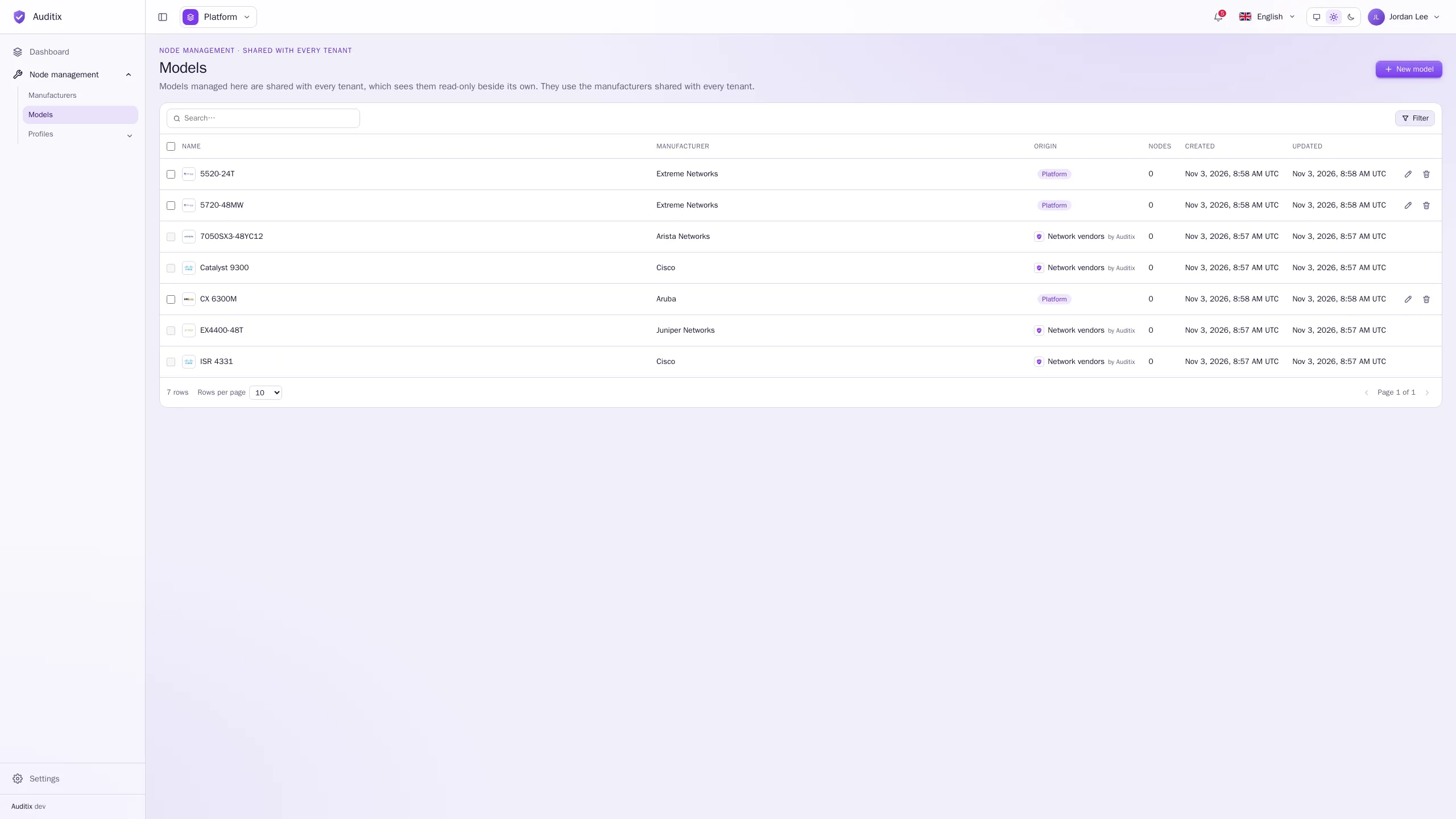
モデルを作成する
Section titled “モデルを作成する”-
新しいモデルをクリックします。
-
名前を入力し、メーカーを選択します(メーカーのロゴがモデルのロゴになります)。必要に応じて説明も入力します。
-
モデルを作成をクリックします。モデルの専用ページが開きます。
-
接続タブを開き、制御キーと接続スクリプトを設定して、保存をクリックします。
テナント内のモデルでは、テナントのメーカーとプラットフォームが共有するメーカーを使えます。プラットフォームビューのモデルでは、すべてのテナントで共有されるメーカーを使います。
モデルのページ
Section titled “モデルのページ”モデルのページには 2 つのタブがあり、それぞれ専用の保存ボタンで保存します。
- 一般:名前、メーカー、説明。
- 接続:この機種の機器に接続した後、Auditix がセッションをどのように準備するか。
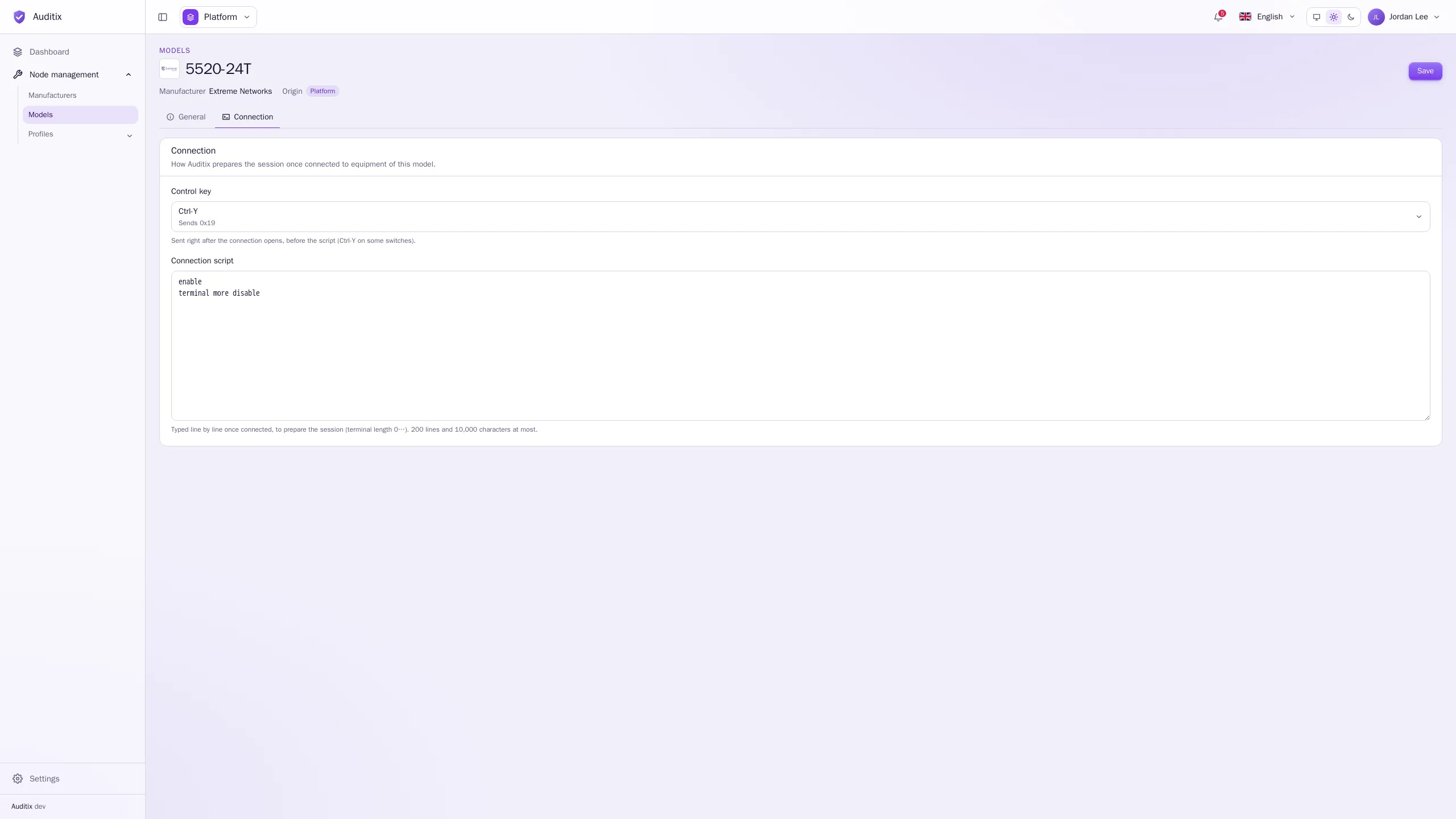
接続を開いた直後、スクリプトの前に送信される制御文字です。なし、または Ctrl-A〜Ctrl-Z から選びます(一覧には、それぞれが送信するバイトが表示されます。たとえば Ctrl-Y なら 0x19 を送信)。スイッチによっては、プロンプトを表示する前に制御文字を待つものがあります。たとえば Extreme Networks のスイッチは、バナーで Ctrl-Y を求めます。
接続スクリプト
Section titled “接続スクリプト”接続後(制御キーの後)に 1 行ずつ入力される行で、セッションを準備します。長い出力が途中で切れないようにページャーをオフにする、端末の幅を広げる、特権モードに入る、などです。最大 200 行、10,000 文字です。
一般的な機器の例:
terminal length 0terminal width 512制御キー:Ctrl-Y
enableterminal more disableset cli screen-length 0set cli screen-width 0terminal length 0terminal width 32767no pageモデルを編集・削除する
Section titled “モデルを編集・削除する”行をクリックするとモデルのページが開きます。行のゴミ箱アイコンで削除できます(確認のために名前を入力します)。ノードで使われているモデルは削除できません。プラットフォームが共有するモデルはテナント内では読み取り専用で、パッケージのモデルはどこでも読み取り専用です。これらのページは保存ボタンなしで開き、その理由が表示されます。