ライセンスの有効化
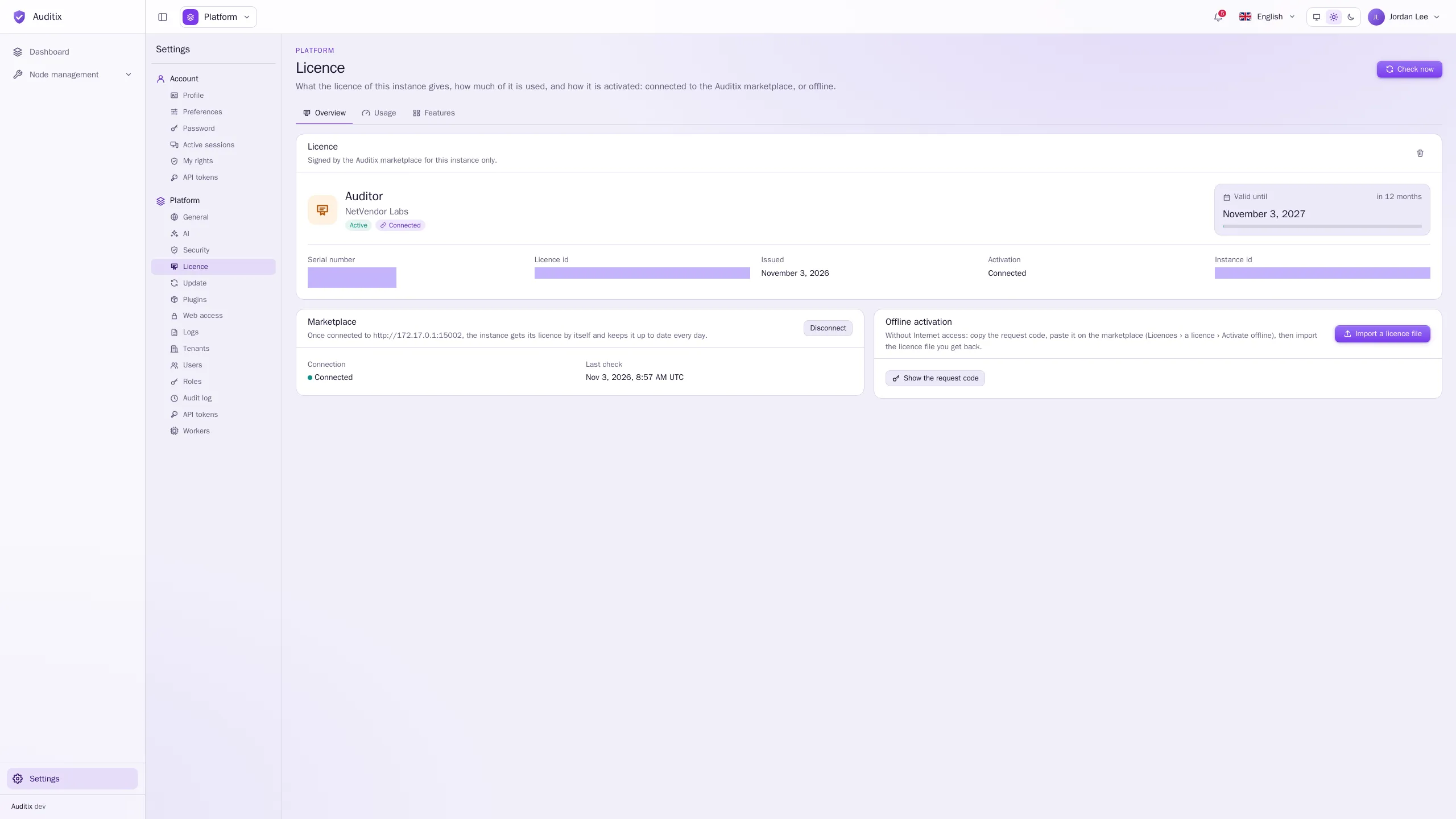
ライセンスは、インスタンスが保持できるもの(テナント、アカウント、機器)と、利用できる機能を決定します。ライセンスは設定 › プラットフォーム › ライセンスで管理します(表示には ライセンス › 表示 権限、変更には管理権限が必要です)。ライセンス自体は Auditix マーケットプレイス で購入し、割り当てます。
| 種類 | 対象 | 主な上限と機能 |
|---|---|---|
| Community | 無料。ライセンスがない場合の既定 | テナント 1 つ、機器 100 台、アカウント無制限、AI アシスタント |
| Enterprise | 1 つの組織 | テナント 1 つ、カスタムロールと権限、シングルサインオン、syslog エクスポート |
| Auditor | 複数の顧客を担当する監査担当者 | 顧客ごとに 1 つのテナント |
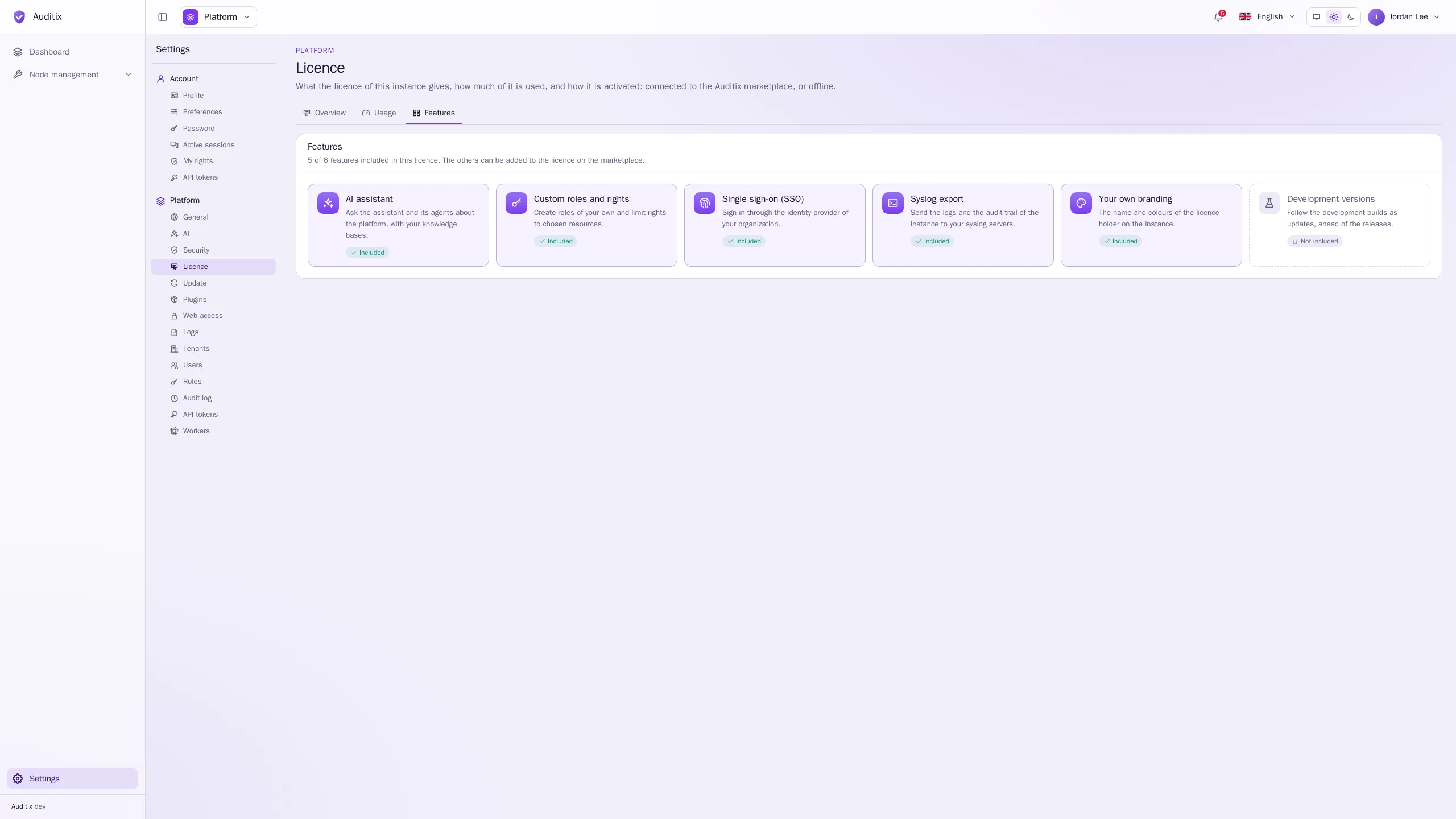
正確な上限と機能は、常にライセンスファイル自体によって決まります。使用状況タブでは、インスタンスが保持しているものと上限を比較できます。機能タブには、ライセンスに含まれる機能が一覧表示されます。
ライセンスを有効化する
Section titled “ライセンスを有効化する”方法は 2 つあります。どちらの方法でも、マーケットプレイスがこのインスタンス専用に署名したライセンスが発行されます。ライセンスファイルを別のインスタンスで使うことはできません。
インスタンスがマーケットプレイスと通信し、ライセンスを自動で取得して、毎日最新の状態に保ちます(更新、変更、失効)。
-
マーケットプレイスへの接続が許可されていることを確認します。設定 › プラットフォーム › 全般 › 接続 › マーケットプレイスでライセンスを確認がオンになっている必要があります。
-
設定 › プラットフォーム › ライセンスで、マーケットプレイスカードの接続をクリックします。マーケットプレイスに接続ウィンドウに短いコードが表示されます。
-
マーケットプレイスを開くをクリックしてログインし、コードを入力して、このインスタンスに割り当てるライセンスを選択します(インスタンスの接続 を参照)。
-
Auditix に戻ると、ウィンドウに 承認を待っています… と表示され、続いて マーケットプレイスに接続しました。ライセンスが有効になりました。 と表示されます。
今すぐ確認を押すと、ライセンスをすぐに再取得します。結果は通知で知らされます。切断を押すと毎日の確認が停止します。現在のライセンスは期限まで有効なままです。
インターネットにアクセスできないインスタンス向けの方法です。
-
設定 › プラットフォーム › ライセンスのオフライン有効化で、リクエストコードを表示をクリックし、コピーをクリックします。リクエストコード(
AXR1.で始まる)は、このインスタンスによって署名されています。 -
インターネットにアクセスできるコンピューターでマーケットプレイスを開き、ライセンス › 対象のライセンス › オフラインで有効化でリクエストコードを貼り付けます(インスタンスの有効化 を参照)。
-
マーケットプレイスが返すライセンスファイル(
AXL1.で始まるテキスト)をコピーします。 -
Auditix に戻り、ライセンスファイルをインポートをクリックして、ライセンスファイルに貼り付け、インポートをクリックします。
ライセンスが更新されたら、この手順を繰り返します。同じ操作はサーバーからも行えます。
docker compose exec backend bin/console auditix:license request # prints the request codedocker compose exec -T backend bin/console auditix:license import - < licence.txtdocker compose exec backend bin/console auditix:license status有効化後、概要タブには、種類、保有者、有効期限、シリアル番号(コピーボタン付き。Auditix チームに問い合わせる際は AX-XXXX-XXXX-XXXX 形式のこの番号を伝えてください)、ライセンス ID、有効化の方式、インスタンス ID が表示されます。
有効期限と猶予期間
Section titled “有効期限と猶予期間”- プラットフォーム管理者には、期限の 30 日前、7 日前、1 日前に警告が届きます(接続されたインスタンスの場合)。
- 期限が過ぎると、14 日間の猶予期間が始まります。警告は表示されますが、すべて引き続き動作します。
- その後、インスタンスは Community に戻ります。何も削除されることはありません。Community の上限を超える新規作成が拒否されるだけで、ライセンスに含まれなくなったものは読み取り専用になります。
マーケットプレイスに接続できない場合でも、現在のライセンスは期限まで有効です。
上限を超えた場合
Section titled “上限を超えた場合”- テナント:インスタンスが保持するテナントよりもライセンスで許可される数が少ない場合は、設定 › プラットフォーム › ライセンス › 有効なテナントで、有効なままにするテナントを選択します。それ以外のテナントは凍結されます。そのまま保持されますが、ライセンスで再び許可されるまで誰も入れません。上限が 1 テナントの場合、インスタンスはシングルテナントで動作し、テナント切り替えもプラットフォームビューもありません。
- 機能がない場合のカスタムロール:既存のロールは権限を維持しますが、ロールの作成、変更、削除はできず、割り当てられるのは組み込みロールだけになります。
- 機能がない場合の Syslog エクスポート:syslog サーバーの設定は保持されますが、何も送信されません。
ライセンスを削除する
Section titled “ライセンスを削除する”ライセンスを削除(ライセンスカードのゴミ箱アイコン)を押すと、インスタンスは Community に戻り、マーケットプレイスから切断されます。何も削除されません。