ユーザー
アカウントはすべてのテナントで共有されます。1 人につき 1 つのアカウントで、必要なだけのテナントにメンバーとして所属できます。アカウントは設定 › プラットフォーム › ユーザーで管理します(権限:ユーザー › 表示、作成、編集、削除)。
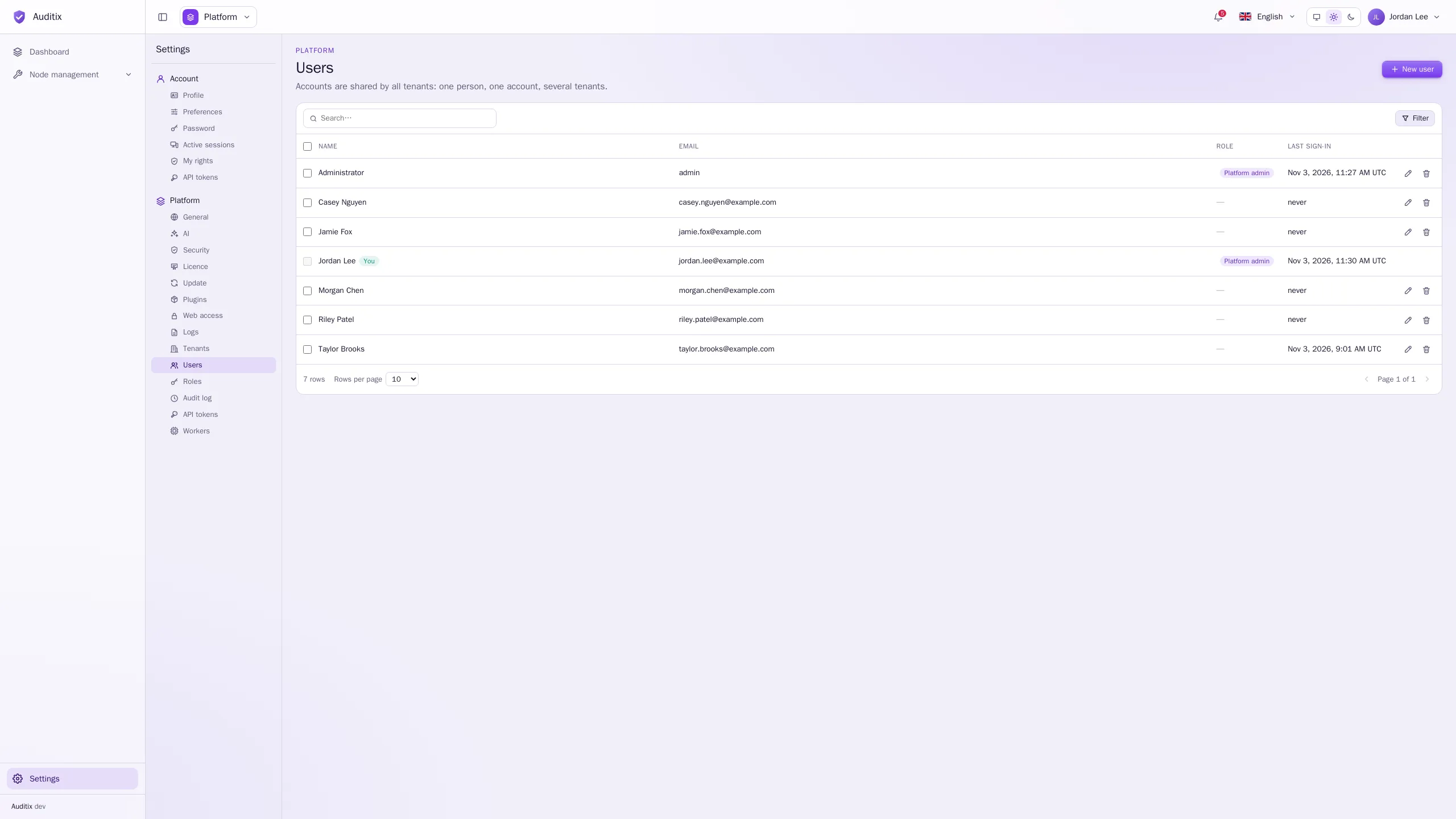
表には、各アカウントの名前、メールアドレス、ロール(プラットフォーム管理者、またはそのプラットフォームロール)、最終ログインが表示されます。行をクリックするとアカウントのウィンドウが開き、3 つのタブがあります。
- 情報:メールアドレス、状態、ロール、優先テナント、作成日、最終サインイン。
- 権限:そのアカウントがテナントごとにできることと、それを与えているロール。
- アクティビティ:そのアカウントが行ったことと、そのアカウントに対して行われたこと(監査ログ から)。
ユーザーを作成する
Section titled “ユーザーを作成する”-
新しいユーザーをクリックします。
-
メールアドレス(ログインに使用)、名、姓を入力します。
-
パスワードポリシーに従った初期パスワードを入力します。安全な手段で本人に伝えてください。ユーザーは初回ログイン時に自分のパスワードを設定する必要があります。
-
必要に応じてプラットフォーム管理者(すべてのテナントとすべてのアカウントを管理)をオンにするか、プラットフォームロールを付与してプラットフォーム設定の一部だけを委任します。
-
ユーザーを作成をクリックします。
ユーザーがテナントにアクセスできるようにするには、そのテナントのメンバーとして追加します(テナント を参照)。まだどのアカウントにも使われていないメールアドレスでメンバーを追加すると、アカウントも作成されます。このアカウントは、本人が設定を済ませるまで保留中(招待待ち)の状態になります。
アカウントはサーバーからも作成できます。
docker compose exec backend bin/console auditix:user:create jane@example.com \ --first-name=Jane --last-name=Doe --tenant="My company"ユーザーを編集する
Section titled “ユーザーを編集する”行の鉛筆アイコン(またはウィンドウの編集)をクリックすると、次の項目を変更できます。
- 名と姓(メールアドレスは変更できません)。
- プラットフォーム管理者とプラットフォームロール。
- 優先テナント:ログイン後にアカウントが移動するテナント(プラットフォーム管理者の場合は なし:プラットフォームビュー も選べます)。
- 有効なアカウント:オフにすると、そのアカウントはログインできなくなり、すべての場所でログアウトされます。
- 新しいパスワード:現在のパスワードを維持する場合は空欄のままにします。新しいパスワードを設定すると、そのアカウントはすべての場所でログアウトされます。
ユーザーを削除する
Section titled “ユーザーを削除する”行のゴミ箱アイコンをクリックし、確認のためにメールアドレスを入力します。アカウント、そのメンバーシップ、セッションが完全に削除されます。特定のテナントからだけ外す場合は、代わりにメンバーシップを削除してください(テナント を参照)。複数のユーザーを選択して一度に削除することもできます。
ユーザーによる自分のアカウントの管理
Section titled “ユーザーによる自分のアカウントの管理”すべてのユーザーは設定 › アカウントを使えます。プロフィール(名と姓)、表示設定(言語、テーマ、優先テナント)、パスワード、アクティブなセッション、自分の権限、API トークンがあります。