インターフェース
Auditix のすべてのページは共通の枠組みを持っています。トップバー、メニューを表示するサイドバー、そしてページ本体です。
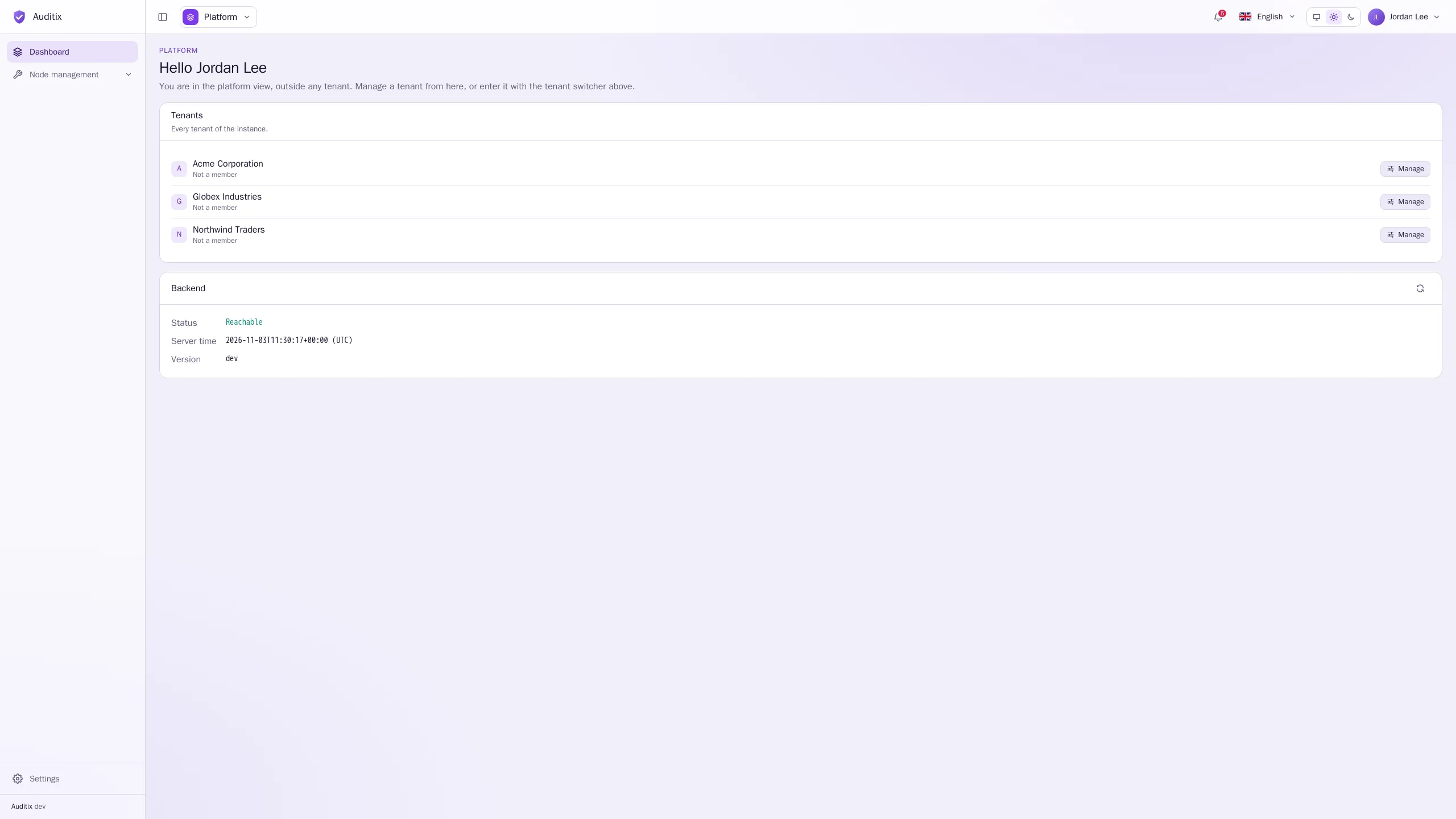
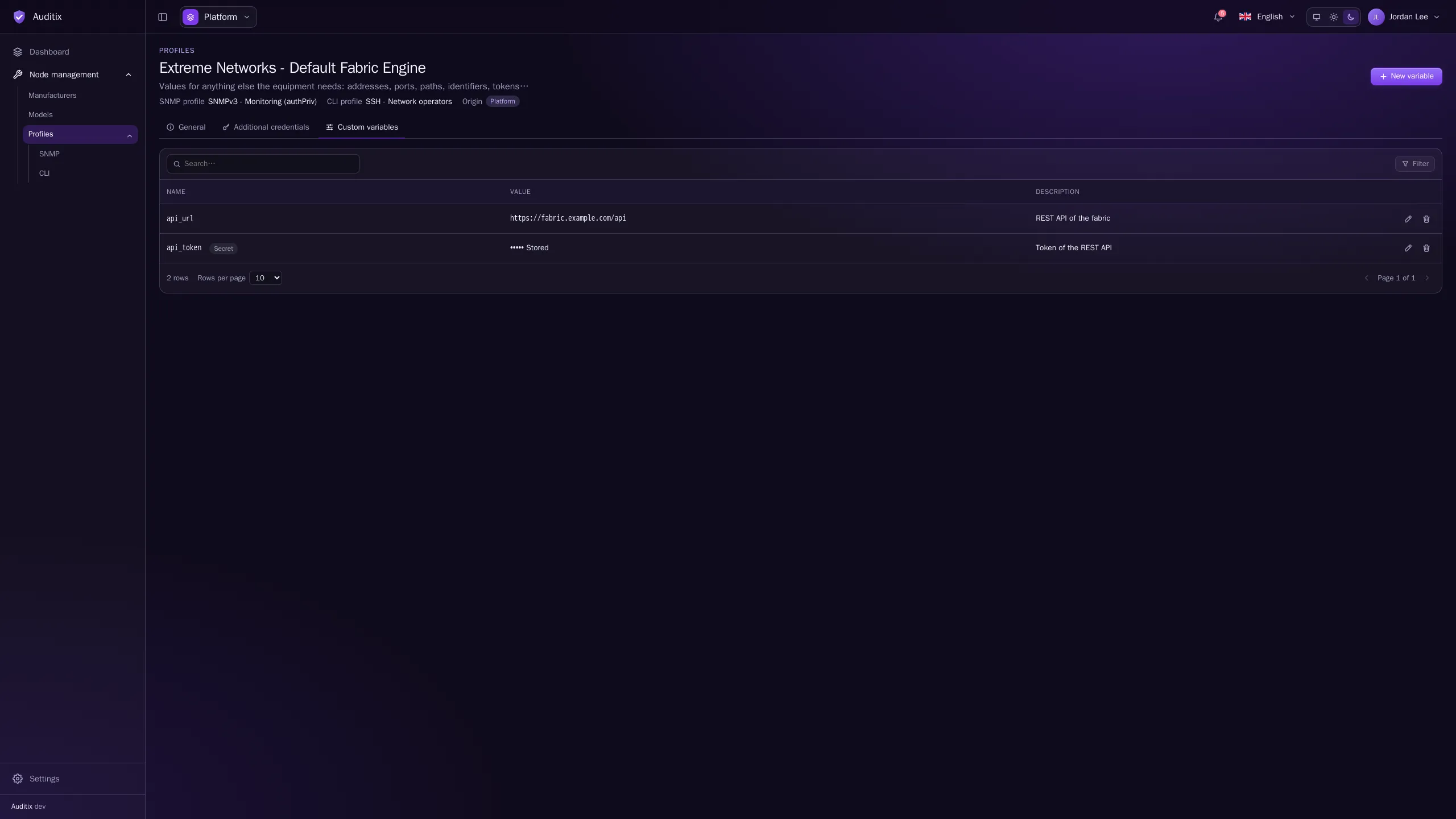
サイドバーにはアプリケーションのメニューが表示されます。表示される項目は、現在の場所と権限によって異なります。権限のない項目は表示されません。
- テナント内:ダッシュボードに続いて、テナントが保持する内容(トポロジー、ノード、ノード管理、コレクション、コンプライアンス、構成、セキュリティ、システム更新、レポート、データベース、自動化)が表示されます。まだ利用できないセクションは近日公開ページを開きます。
- プラットフォームビュー:ダッシュボードとノード管理(すべてのテナントと共有されるメーカー、モデル、プロファイル)が表示されます。
- 下部:設定と Auditix のバージョンが表示されます。新しいリリースが公開されると、フッターにその旨が表示されます(アップデートがあります: …)。
カテゴリー(ノード管理、プロファイルなど)は山形アイコンで折りたたみ・展開でき、一度に開けるのは 1 つだけです。トップバー左端のボタンを押すと、サイドバー全体がアイコンだけの細いバーに折りたたまれ、もう一度押すと展開されます。小さな画面では、同じボタンでメニューがページの上に開きます。
テナント切り替え
Section titled “テナント切り替え”トップバー左側のボタンには、作業中のテナントが表示されます。クリックすると、テナントを検索して切り替えられます。
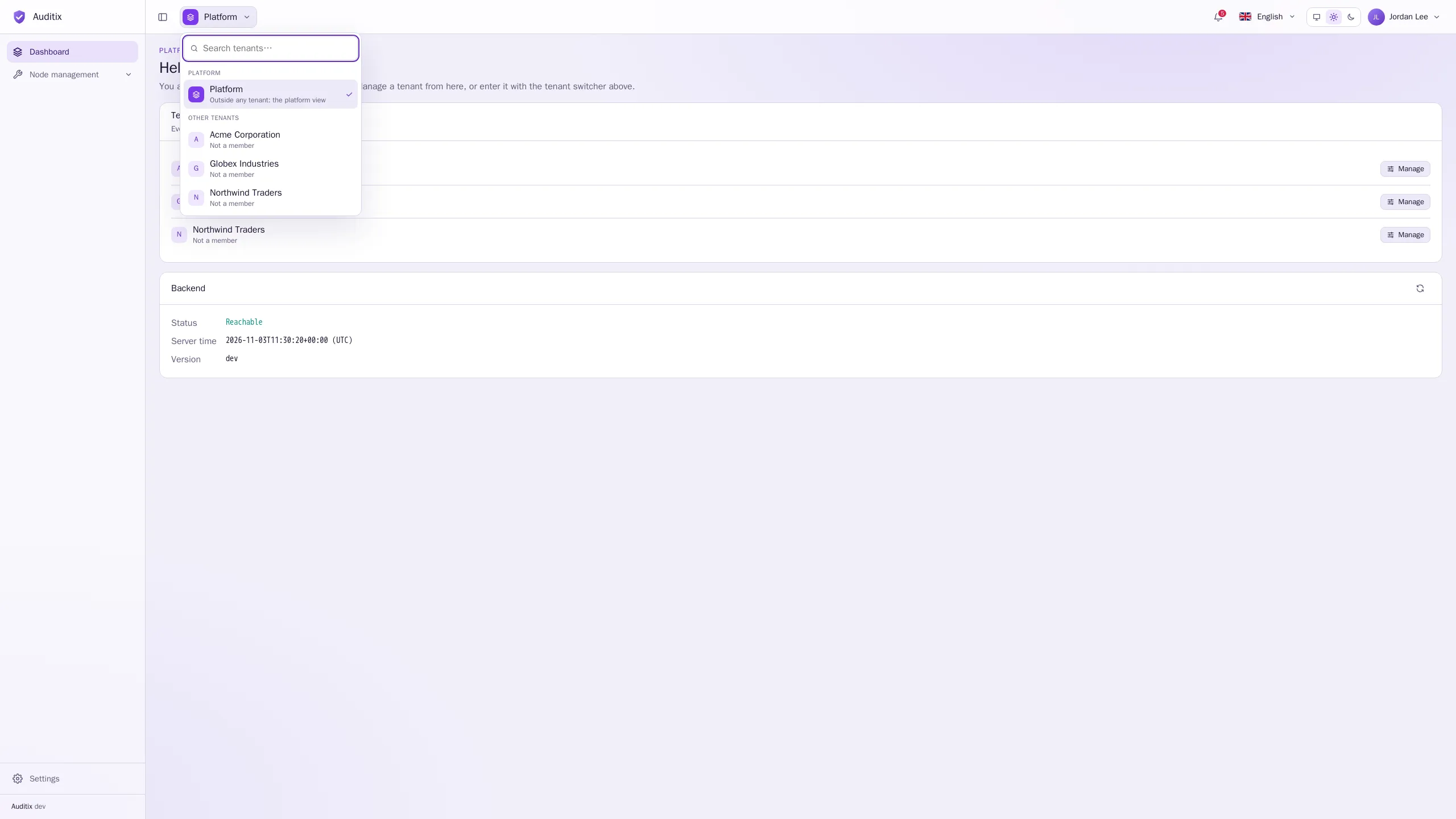
- プラットフォーム(プラットフォーム管理者のみ):どのテナントにも属さないプラットフォームビューです。
- 所属テナント:メンバーとして所属しているテナントと、そこでのロールです。
- その他のテナント(プラットフォーム管理者のみ):メンバーでなくても入れるテナントです(メンバーではありません)。
テナントが多い場合は、テナントを検索… に数文字入力して絞り込めます。シングルテナントのライセンスでは、テナント切り替えは表示されません。
言語とテーマ
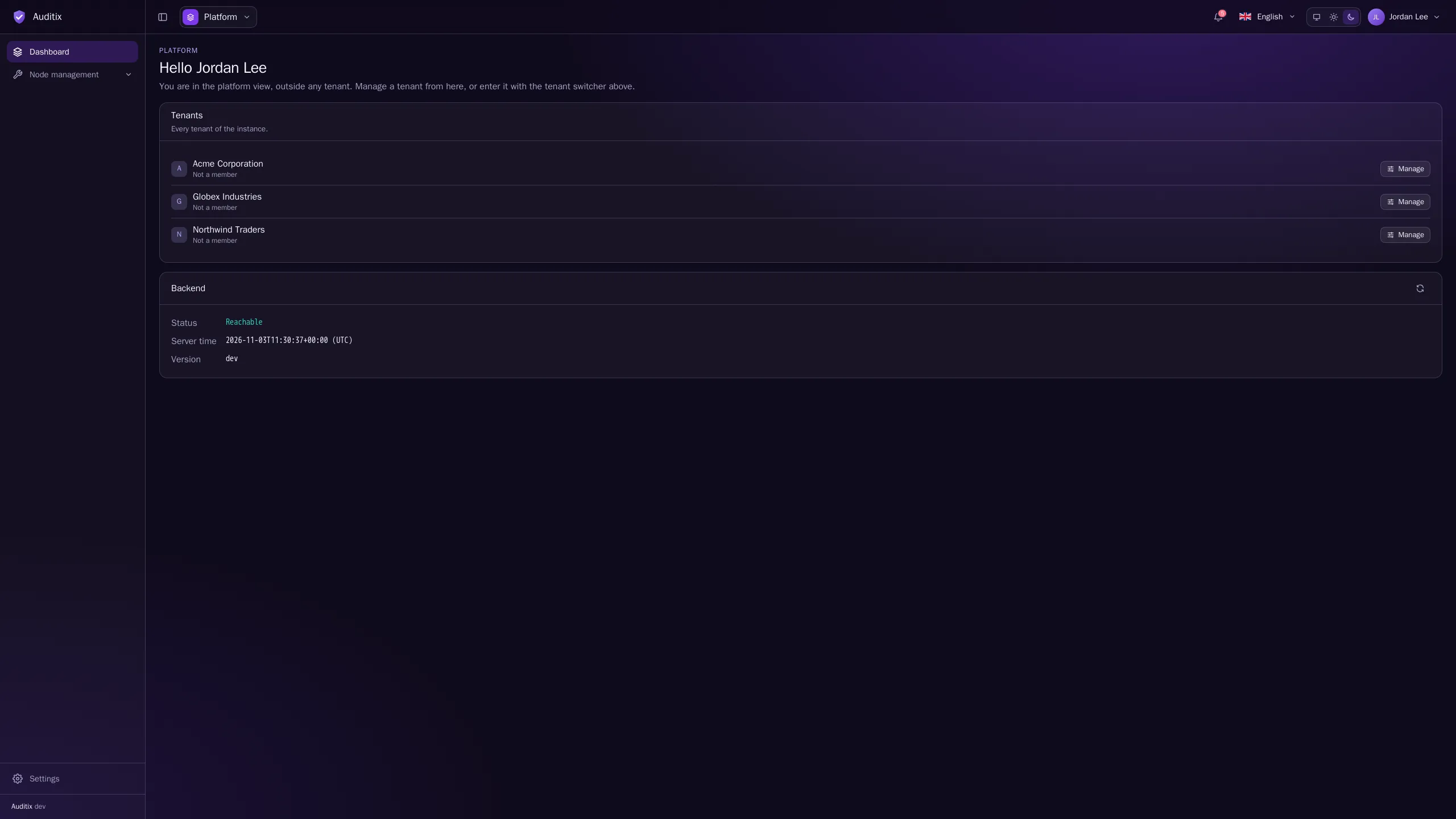
Section titled “言語とテーマ”- 言語:トップバーの国旗のメニューです。Auditix は英語、フランス語、ドイツ語、スペイン語、イタリア語、ポルトガル語、日本語で利用できます。
- テーマ:その隣にある 3 つのボタンです。システム(デバイスの設定に従う)、ライト、ダークから選べます。
どちらもアカウント(設定 › アカウント › 表示設定)に保存され、どのデバイスでも引き継がれます。選択するまでは、インスタンスの既定値(管理者が 設定 › プラットフォーム › 全般 で設定)が適用されます。
トップバーのベルには、未読の通知の数が表示されます。クリックすると通知を確認できます。
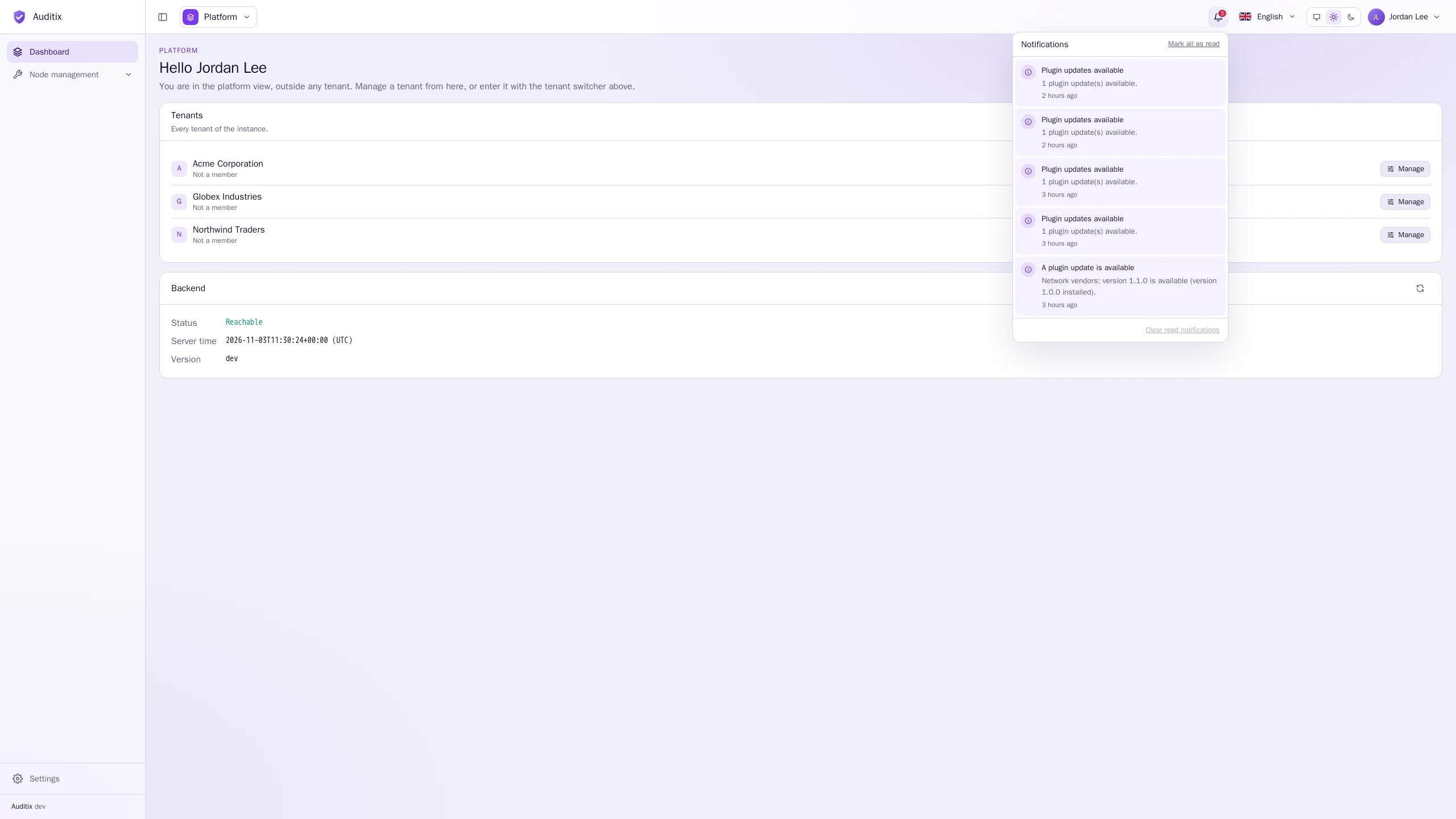
通知は、あなたに関係するイベント(テナントへの追加、ロールの変更、プラグインのアップデートの公開、自分で開始したライセンスやアップデートの確認の結果など)を知らせ、バックグラウンドタスクの進行状況を表示します。通知はリアルタイムで届きます。すべて既読にすると既読の通知を消去で、一覧を短く保てます。イベントの一覧は 通知 を参照してください。
アシスタント
Section titled “アシスタント”管理者が有効にしている場合、アシスタントボタン(ベルの左にある、ブランドカラーのきらめきアイコン)を押すと、サイドパネルで AI チャットが開きます。各ページの右下にある小さなロボット Inspectix からも開けます(管理者は非表示にできます)。
- 質問を入力… に質問を入力し、送信を押します。
- 会話の相手では、新しい会話の相手として、メインエージェントまたはその下にある専門エージェントのいずれかを選べます。
- 会話には過去の会話が一覧表示されます。新しい会話で別の会話を始められます。会話は本人だけのもので、テナントごとに保存されます。
回答は AI モデルによって生成されるため、誤りを含む場合があります。重要な点は必ず確認してください。アシスタントを使うには AI アシスタント › 使用 権限が必要です(ロールと権限 を参照)。
アカウントメニュー
Section titled “アカウントメニュー”トップバー右側の自分の名前をクリックすると、アカウントメニューが開きます。テーマのボタン、アカウント設定、ログアウトがあります。
サイドバー下部の設定を押すと、3 つのセクションからなる 2 つ目のメニューが開きます。表示されるセクションは権限によって異なります。
| セクション | 表示される人 | 内容 |
|---|---|---|
| アカウント | 全員 | プロフィール、表示設定、パスワード、アクティブなセッション、自分の権限、API トークン |
| テナント | テナント内で、ロールによりアクセスが許可されたメンバー | 現在のテナントの全般、メンバー、ロール、監査ログ、API トークン、プラグイン |
| プラットフォーム | プラットフォーム管理者と、プラットフォームロールを持つアカウント | 全般、AI、セキュリティ、ライセンス、アップデート、プラグイン、Web アクセス、ログ、テナント、ユーザー、ロール、監査ログ、API トークン、ワーカー |
設定 › アカウント › 自分の権限では、自分に許可されている操作、その対象、それを与えているロールをすべて確認できます。
表、フォーム、ウィンドウ
Section titled “表、フォーム、ウィンドウ”どのページも同じ操作方法に従っています。
- 表には 検索… 欄、フィルターパネル(値にチェックを付け、すべての条件または一部の条件に一致させる)、一括操作用の行ごとのチェックボックス、下部の 1 ページあたりの行数があります。行をクリックすると、その項目が開きます。
- 保存はページやフォームの右上にあります。保存していない変更があるままフォームを離れようとすると、確認が求められます(編集を続けるまたは保存せずに離れる)。
- 追加、編集、削除はウィンドウで行います。項目を 1 つ削除するときは、その名前の入力が求められます。
- 確認メッセージは画面の右下に短時間表示されます。
- 他の人が何かを変更すると、一覧は自動で更新されます。