ログイン
ログインする
Section titled “ログインする”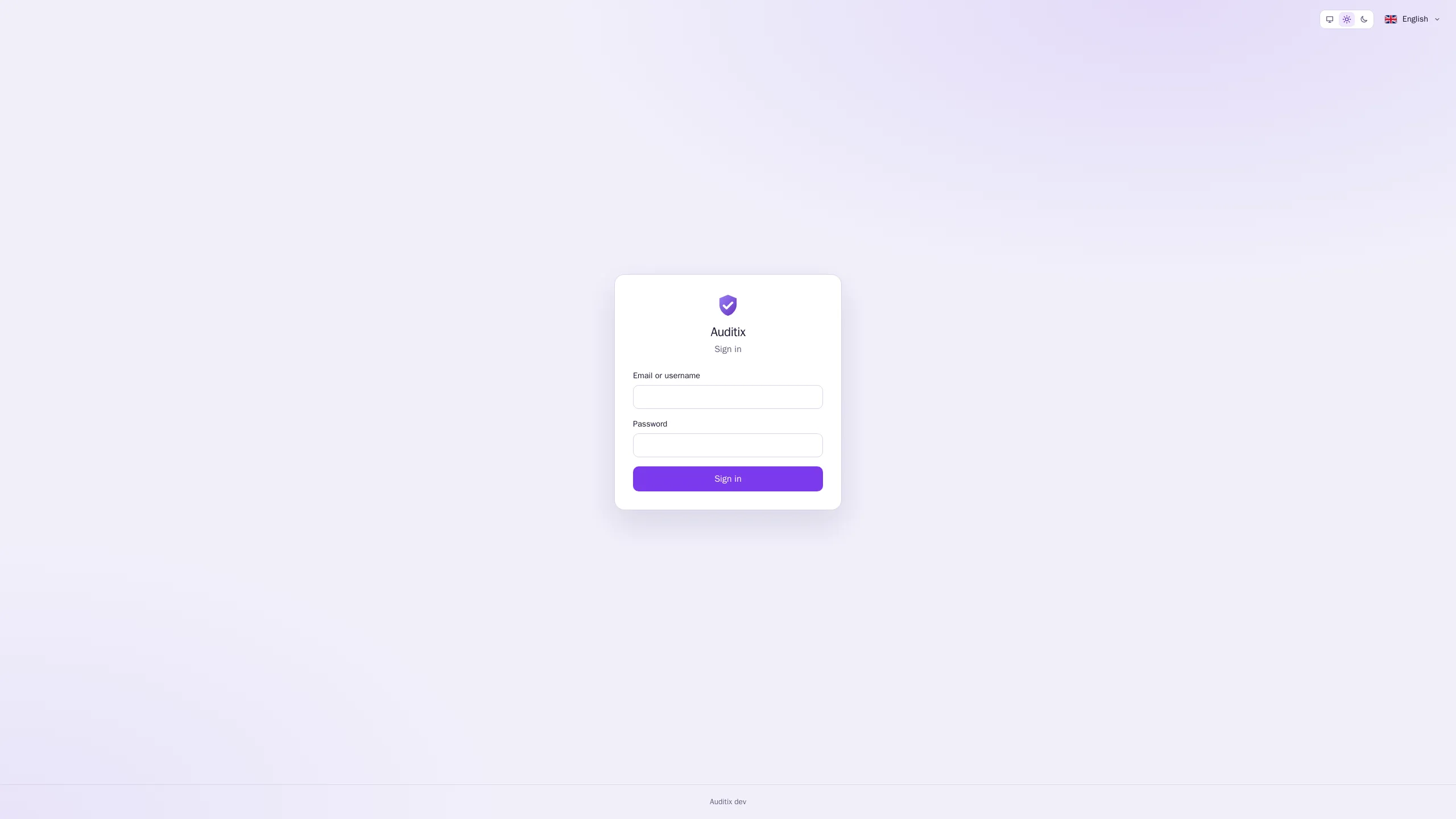
-
ブラウザーで Auditix インストールのアドレス(例:
https://auditix.example.com)を開きます。フォームの上に表示される名前は、管理者が設定したインスタンス名です。 -
メールアドレスまたはユーザー名とパスワードを入力します。
-
ログインをクリックします。
ログインページ右上の言語とテーマのボタンは、ログイン前でもすぐに反映されます。ログイン後は、アカウントの表示設定に保存されている言語とテーマが適用されます。
初回ログイン時にパスワードを設定する
Section titled “初回ログイン時にパスワードを設定する”初期パスワードで作成されたアカウント(新規インストールの admin アカウントや、管理者が作成したアカウント)は、何よりも先に自分のパスワードを設定する必要があります。Auditix はパスワードの設定ページを開きます。
-
新しいパスワードを入力し、新しいパスワード(確認) にもう一度入力します。パスワードポリシーのルールは欄の下に表示されます(既定では、8 文字以上で、英字、数字、記号をそれぞれ 1 文字以上含む)。
-
保存して続行をクリックします。
ログイン後の移動先
Section titled “ログイン後の移動先”ログインすると、設定 › アカウント › 表示設定 › 優先テナントで設定した優先テナントに移動します。設定していない場合は、所属するテナントのうち最初のテナントに移動します。優先テナントを設定していないプラットフォーム管理者は、プラットフォームビュー に移動します。
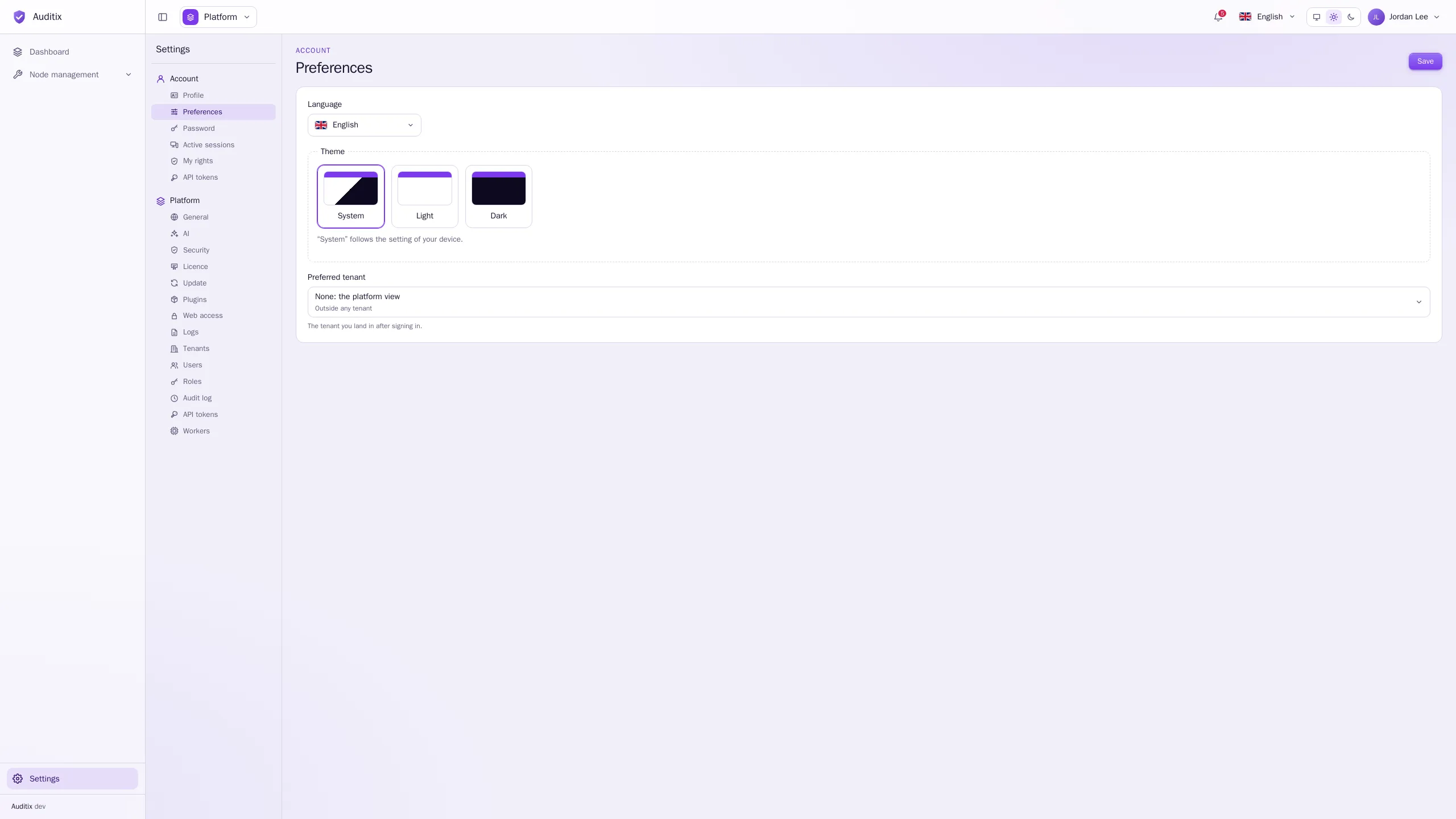
その後別のテナントに移動するには、トップバーのテナント切り替えを使います(インターフェース を参照)。
セッションと無操作
Section titled “セッションと無操作”- セッションは 30 分間操作がないと終了し、いずれにしてもログインから 12 時間で終了します。どちらも管理者が 設定 › プラットフォーム › セキュリティ で変更できます。
- 無操作のセッションが終了する 1 分前になると、全画面の警告 まもなくセッションが終了します がカウントダウンを表示します。作業を続けるには セッションを継続 をクリックします。クリックしなかった場合は、一定時間操作がなかったため、セッションを終了しました。 というメッセージとともにログインページに戻ります。
- 設定 › アカウント › アクティブなセッションには、あなたのアカウントにログインしているブラウザー(ブラウザー、アドレス、ログイン、最終アクティビティ)が一覧表示されます。心当たりのないセッションがあれば、選択してログアウトさせてください。
- パスワードを変更すると、他のセッションはログアウトされます。管理者があなたのアカウントを無効化したり、パスワードをリセットしたりすると、すべての場所でログアウトされます。
ログアウトする
Section titled “ログアウトする”アカウントメニュー(トップバー右側の自分の名前)を開き、ログアウトをクリックします。
ログインできなくなった場合
Section titled “ログインできなくなった場合”ログインできる管理者が誰もいなくなった場合は、サーバーにアクセスできる人がコマンドラインから新しいパスワードを設定できます(本番スタック を参照)。