Versionen und der Dev-Kanal
Versionen und Kanäle
Abschnitt betitelt „Versionen und Kanäle“Paketversionen werden nach dem Schema MAJOR.MINOR.PATCH nummeriert. Jedes Paket hat zwei Kanäle:
- Stabil: veröffentlichte Versionen wie
1.4.0. Diese installiert Neueste. - Dev: Versionen in Entwicklung wie
1.5.0-dev.2, überall, wo sie erscheinen, in der Warnfarbe als Dev gekennzeichnet. Eine Entwicklungsversion kommt vor ihrer stabilen Veröffentlichung:1.5.0-dev.2ist älter als1.5.0.
Eine Entwicklungsversion installieren
Abschnitt betitelt „Eine Entwicklungsversion installieren“Wählen Sie im Versionsfenster (aus dem Katalog) Entwicklung. Auditix warnt:
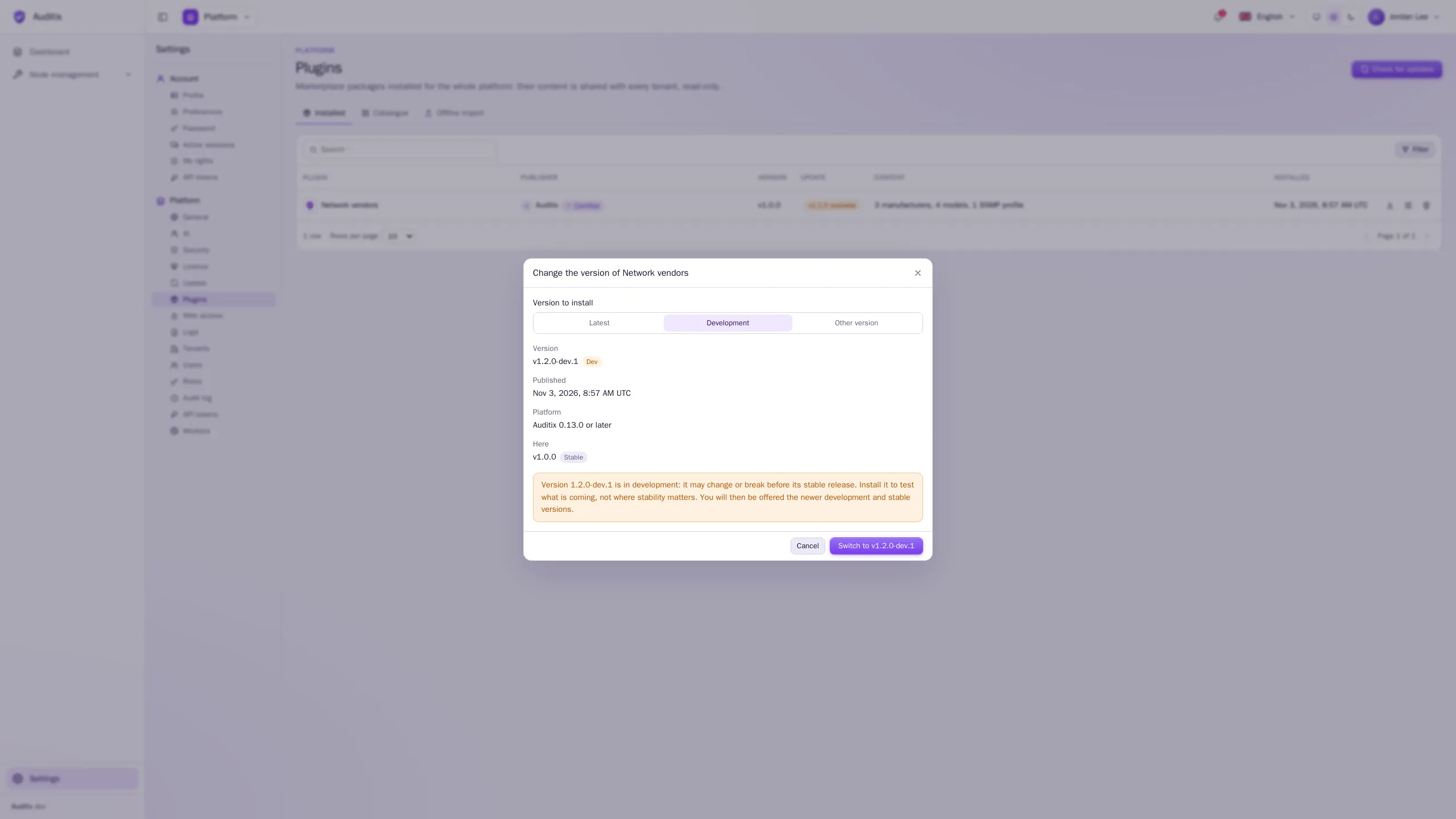
Dieselbe Wahl bietet Version wechseln in der Zeile eines installierten Plugins: Das Fenster zeigt dann auch die Hier installierte Version, und seine Schaltfläche lautet Zu v… wechseln.
Verwenden Sie Entwicklungsversionen nur für Testinstanzen oder -Tenants.
Updates
Abschnitt betitelt „Updates“Einmal täglich fragt Auditix den Marketplace nach neueren Versionen der installierten Pakete (geplante Aufgabe Plugin-Aktualisierungen) und benachrichtigt die Administratoren einmal pro neuer Version: Plattformadministratoren bei Plattform-Plugins, die Administratoren des Tenants bei dessen Plugins. Nach Aktualisierungen suchen, oben auf der Seite Plugins, tut dasselbe sofort. Dafür ist eine mit dem Marketplace verbundene Instanz erforderlich.
Was angeboten wird, hängt vom installierten Kanal ab:
| Installiert | Angeboten |
|---|---|
| Eine stabile Version | Nur neuere stabile Versionen (eine Entwicklungsversion wird nie angeboten: Wählen Sie sie von Hand) |
| Eine Entwicklungsversion | Neuere Entwicklungsversionen und neuere stabile Versionen |
Ein verfügbares Update erscheint in der Spalte Aktualisierung (v… verfügbar). So spielen Sie es ein:
-
Klicken Sie auf die Update-Schaltfläche in der Zeile des Plugins (Auf v… aktualisieren).
-
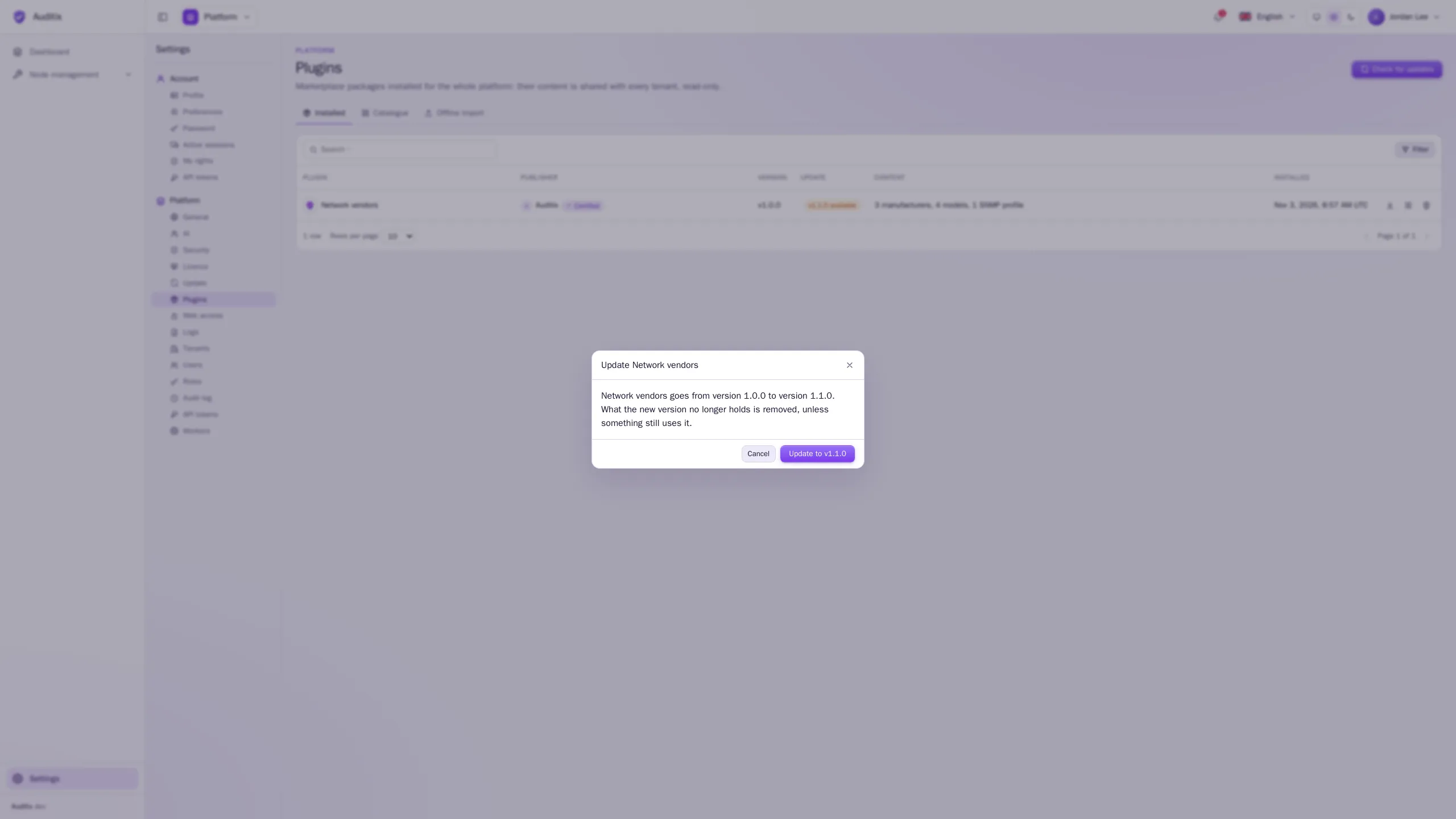
Lesen Sie das Fenster: … wechselt von Version … zu Version …. Was die neue Version nicht mehr enthält, wird entfernt, sofern es nicht noch verwendet wird.
-
Klicken Sie auf Auf v… aktualisieren.
Der Inhalt wird synchronisiert: Elemente, die noch im Paket sind, werden aktualisiert, neue angelegt, und die, die die neue Version nicht mehr enthält, entfernt. Wird eines davon noch außerhalb des Pakets verwendet, ändert sich nichts, und das Update wird abgelehnt (Das Paket kann nicht aktualisiert werden: … würden entfernt, werden aber noch verwendet.). Die Zugangsdaten, die Sie für seine Elemente festgelegt haben, bleiben erhalten.
Für eine Instanz ohne Internetzugang laden Sie die neue Version aus dem Marketplace herunter und importieren sie über den Offline-Import: Die Vorschau zeigt Aktualisiert die installierte Version … auf Version ….
Version wechseln, Downgrade
Abschnitt betitelt „Version wechseln, Downgrade“Version wechseln (in der Zeile eines installierten Plugins oder in seiner Zeile im Katalog) öffnet das Versionsfenster, um zu einer anderen Version zu wechseln: einem anderen Kanal (etwa von Entwicklung zurück zu Stabil) oder einer älteren Version.
Die Installation einer älteren Version ist ein Downgrade. Das Fenster weist darauf hin (Version … ist älter als die installierte (…): Die Installation führt ein Downgrade des Plugins durch. Was sie nicht mehr enthält, wird entfernt, sofern es nicht noch verwendet wird.), und die Schaltfläche lautet Downgrade auf v…. Bei einer Datei warnt die Vorschau auf dieselbe Weise (Eine neuere Version ist installiert…). Die bereits installierte Version kann nicht erneut installiert werden.