Updates
Erfahren, wann eine Version erscheint
Abschnitt betitelt „Erfahren, wann eine Version erscheint“Die Update-Prüfung ist, wie jede Verbindung ins Internet, standardmäßig ausgeschaltet. Schalten Sie sie unter Einstellungen › Plattform › Allgemein › Verbindungen › Nach Updates suchen ein. Sie liest nur die veröffentlichten Release-Tags: Es werden keine Daten der Instanz gesendet.
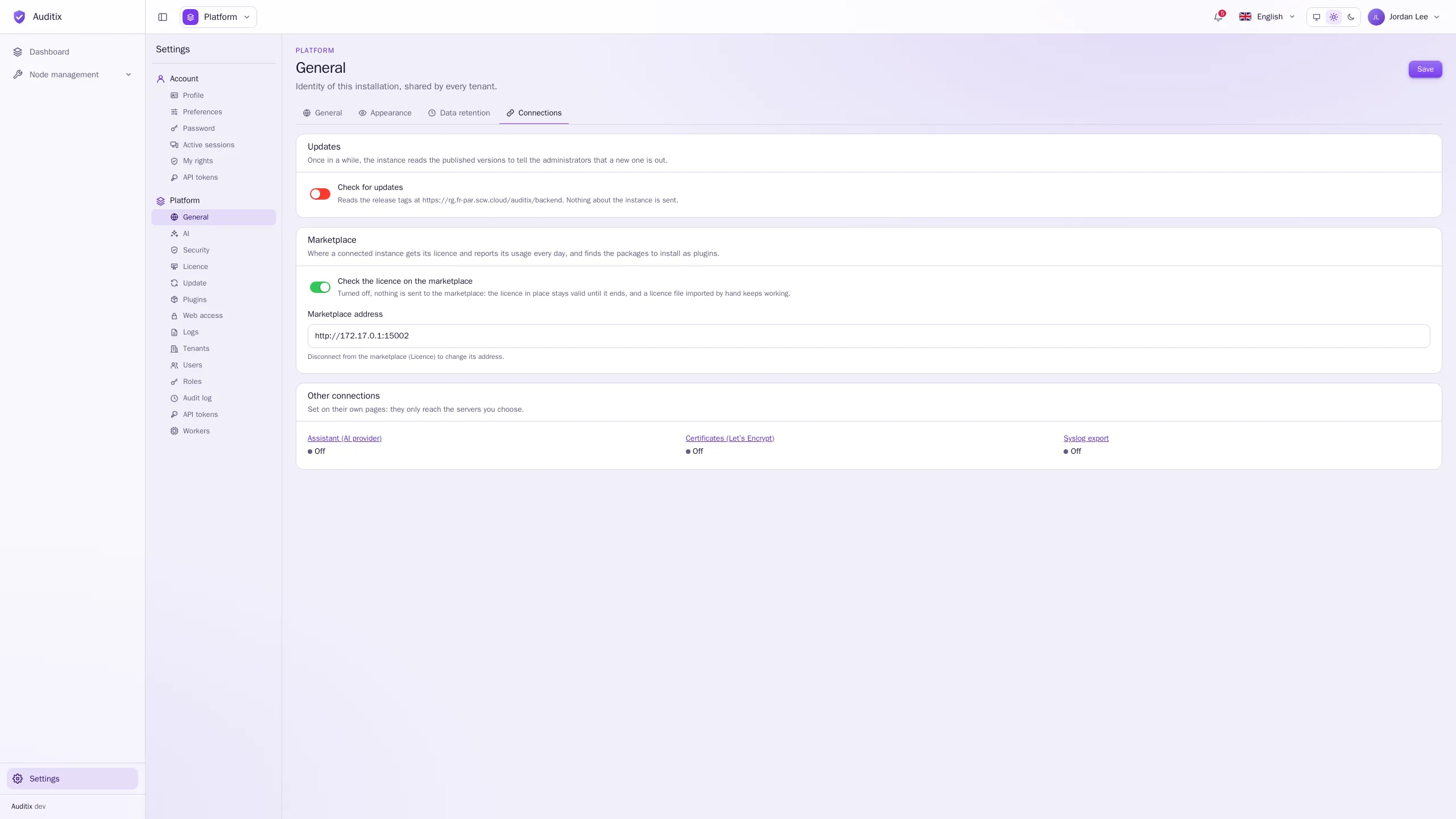
Sobald sie eingeschaltet ist:
- zeigt die Fußzeile der Seitenleiste Update verfügbar: …, wenn eine neuere Version erschienen ist;
- listet Einstellungen › Plattform › Update die neueren Versionen mit Was sie bringt auf;
- läuft die Prüfung alle sechs Stunden von selbst; Nach Updates suchen auf der Seite Update startet sie sofort und benachrichtigt Sie über das Ergebnis.
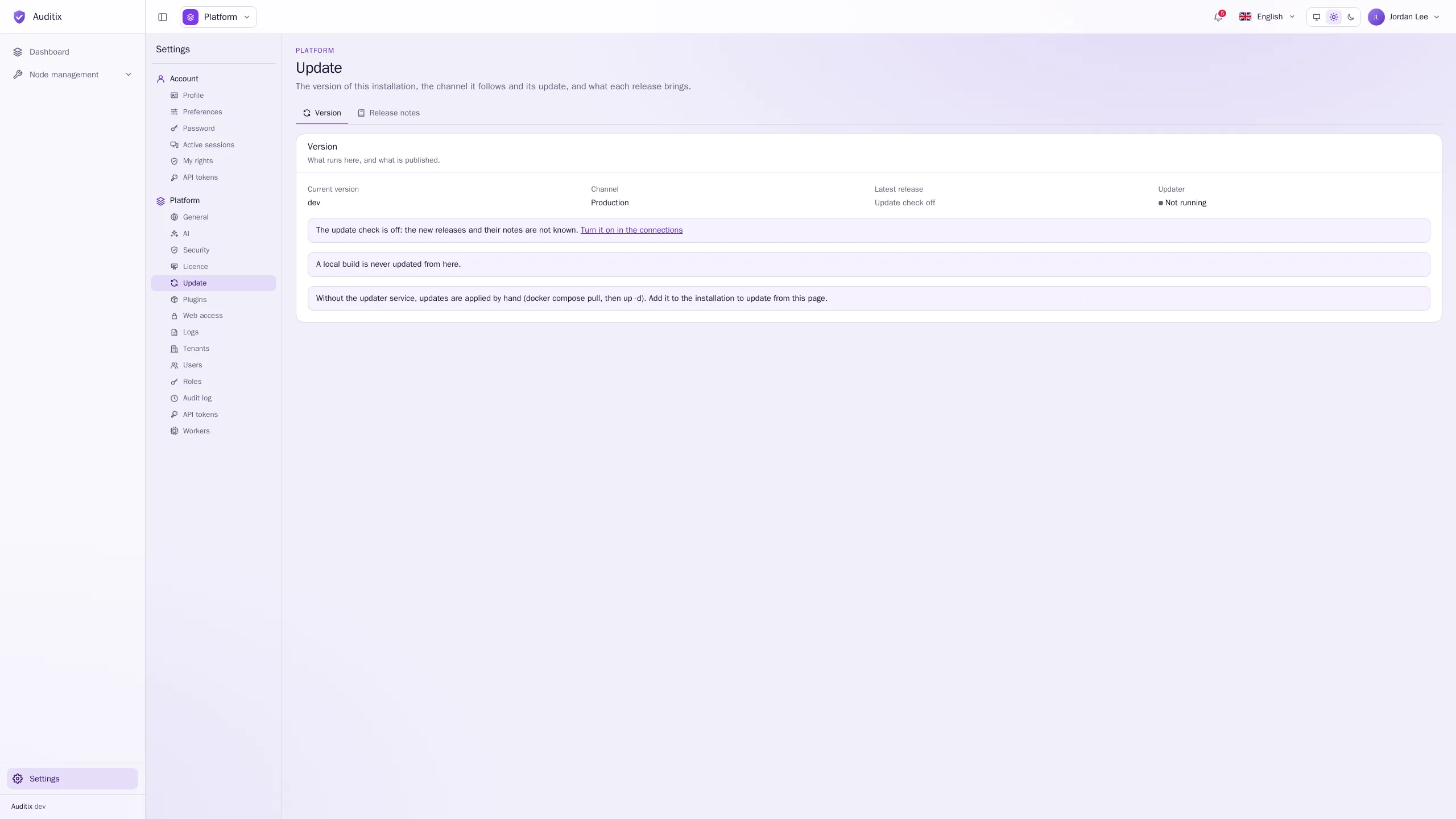
Die Registerkarte Version zeigt die Aktuelle Version, den Kanal, die Neueste Version und den Zustand des Updaters. Die Registerkarte Versionshinweise listet alle veröffentlichten Versionen auf, die neueste zuerst, mit ihren Neuerungen und gegebenenfalls den Schritten, die von Hand zu erledigen sind.
Über die Einstellungen aktualisieren
Abschnitt betitelt „Über die Einstellungen aktualisieren“Dafür sind der Dienst updater des Produktions-Stacks
(die Seite zeigt Updater: Läuft) und die eingeschaltete Update-Prüfung erforderlich.
-
Öffnen Sie Einstellungen › Plattform › Update. Lesen Sie unter Verfügbare Updates, was die Version bringt.
-
Klicken Sie auf Auf … aktualisieren und bestätigen Sie mit Aktualisieren.
-
Die Seite verfolgt die Schritte: Sicherung (die Datenbank wird im Ordner
backupsder Installation gesichert), Download, Neustart, Prüfung. Auditix ist ein bis zwei Minuten nicht verfügbar, während die Dienste neu starten; danach lädt die Seite von selbst neu.
Startet die neue Version nicht, kehrt die vorherige von selbst zurück. Eine Version kann auch eine
Änderung an compose.yaml erfordern: Ihre Versionshinweise weisen darauf hin, und die Änderung wird von
Hand vorgenommen (siehe Upgrade-Hinweise).
Wie der Updater die Dienste neu startet, hängt von AUDITIX_VERSION in .env ab:
latest(jede Installation, auch Portainer): Die gewählte Version wird auf dem Host zulatest, und der Updater erstellt die Auditix-Container damit neu. Der Stack nennt weiterhinlatest: In Portainer ist nichts zu ändern.- Eine feste Version (
vX.Y.Z), mit dem Installationsordner unter/installeingebunden: Der Updater trägt die neue Version in.envein, lädt dann die Dienste herunter und startet sie neu.
Entwicklungs-Builds
Abschnitt betitelt „Entwicklungs-Builds“Wenn die Lizenz Entwicklungsversionen umfasst, bietet der Kanal der Seite Update Produktion (die Releases, standardmäßig) und Entwicklung (der neueste Entwicklungs-Build, den Releases voraus) an. Entwicklungs-Builds können unfertige Arbeit enthalten, und ihre Datenbankänderungen können vor dem nächsten Release kommen: Die Rückkehr zu Produktion wartet auf ein Release, das neuer ist als der installierte Build. Verwenden Sie sie nur für Testinstanzen.
Von Hand aktualisieren
Abschnitt betitelt „Von Hand aktualisieren“Ohne den Updater-Dienst oder wenn Sie es vorziehen:
Tragen Sie die neue Version in .env ein, laden Sie dann herunter und starten Sie neu:
AUDITIX_VERSION=v0.13.0docker compose pulldocker compose up -ddocker image prune -fBehalten Sie AUDITIX_VERSION=latest bei und laden Sie erneut herunter:
docker compose pulldocker compose up -ddocker image prune -fDas Backend wendet die Datenbankänderungen beim Start selbst an, von jeder früheren Version aus. Sichern Sie zuerst die Datenbank (siehe Sichern).
Für ein Zurücksetzen tragen Sie die vorherige Version ein und führen dieselben Befehle aus. Datenbankänderungen gehen nur vorwärts: Wenn Sie über eine Datenbankänderung hinweg zurückgehen, stellen Sie die vor dem Update erstellte Sicherung wieder her.
Upgrade-Hinweise
Abschnitt betitelt „Upgrade-Hinweise“Von Hand an compose.yaml vorzunehmende Änderungen, je nach der Version, mit der Sie installiert haben:
-
Vor 0.11.1 installiert: Fügen Sie
cookie_name auditix_livezu denMERCURE_EXTRA_DIRECTIVESdes Dienstesmercurehinzu. Ohne diese Zeile erreichen die Browser die Echtzeit-Updates über ein langsameres Relay und protokollieren eine abgelehnte Anfrage an/.well-known/mercure.mercure:environment:MERCURE_EXTRA_DIRECTIVES: |resource_identifier http://mercure/.well-known/mercurecookie_name auditix_livetransport bolt {path /data/mercure.dbsize 1000cleanup_frequency 0.3}heartbeat 15s -
0.6 oder älter: Entfernen Sie den Dienst
worker, fügen Sie den Dienstorchestratorhinzu und entfernen Sie den Container, den der Dienstworkerhinterlassen hat (docker rm -f <project>-worker-1; mit Portainer: Containers). -
0.2 oder älter: Fügen Sie den Block
x-loggingund dasloggingjedes Dienstes hinzu; die Dienstegateway,rabbitmq,mercure,developerundlogsmit ihren Volumes;MESSENGER_TRANSPORT_DSN,GATEWAY_SECRET,RABBITMQ_PASSWORDundMERCURE_JWT_SECRET(openssl rand -hex 32), wie in der aktuellen Compose-Datei. Das Gateway veröffentlicht jetzt die Ports: Entfernen Sie die des Frontends und lassen Sie Ihren Reverse-Proxy, falls vorhanden, auf den HTTP-Port des Gateways zeigen.