Die Oberfläche
Jede Seite von Auditix hat denselben Rahmen: eine obere Leiste, eine Seitenleiste mit dem Menü und die eigentliche Seite.
Die Seitenleiste
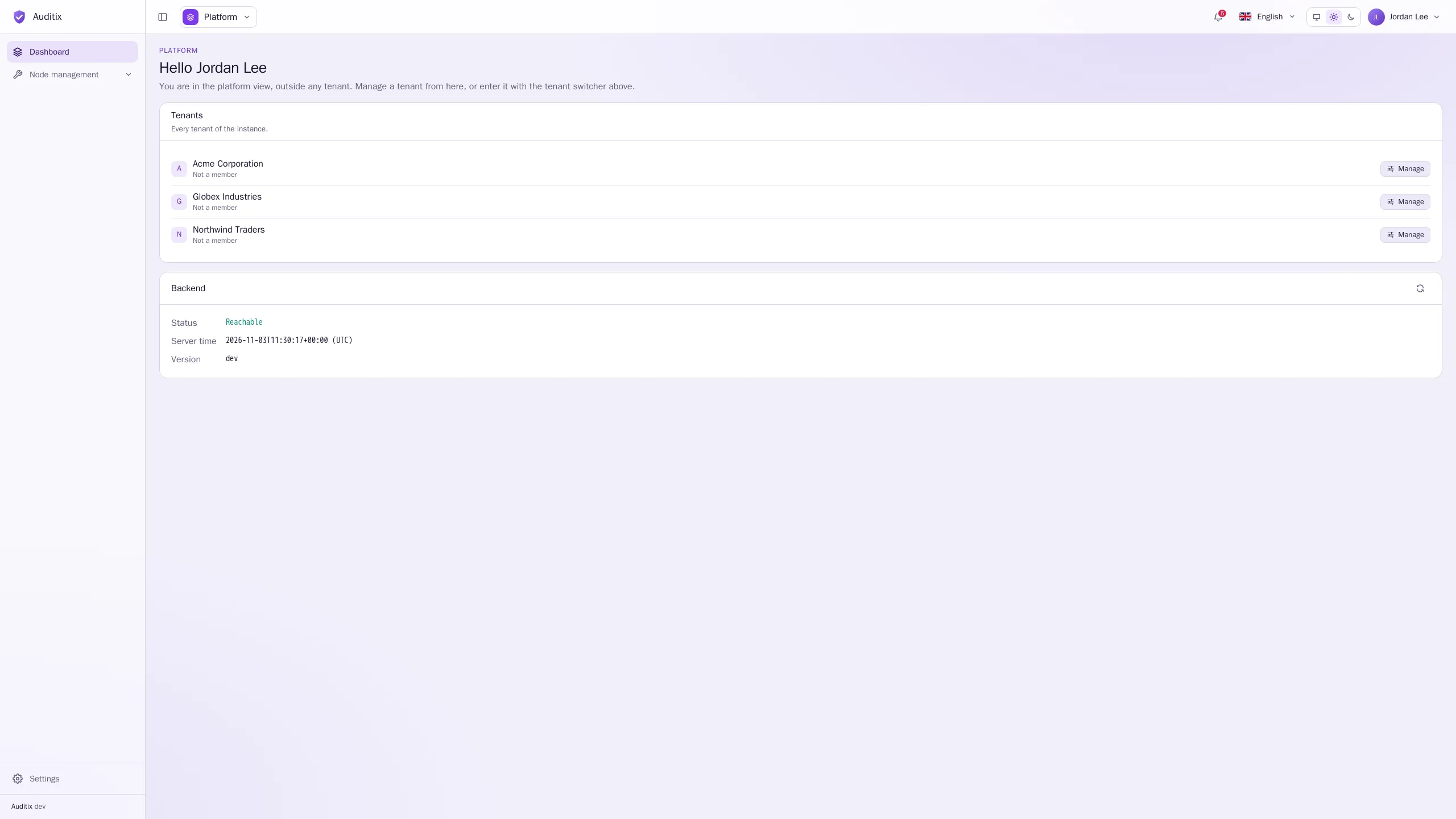
Abschnitt betitelt „Die Seitenleiste“Die Seitenleiste enthält das Menü der Anwendung. Ihre Einträge hängen davon ab, wo Sie sich befinden, und von Ihren Rechten: Ein Eintrag, für den Ihnen die Berechtigung fehlt, wird nicht angezeigt.
- Innerhalb eines Tenants: Dashboard, dann alles, was der Tenant enthält (Topologie, Geräte, Geräteverwaltung, Sammlungen, Compliance, Konfiguration, Sicherheit, System-Updates, Berichte, Datenbank, Automatisierung). Bereiche, die noch nicht verfügbar sind, öffnen eine Seite Demnächst verfügbar.
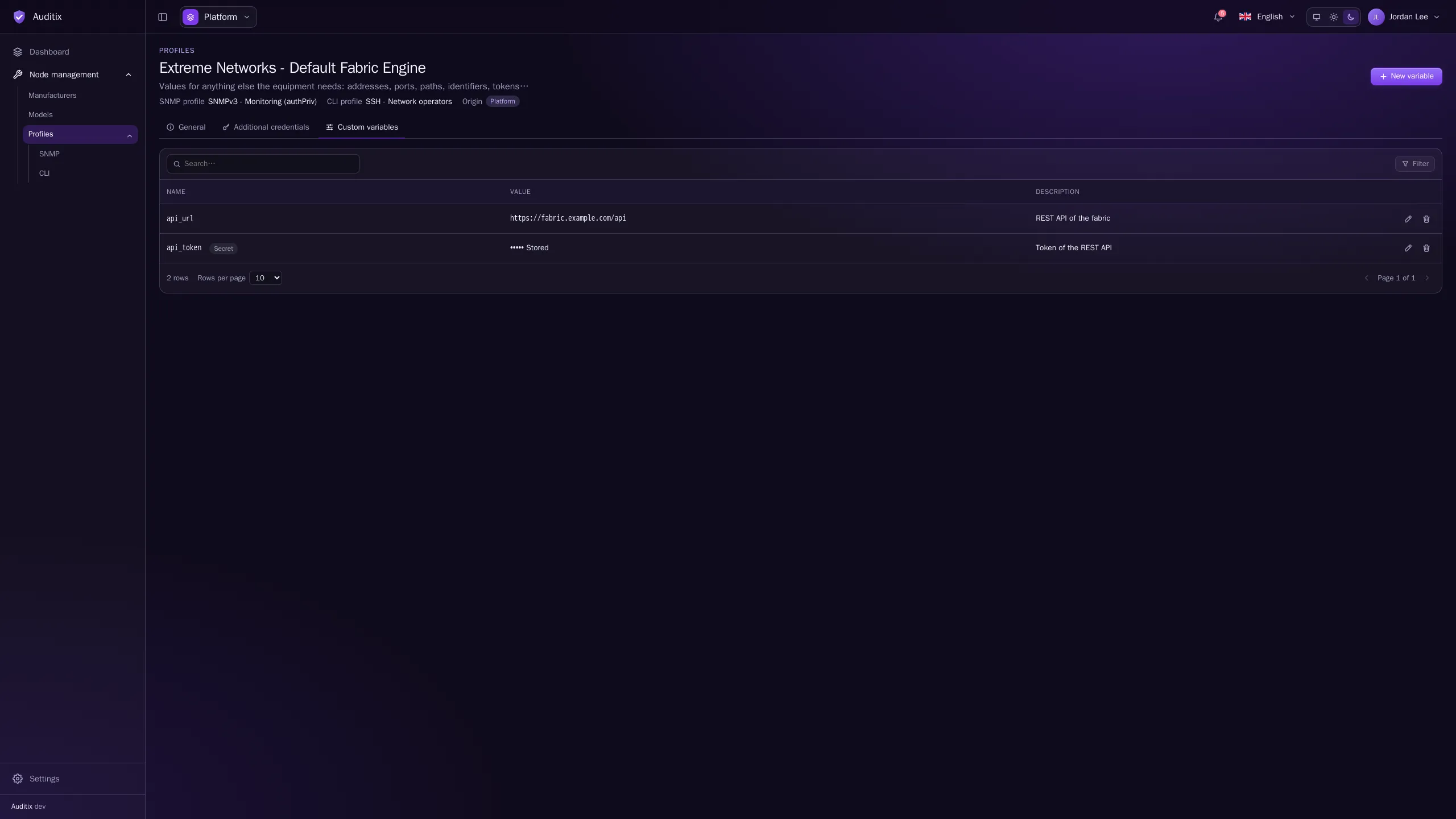
- In der Plattformansicht: Dashboard und Geräteverwaltung (Hersteller, Modelle und Profile, die mit allen Tenants geteilt werden).
- Ganz unten: Einstellungen, dann die Version von Auditix. Wenn eine neuere Version erschienen ist, weist die Fußzeile darauf hin (Update verfügbar: …).
Kategorien (Geräteverwaltung, Profile…) lassen sich mit ihrem Pfeil auf- und zuklappen, jeweils eine zur Zeit. Die Schaltfläche links in der oberen Leiste klappt die gesamte Seitenleiste zu einer schmalen Symbolleiste ein und wieder aus. Auf kleinen Bildschirmen öffnet dieselbe Schaltfläche das Menü über der Seite.
Tenant-Auswahl
Abschnitt betitelt „Tenant-Auswahl“Die Schaltfläche links in der oberen Leiste zeigt den Tenant, in dem Sie arbeiten. Klicken Sie darauf, um zu suchen und zu wechseln:
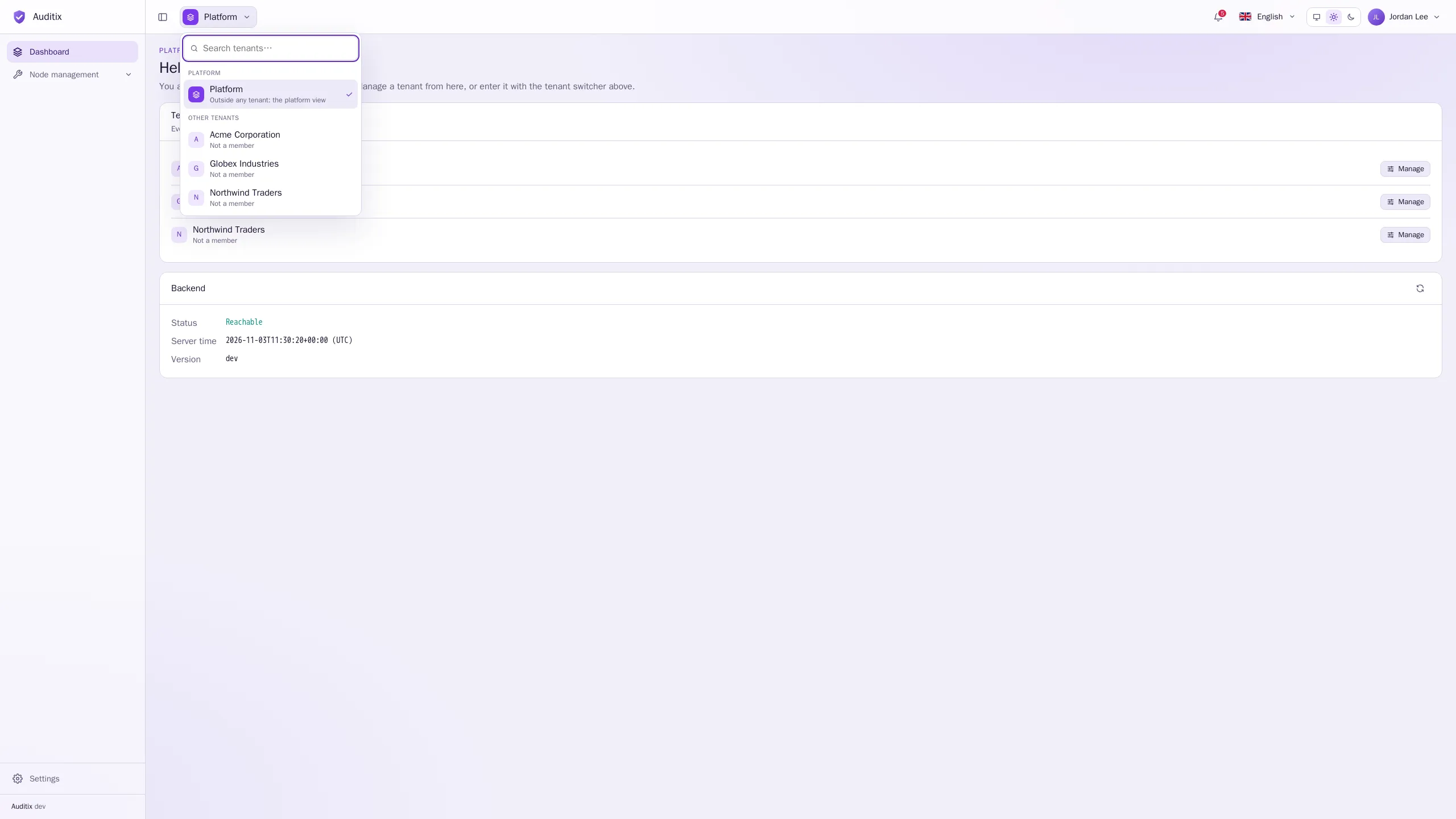
- Plattform (nur Plattformadministratoren): die Plattformansicht, außerhalb aller Tenants.
- Meine Tenants: die Tenants, in denen Sie Mitglied sind, mit Ihren Rollen.
- Weitere Tenants (nur Plattformadministratoren): die Tenants, die Sie betreten können, ohne Mitglied zu sein (Kein Mitglied).
Geben Sie in Tenants suchen… einige Buchstaben ein, um eine lange Liste zu filtern. Mit einer Single-Tenant-Lizenz gibt es keine Tenant-Auswahl.
Sprache und Design
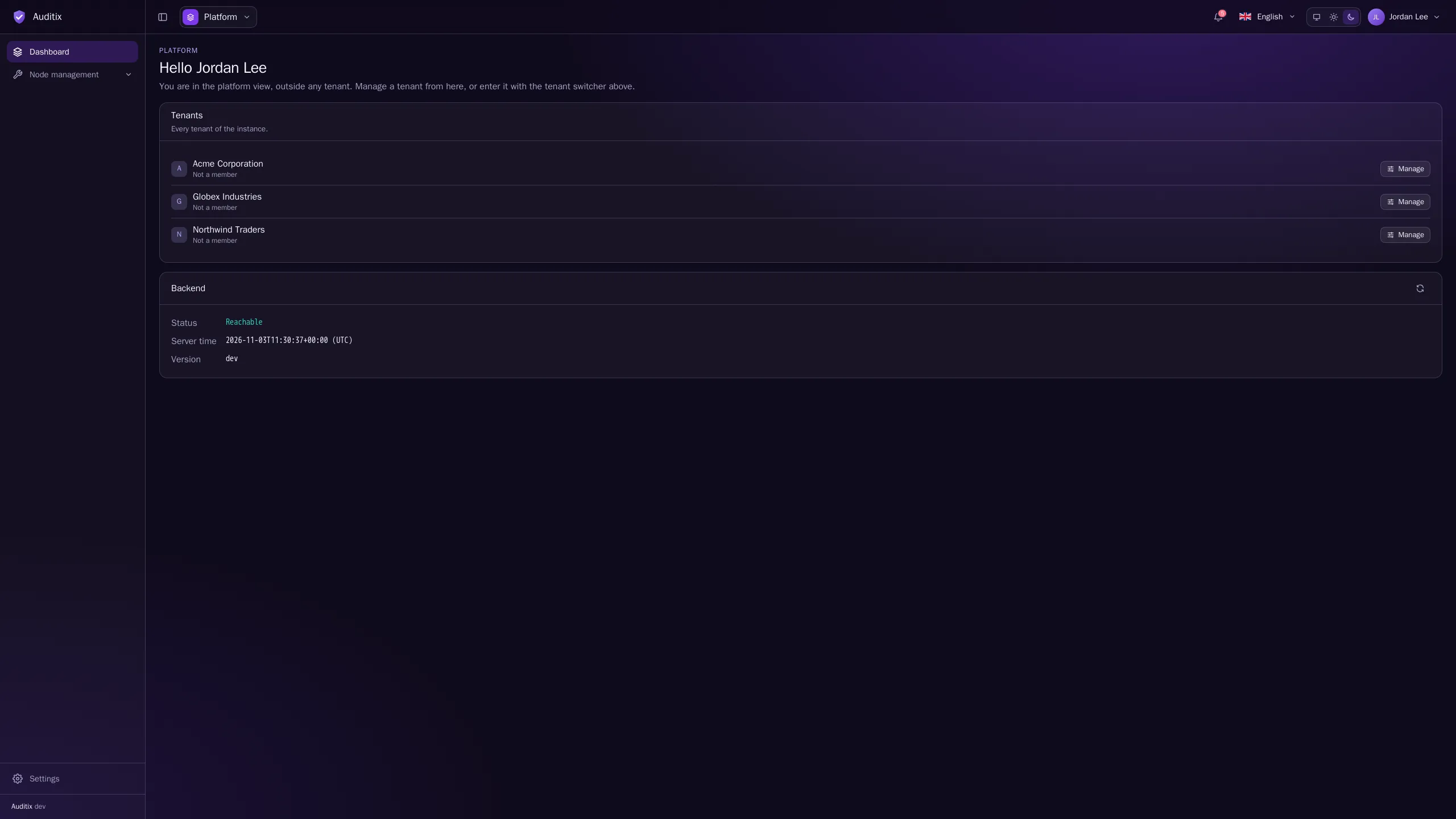
Abschnitt betitelt „Sprache und Design“- Sprache: das Flaggenmenü der oberen Leiste. Auditix ist auf Englisch, Französisch, Deutsch, Spanisch, Italienisch, Portugiesisch und Japanisch verfügbar.
- Design: die drei Schaltflächen daneben: System (folgt Ihrem Gerät), Hell oder Dunkel.
Beides wird in Ihrem Konto gespeichert (Einstellungen › Konto › Einstellungen) und begleitet Sie auf jedem Gerät. Solange Sie nichts gewählt haben, gelten die Standardwerte der Instanz (von Administratoren unter Einstellungen › Plattform › Allgemein festgelegt).
Benachrichtigungen
Abschnitt betitelt „Benachrichtigungen“Die Glocke in der oberen Leiste zählt Ihre ungelesenen Benachrichtigungen. Klicken Sie darauf, um sie zu lesen:
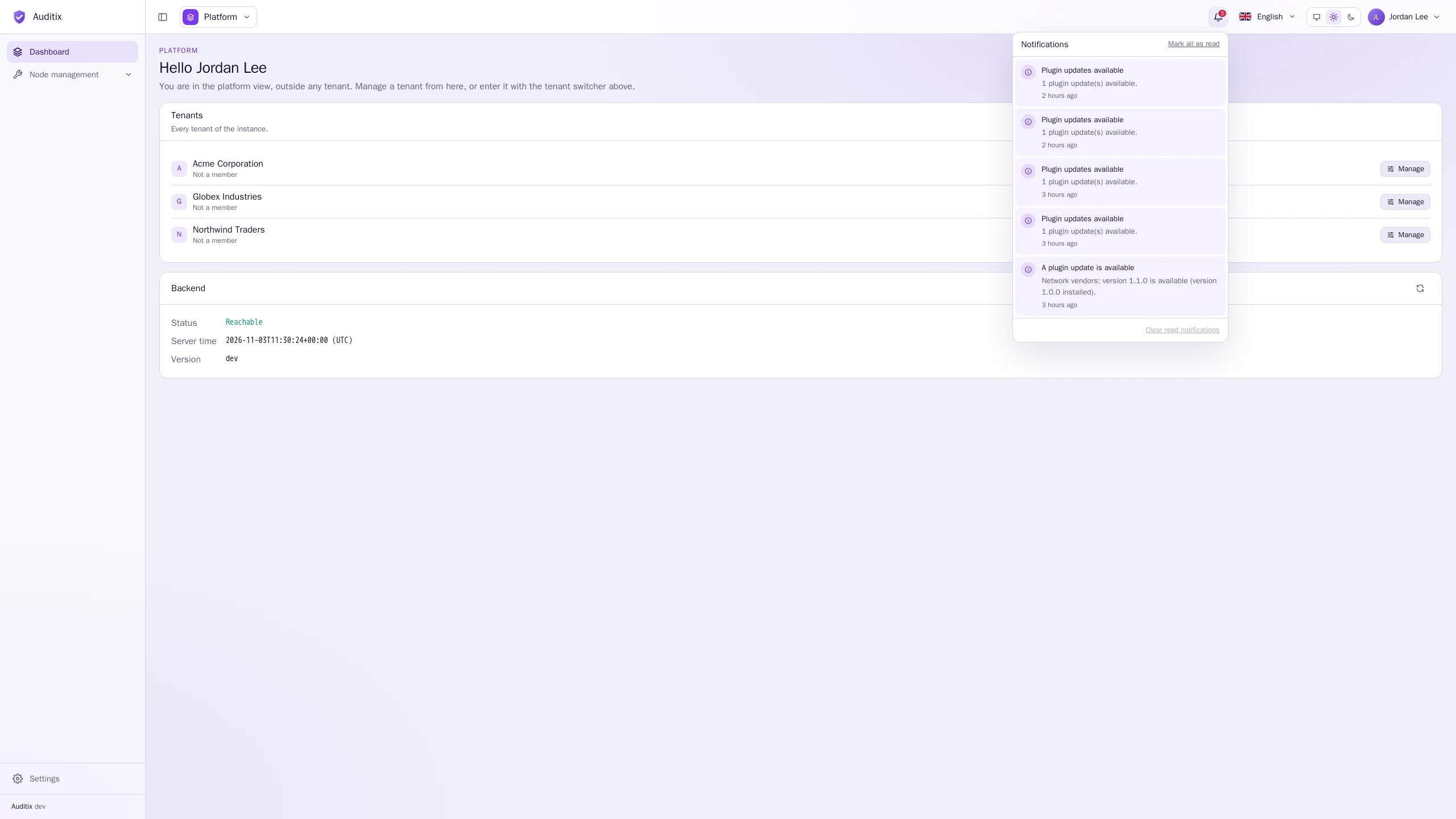
Benachrichtigungen informieren Sie über Ereignisse, die Sie betreffen (zu einem Tenant hinzugefügt, eine Rolle geändert, ein Plugin-Update verfügbar, das Ergebnis einer von Ihnen gestarteten Lizenz- oder Update-Prüfung…), und zeigen den Fortschritt von Hintergrundaufgaben. Sie kommen in Echtzeit an. Alle als gelesen markieren und Gelesene Benachrichtigungen löschen halten die Liste kurz. Die Liste der Ereignisse finden Sie unter Benachrichtigungen.
Assistent
Abschnitt betitelt „Assistent“Wenn Administratoren ihn aktiviert haben, öffnet die Schaltfläche Assistent (das Funkelsymbol in der Markenfarbe, links neben der Glocke) einen KI-Chat in einem Seitenbereich. Der kleine Roboter unten rechts auf jeder Seite, Inspectix, öffnet ihn ebenfalls (Administratoren können ihn ausblenden).
- Geben Sie Ihre Frage in Stellen Sie eine Frage… ein und drücken Sie Senden.
- Mit Sprechen mit wählen Sie für eine neue Unterhaltung den Hauptagenten oder einen der Spezialisten direkt darunter.
- Unterhaltungen listet Ihre bisherigen Unterhaltungen auf; Neue Unterhaltung beginnt eine weitere. Unterhaltungen sind privat und werden pro Tenant gespeichert.
Die Antworten stammen von einem KI-Modell und können falsch sein: Prüfen Sie, was wichtig ist. Für die Nutzung des Assistenten ist die Berechtigung KI-Assistent › Verwenden erforderlich (siehe Rollen und Rechte).
Kontomenü
Abschnitt betitelt „Kontomenü“Ihr Name, rechts in der oberen Leiste, öffnet das Kontomenü: die Design-Schaltflächen, Kontoeinstellungen und Abmelden.
Einstellungen
Abschnitt betitelt „Einstellungen“Einstellungen, unten in der Seitenleiste, öffnet ein zweites Menü mit drei Bereichen, die je nach Ihren Rechten angezeigt werden:
| Bereich | Wer ihn sieht | Was er enthält |
|---|---|---|
| Konto | Alle | Profil, Einstellungen, Passwort, Aktive Sitzungen, Meine Rechte, API-Token |
| Tenant | Mitglieder, deren Rollen Zugriff gewähren, innerhalb eines Tenants | Allgemein, Mitglieder, Rollen, Audit-Protokoll, API-Token, Plugins des aktuellen Tenants |
| Plattform | Plattformadministratoren und Konten mit Plattformrollen | Allgemein, KI, Sicherheit, Lizenz, Update, Plugins, Webzugriff, Protokolle, Tenants, Benutzer, Rollen, Audit-Protokoll, API-Token, Workers |
Einstellungen › Konto › Meine Rechte zeigt alles, was Sie tun dürfen, wo und welche Rollen es gewähren.
Tabellen, Formulare und Fenster
Abschnitt betitelt „Tabellen, Formulare und Fenster“Die Seiten folgen überall denselben Gewohnheiten:
- Tabellen haben ein Feld Suchen…, einen Bereich Filtern (Werte ankreuzen, alle Kriterien oder ein beliebiges erfüllen), ein Kontrollkästchen pro Zeile für Sammelaktionen und unten die Anzahl der Zeilen pro Seite. Ein Klick auf eine Zeile öffnet das Element.
- Speichern befindet sich oben rechts auf einer Seite oder in einem Formular. Wenn Sie ein Formular mit nicht gespeicherten Änderungen verlassen, werden Sie um Bestätigung gebeten (Weiter bearbeiten oder Ohne Speichern verlassen).
- Hinzufügen, Bearbeiten und Löschen geschehen in Fenstern. Zum Löschen eines einzelnen Elements müssen Sie dessen Namen eingeben.
- Bestätigungen erscheinen kurz unten rechts auf dem Bildschirm.
- Listen aktualisieren sich von selbst, wenn jemand anderes etwas ändert.