Benutzer
Konten werden von allen Tenants gemeinsam genutzt: eine Person, ein Konto, Mitglied in so vielen Tenants wie nötig. Sie werden unter Einstellungen › Plattform › Benutzer verwaltet (Rechte Benutzer › Ansehen, Erstellen, Bearbeiten, Löschen).
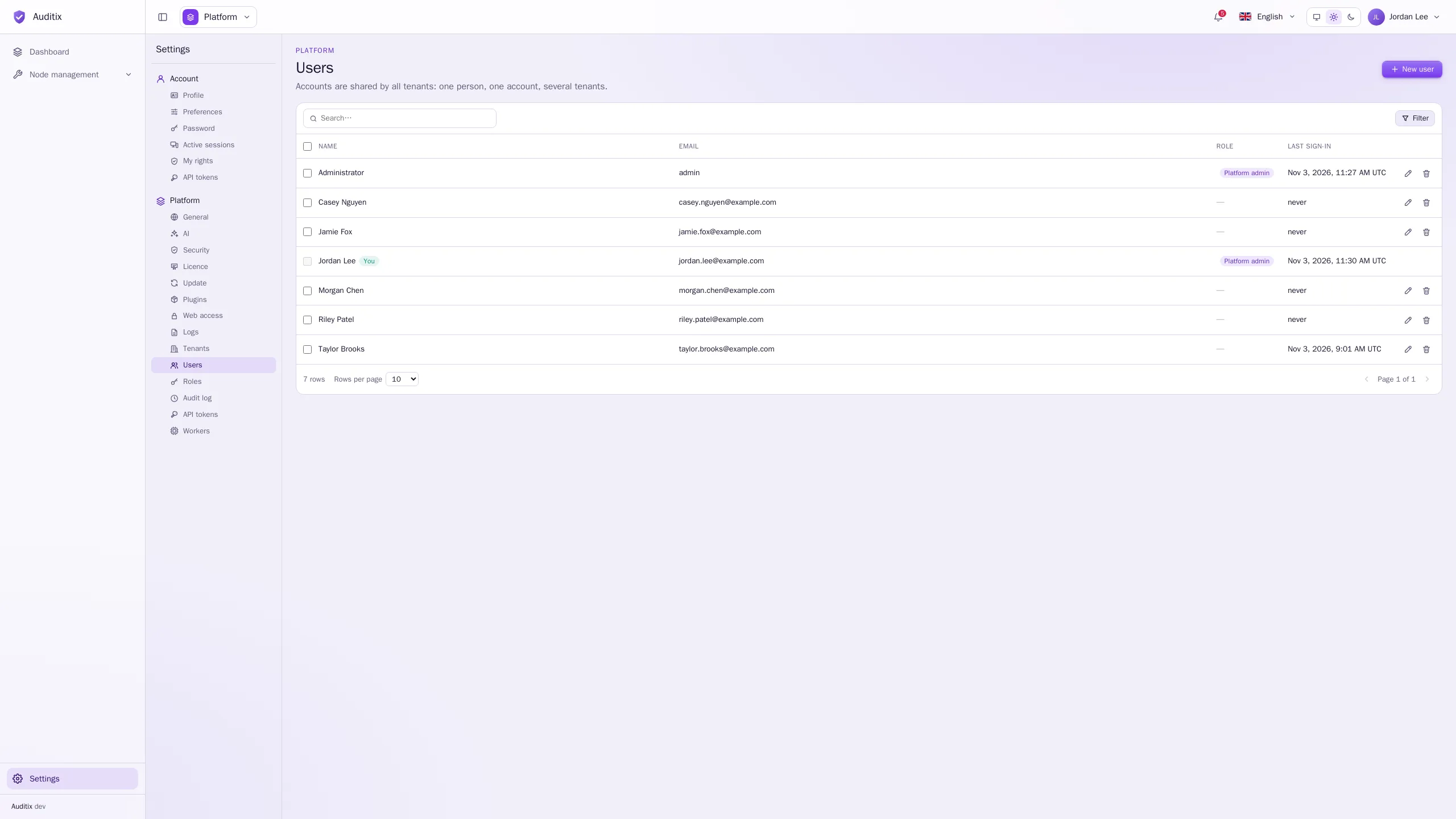
Die Tabelle zeigt für jedes Konto Name, E-Mail, Rolle (Plattformadmin oder seine Plattformrollen) und Letzte Anmeldung. Klicken Sie auf eine Zeile, um das Fenster des Kontos mit drei Registerkarten zu öffnen:
- Informationen: E-Mail-Adresse, Status, Rolle, bevorzugter Tenant, Erstellungsdatum und letzte Anmeldung;
- Rechte: was das Konto tun darf, Tenant für Tenant, und welche Rollen es gewähren;
- Aktivität: was das Konto getan hat und was mit ihm geschehen ist (aus dem Audit-Protokoll).
Einen Benutzer erstellen
Abschnitt betitelt „Einen Benutzer erstellen“-
Klicken Sie auf Neuer Benutzer.
-
Füllen Sie E-Mail-Adresse (für die Anmeldung), Vorname und Nachname aus.
-
Geben Sie ein Initialpasswort ein, das der Passwortrichtlinie entspricht. Teilen Sie es über einen sicheren Kanal mit: Der Benutzer muss bei der ersten Anmeldung ein eigenes Passwort festlegen.
-
Schalten Sie optional Plattformadministrator ein (verwaltet alle Tenants und alle Konten), oder vergeben Sie Plattformrollen, um nur Teile der Plattformeinstellungen zu übertragen.
-
Klicken Sie auf Benutzer erstellen.
Um dem Benutzer Zugriff auf einen Tenant zu geben, fügen Sie ihn als Mitglied dieses Tenants hinzu (siehe Tenants). Wird ein Mitglied über eine E-Mail-Adresse hinzugefügt, die noch kein Konto verwendet, wird das Konto ebenfalls angelegt, ausstehend, bis sein Inhaber es einrichtet.
Konten lassen sich auch auf dem Server anlegen:
docker compose exec backend bin/console auditix:user:create jane@example.com \ --first-name=Jane --last-name=Doe --tenant="My company"Einen Benutzer bearbeiten
Abschnitt betitelt „Einen Benutzer bearbeiten“Klicken Sie auf den Stift einer Zeile (oder auf Bearbeiten in ihrem Fenster), um Folgendes zu ändern:
- Vorname und Nachname (die E-Mail-Adresse kann nicht geändert werden);
- Plattformadministrator und Plattformrollen;
- Bevorzugter Tenant: der Tenant, in dem das Konto nach der Anmeldung landet (oder Keiner: die Plattformansicht für einen Plattformadministrator);
- Aktives Konto: ausgeschaltet kann sich das Konto nicht anmelden und wird überall abgemeldet;
- Neues Passwort: leer lassen, um das aktuelle zu behalten. Ein neues Passwort meldet das Konto überall ab.
Einen Benutzer löschen
Abschnitt betitelt „Einen Benutzer löschen“Klicken Sie auf den Papierkorb einer Zeile und geben Sie zur Bestätigung die E-Mail-Adresse ein. Damit werden das Konto, seine Mitgliedschaften und seine Sitzungen endgültig gelöscht. Um jemanden nur aus einem Tenant zu entfernen, entfernen Sie stattdessen die Mitgliedschaft (siehe Tenants). Mehrere Benutzer lassen sich gleichzeitig auswählen und löschen.
Benutzer verwalten ihr eigenes Konto
Abschnitt betitelt „Benutzer verwalten ihr eigenes Konto“Jeder Benutzer hat Einstellungen › Konto: Profil (Vor- und Nachname), Einstellungen (Sprache, Design, bevorzugter Tenant), Passwort, Aktive Sitzungen, Meine Rechte und API-Token.