Pakete installieren
Öffnen Sie Einstellungen › Plattform › Plugins, um für die gesamte Plattform zu installieren, oder Einstellungen › Tenant › Plugins, um nur für den aktuellen Tenant zu installieren. Für die Installation ist das Recht Verwalten der Plugins erforderlich.
Die Registerkarte Katalog listet die Pakete des Marketplace auf, die Ihre Lizenz sehen darf. Sie erfordert eine mit dem Marketplace verbundene Instanz (siehe Lizenzaktivierung), bei der der Marketplace unter Einstellungen › Plattform › Allgemein › Verbindungen erlaubt ist. Andernfalls weist die Registerkarte darauf hin, und Sie können weiterhin den Offline-Import verwenden.
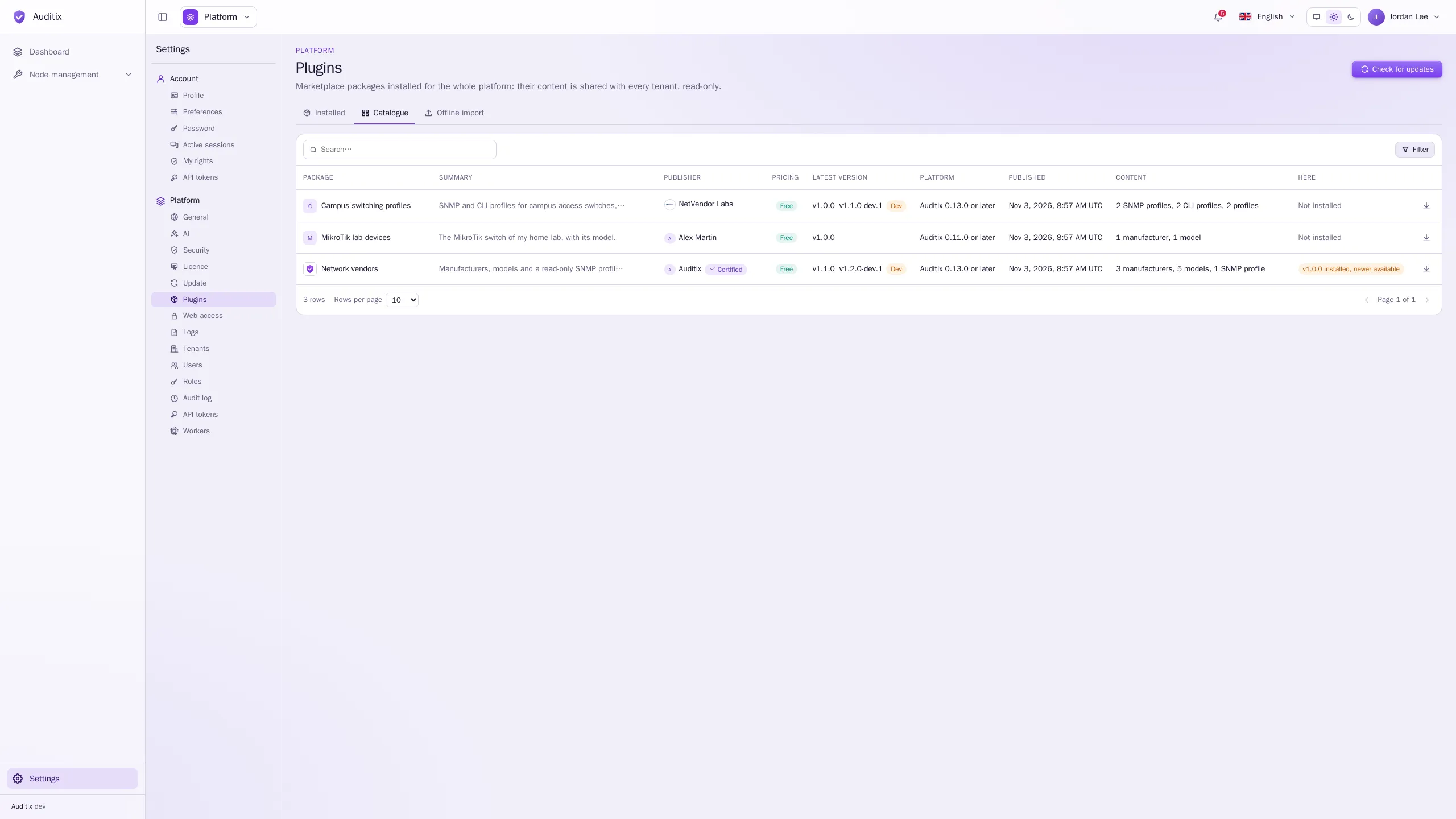
Für jedes Paket: seine Zusammenfassung, Herausgeber, Preis, Neueste Version, die unterstützten Auditix-Versionen (Plattform), sein Inhalt und ob es Hier installiert ist.
-
Klicken Sie auf die Installationsschaltfläche in der Zeile des Pakets.
-
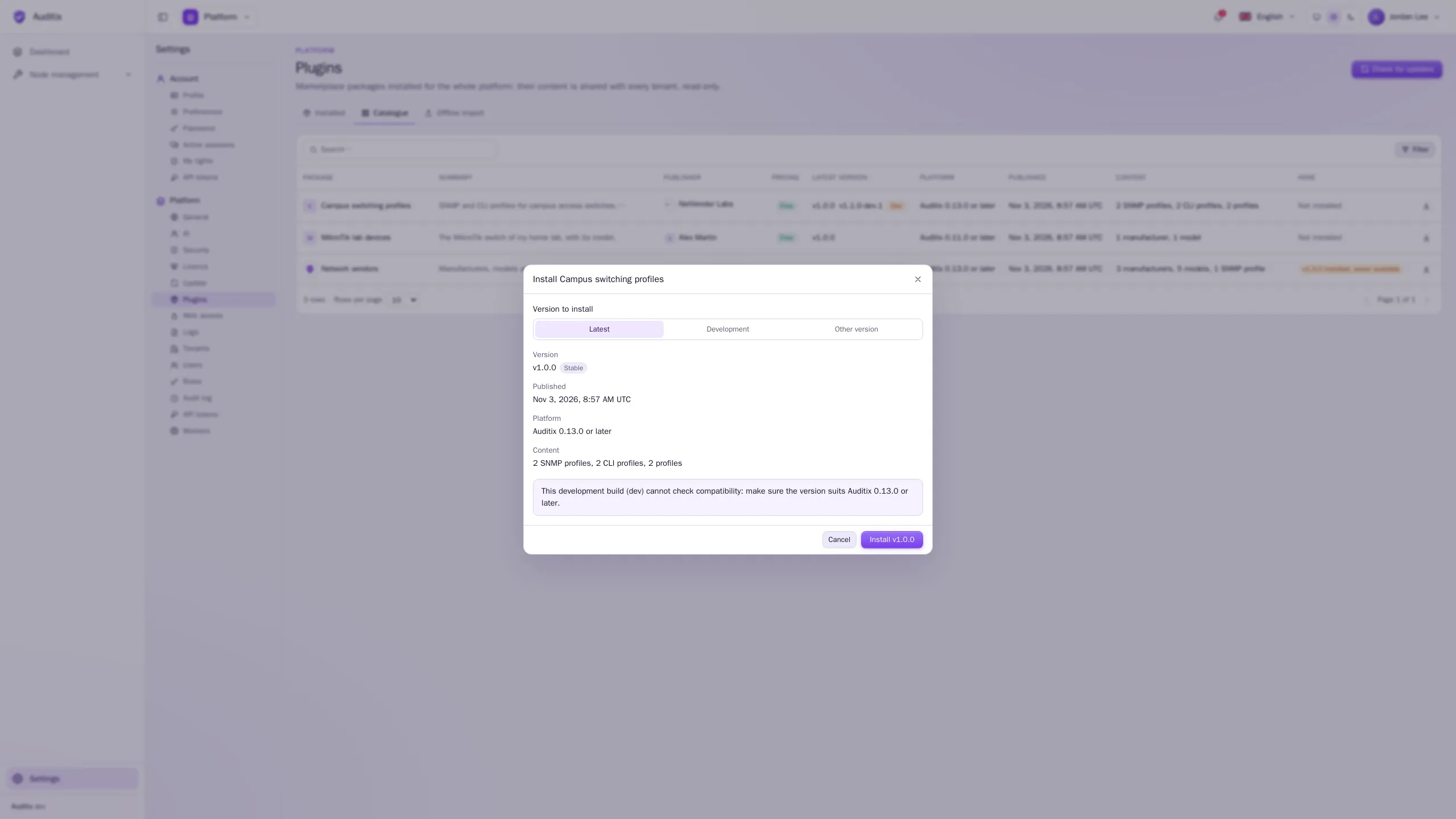
Wählen Sie im Fenster … installieren die Zu installierende Version: Neueste (die neueste stabile Version, standardmäßig), Entwicklung (wenn das Paket eine hat) oder Andere Version. Das Fenster zeigt die Version, ihr Datum, die unterstützten Auditix-Versionen und ihren Inhalt.
-
Klicken Sie auf v… installieren.
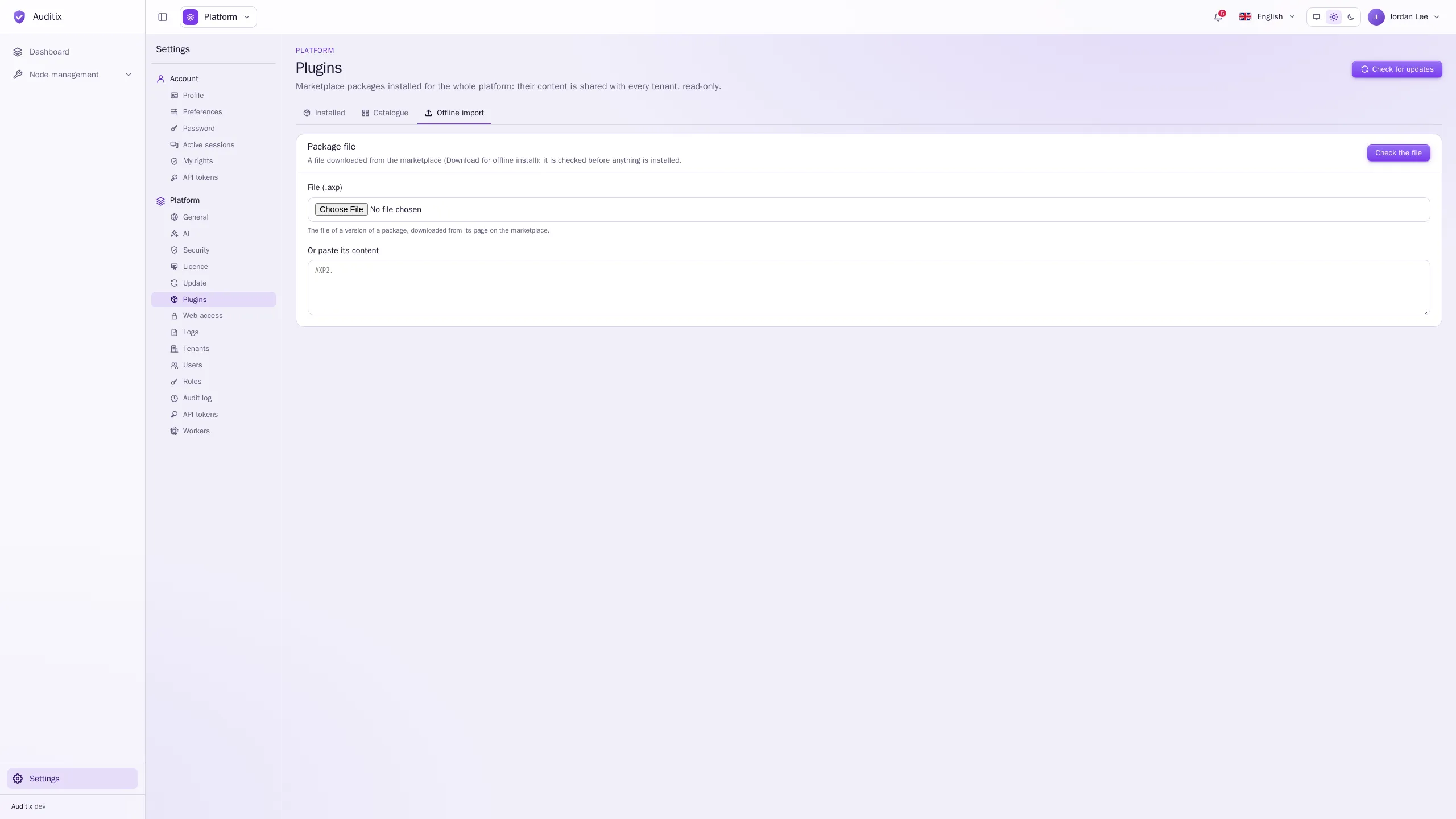
Für Instanzen ohne Internetzugang oder für eine Paketdatei, die Sie erhalten haben.
-
Öffnen Sie im Marketplace das Paket und seine Version und verwenden Sie Für die Offline-Installation herunterladen. Sie erhalten eine
.axp-Datei. -
Öffnen Sie in Auditix die Registerkarte Offline-Import. Wählen Sie die Datei unter Datei (.axp) oder fügen Sie ihren Inhalt unter Oder fügen Sie ihren Inhalt ein ein.
-
Klicken Sie auf Datei prüfen. Noch wird nichts installiert: Auditix prüft die Datei und zeigt, was sie installieren würde: das Paket und seinen Herausgeber, die Signatur (Signiert von … , zertifiziert vom Auditix-Marketplace), die Version und ihren Kanal, die unterstützten Auditix-Versionen, ihren Inhalt und wie sie sich zum Installierten verhält (eine Neuinstallation, ein Update, ein Downgrade oder Diese Version ist bereits installiert.).
-
Lesen Sie die Vorschau und bestätigen Sie dann die Installation.
Die gesamte Datei wird geprüft, bevor etwas installiert wird: ihre Signatur, ihre Kompatibilität mit Ihrer Auditix-Version und jedes enthaltene Element. Jedes Problem führt zur Ablehnung der gesamten Datei, mit einem Satz pro Problem.
Nach der Installation erscheint der Inhalt in der Geräteverwaltung, mit dem Plugin als Herkunft. Legen Sie eigene Zugangsdaten für seine SNMP- und CLI-Profile und Profile fest (siehe Geteilte Elemente und Überschreibungen): Ein Paket bringt nur die Standardwerte des Herausgebers mit und nie einen privaten Schlüssel.
Warum der Katalog nicht verfügbar sein kann
Abschnitt betitelt „Warum der Katalog nicht verfügbar sein kann“| Meldung | Was zu tun ist |
|---|---|
| Verbindungen zum Marketplace sind ausgeschaltet… | Schalten Sie Lizenz auf dem Marketplace prüfen unter Einstellungen › Plattform › Allgemein › Verbindungen ein oder verwenden Sie den Offline-Import. |
| Diese Instanz ist nicht mit dem Marketplace verbunden… | Verbinden Sie die Instanz unter Einstellungen › Plattform › Lizenz oder verwenden Sie den Offline-Import. |
| Kostenpflichtige Pakete sind noch nicht verfügbar. | Kostenpflichtige Pakete können derzeit nicht installiert werden. |
| Dieses Paket ist im Marketplace nicht verfügbar. | Das Paket oder die Version wurde zurückgezogen, oder Ihre Lizenz sieht es nicht mehr. |
| Der Marketplace ist nicht erreichbar. | Prüfen Sie den Netzwerkzugang der Instanz und versuchen Sie es dann erneut. |