Anmelden
Anmelden
Abschnitt betitelt „Anmelden“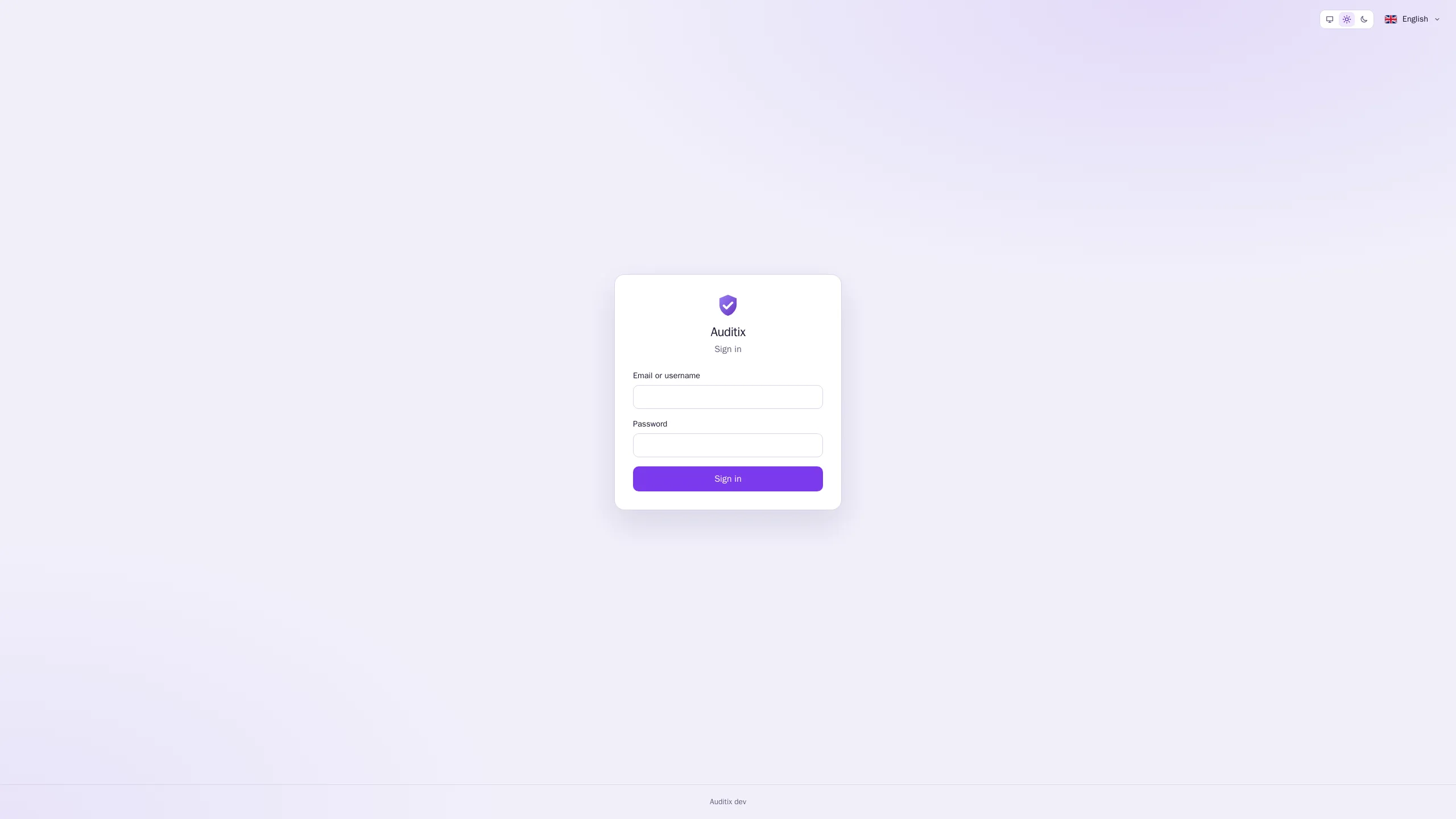
-
Öffnen Sie die Adresse Ihrer Auditix-Installation in einem Browser (zum Beispiel
https://auditix.example.com). Der Name über dem Formular ist der Name der Instanz, den Ihre Administratoren gewählt haben. -
Geben Sie Ihre E-Mail-Adresse oder Benutzername und Ihr Passwort ein.
-
Klicken Sie auf Anmelden.
Die Sprach- und Design-Schaltflächen oben rechts auf der Anmeldeseite wirken sofort, schon vor der Anmeldung. Nach der Anmeldung gelten die Sprache und das Design aus den Einstellungen Ihres Kontos.
Passwort bei der ersten Anmeldung festlegen
Abschnitt betitelt „Passwort bei der ersten Anmeldung festlegen“Ein Konto, das mit einem Initialpasswort angelegt wurde (das Konto admin einer neuen Installation
oder ein von einem Administrator erstelltes Konto), muss vor allem anderen ein eigenes Passwort
festlegen. Auditix öffnet die Seite Passwort festlegen:
-
Geben Sie das Neue Passwort ein und wiederholen Sie es unter Neues Passwort bestätigen. Die Regeln der Passwortrichtlinie stehen unter dem Feld (standardmäßig: mindestens 8 Zeichen, mit einem Buchstaben, einer Ziffer und einem Sonderzeichen).
-
Klicken Sie auf Speichern und fortfahren.
Wo Sie landen
Abschnitt betitelt „Wo Sie landen“Nach der Anmeldung landen Sie in Ihrem bevorzugten Tenant, festgelegt unter Einstellungen › Konto › Einstellungen › Bevorzugter Tenant. Ohne bevorzugten Tenant landen Sie im ersten Ihrer Tenants. Ein Plattformadministrator ohne bevorzugten Tenant landet in der Plattformansicht.
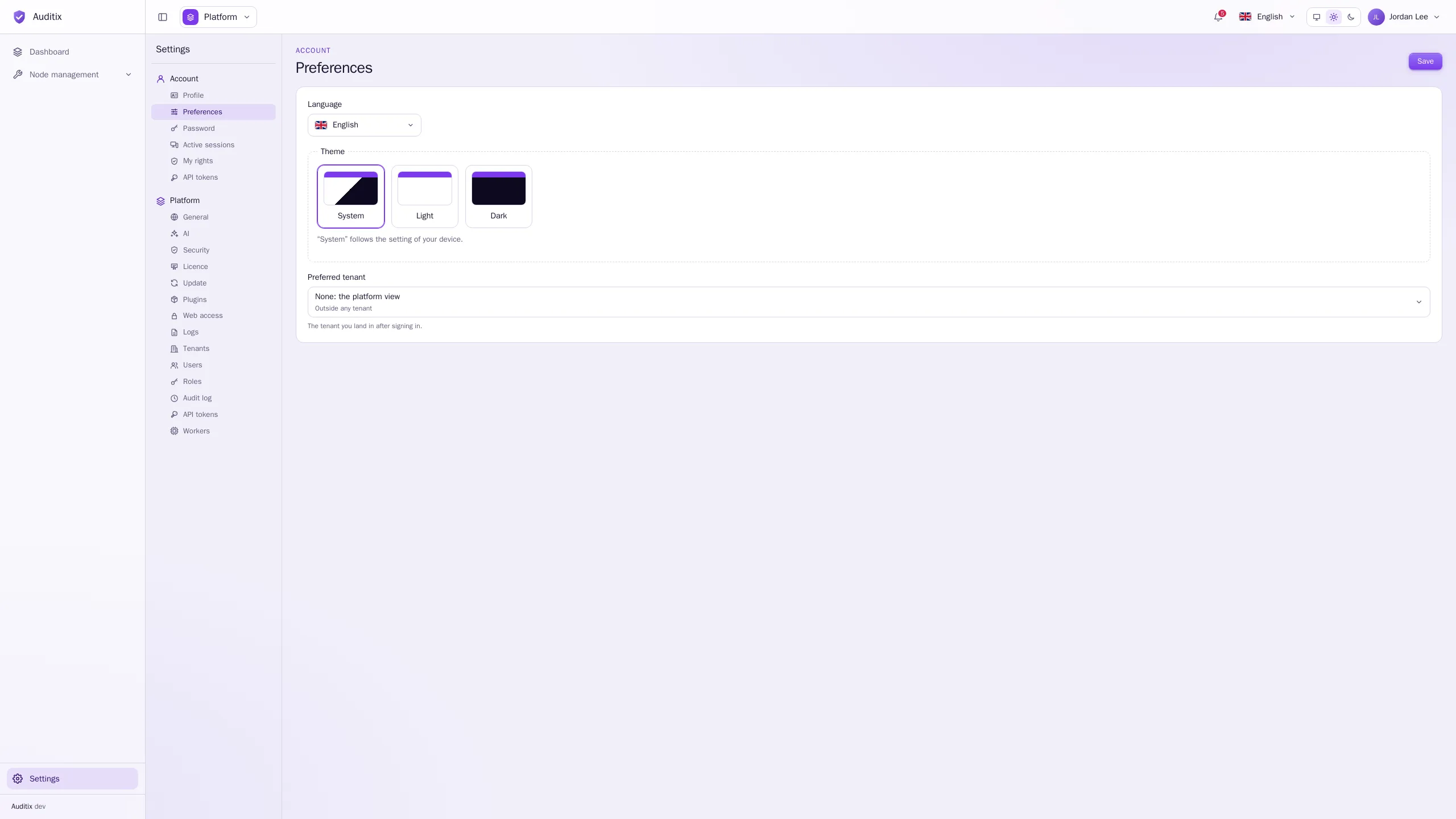
Um danach in einen anderen Tenant zu wechseln, verwenden Sie die Tenant-Auswahl in der oberen Leiste (siehe Die Oberfläche).
Sitzungen und Inaktivität
Abschnitt betitelt „Sitzungen und Inaktivität“- Eine Sitzung endet nach 30 Minuten ohne Aktivität und in jedem Fall 12 Stunden nach der Anmeldung. Administratoren können beide Werte unter Einstellungen › Plattform › Sicherheit ändern.
- Eine Minute vor dem Ende einer inaktiven Sitzung zählt eine bildschirmfüllende Warnung Ihre Sitzung läuft bald ab herunter. Klicken Sie auf Sitzung fortsetzen, um weiterzuarbeiten. Andernfalls werden Sie mit dem Hinweis Ihre Sitzung wurde nach längerer Inaktivität beendet zur Anmeldeseite zurückgeleitet.
- Einstellungen › Konto › Aktive Sitzungen listet die Browser auf, die bei Ihrem Konto angemeldet sind (Browser, Adresse, Angemeldet, Zuletzt aktiv). Wählen Sie Sitzungen aus und melden Sie sie ab, wenn Sie sie nicht wiedererkennen.
- Wenn Sie Ihr Passwort ändern, werden Ihre anderen Sitzungen abgemeldet. Deaktiviert ein Administrator Ihr Konto oder setzt er Ihr Passwort zurück, werden Sie überall abgemeldet.
Abmelden
Abschnitt betitelt „Abmelden“Öffnen Sie das Kontomenü (Ihr Name, rechts in der oberen Leiste) und klicken Sie auf Abmelden.
Ausgesperrt?
Abschnitt betitelt „Ausgesperrt?“Wenn sich kein Administrator mehr anmelden kann, kann jemand mit Zugriff auf den Server über die Befehlszeile ein neues Passwort setzen (siehe Produktions-Stack).