Einstellungen
Die Einstellungen der gesamten Installation befinden sich unter Einstellungen › Plattform. Jede Seite erfordert ihr eigenes Recht (siehe Rollen und Rechte); eine Seite, die Sie ansehen, aber nicht bearbeiten dürfen, wird schreibgeschützt angezeigt.
Allgemein
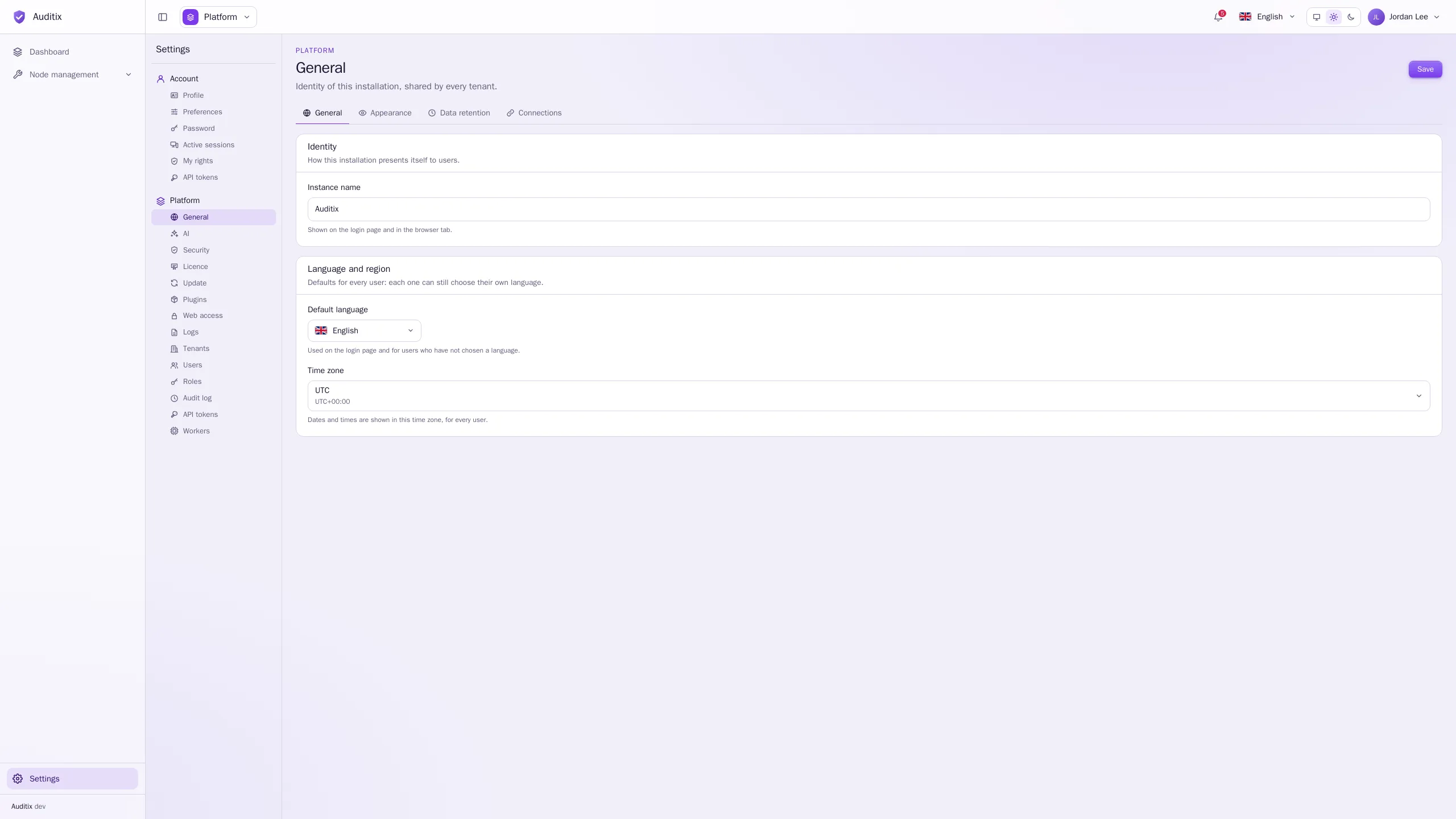
Abschnitt betitelt „Allgemein“Einstellungen › Plattform › Allgemein hat vier Registerkarten. Klicken Sie nach einer Änderung auf Speichern.
Allgemein
Abschnitt betitelt „Allgemein“- Name der Instanz: wird auf der Anmeldeseite und im Browser-Tab angezeigt.
- Standardsprache: wird auf der Anmeldeseite und für Benutzer ohne gewählte Sprache verwendet.
- Zeitzone: Alle Daten und Uhrzeiten werden für alle Benutzer in dieser Zeitzone angezeigt.
Darstellung
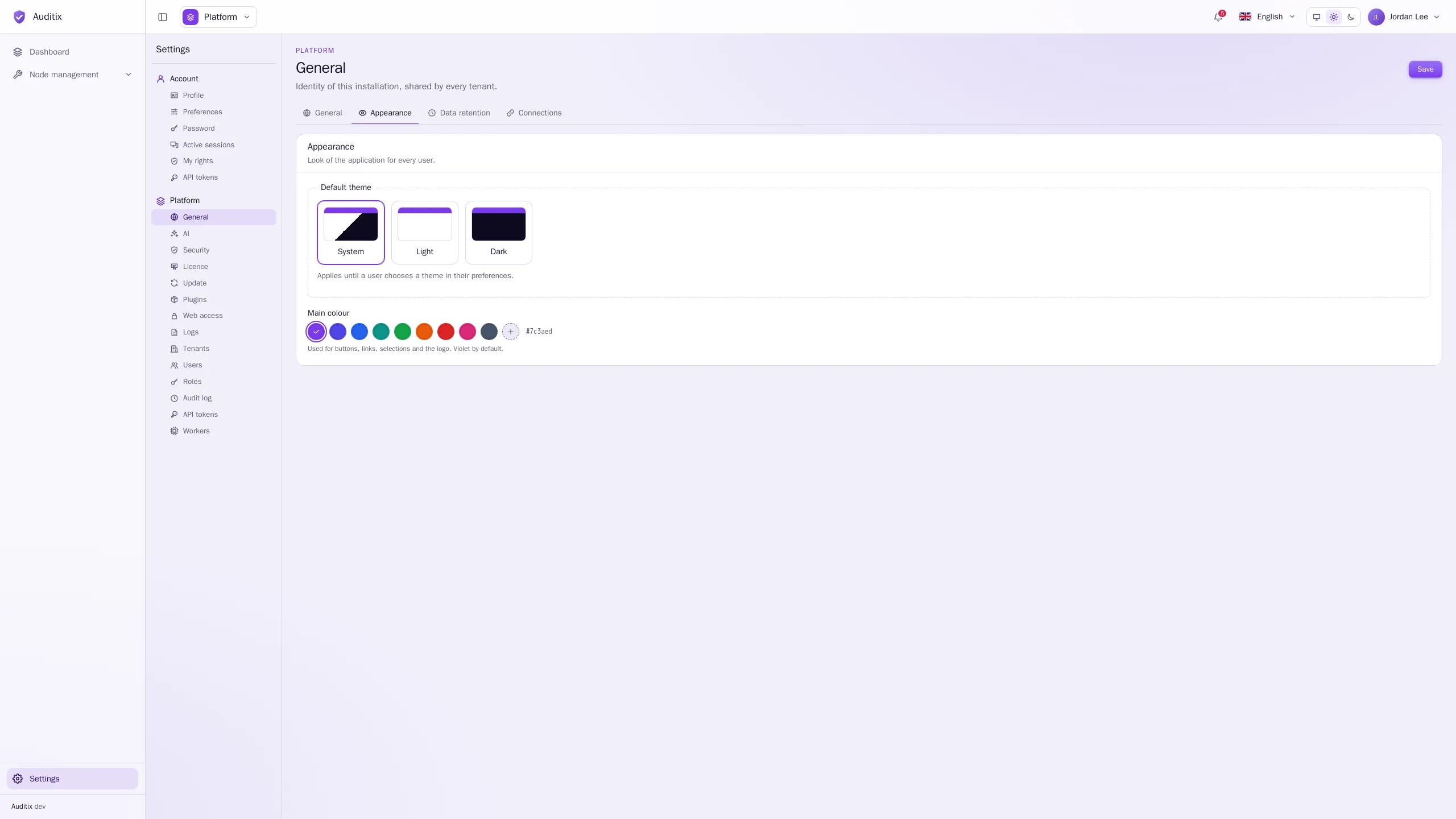
Abschnitt betitelt „Darstellung“- Standarddesign: System, Hell oder Dunkel, bis ein Benutzer sein eigenes wählt.
- Hauptfarbe: für Schaltflächen, Links, Auswahlen und das Logo. Wählen Sie eine der Vorgaben (standardmäßig Violett, Indigo, Blau, Petrol, Grün, Orange, Rot, Pink, Schiefer) oder eine Eigene Farbe.
Datenaufbewahrung
Abschnitt betitelt „Datenaufbewahrung“Audit-Protokoll › Aufbewahrung (Tage): Ältere Ereignisse werden automatisch gelöscht (standardmäßig 30 Tage).
Verbindungen
Abschnitt betitelt „Verbindungen“Auditix erreicht nichts im Internet, bis Sie es hier erlauben:
- Updates › Nach Updates suchen: liest die veröffentlichten Versionen, um Administratoren über eine neue zu informieren (siehe Updates). Es werden keine Daten der Instanz gesendet.
- Marketplace › Lizenz auf dem Marketplace prüfen: Eine verbundene Instanz kann damit ihre Lizenz abrufen, täglich ihre Nutzung melden und den Paketkatalog durchsuchen. Ausgeschaltet wird nichts an den Marketplace gesendet: Die vorhandene Lizenz bleibt bis zu ihrem Ende gültig, und eine von Hand importierte Lizenzdatei funktioniert weiter. Adresse des Marketplace ändert den verwendeten Marketplace (nur ohne aktive Verbindung).
- Weitere Verbindungen fasst die Verbindungen zusammen, die auf ihren eigenen Seiten eingestellt werden: den KI-Anbieter, Let’s-Encrypt-Zertifikate und den Syslog-Export.
Sicherheit
Abschnitt betitelt „Sicherheit“Einstellungen › Plattform › Sicherheit legt die Regeln für alle Konten fest.
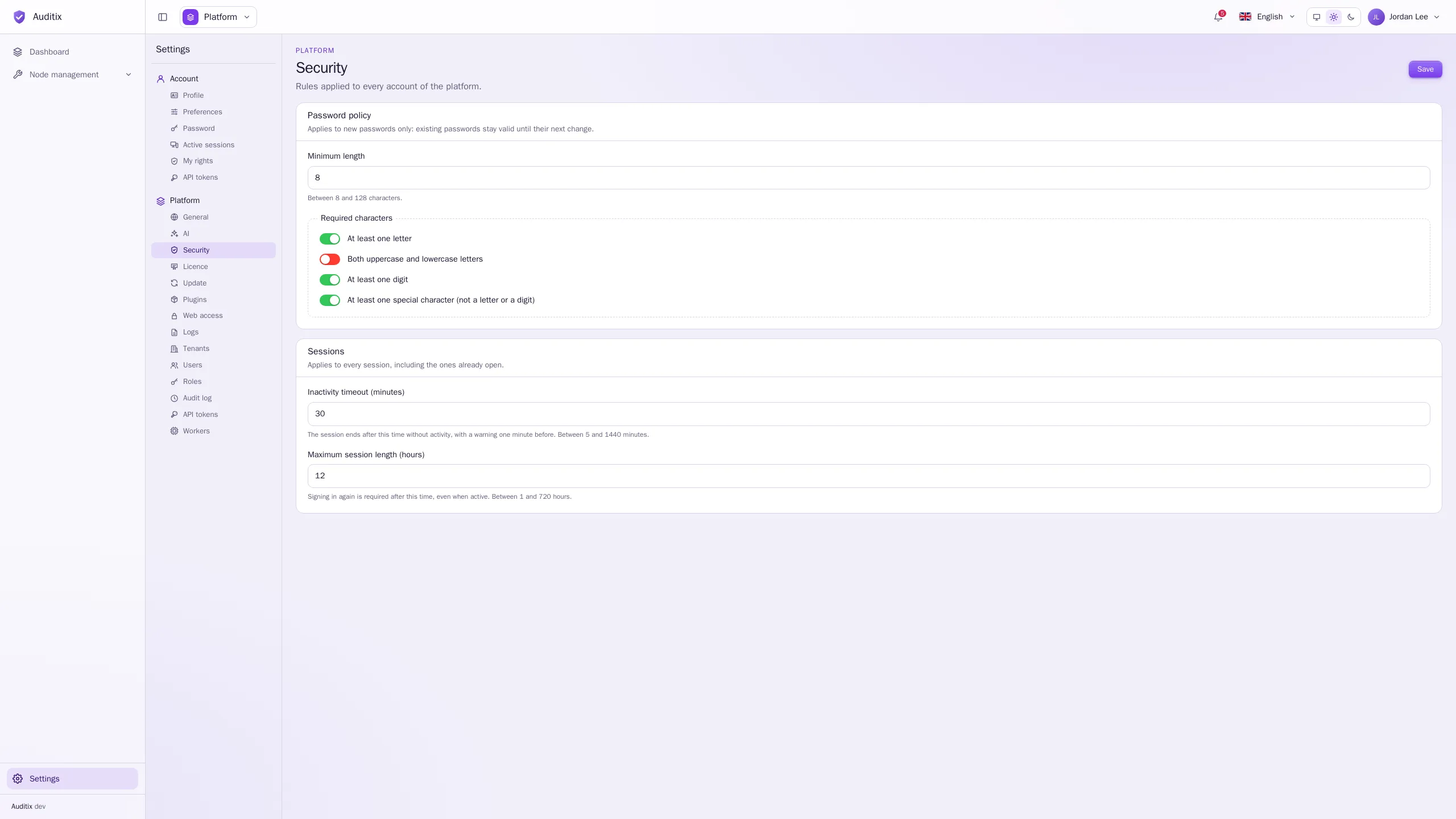
- Passwortrichtlinie: Mindestlänge (8 bis 128) und Erforderliche Zeichen: Mindestens ein Buchstabe, Groß- und Kleinbuchstaben, Mindestens eine Ziffer, Mindestens ein Sonderzeichen. Die Richtlinie gilt nur für neue Passwörter: Bestehende Passwörter bleiben bis zu ihrer nächsten Änderung gültig.
- Sitzungen: Inaktivitäts-Timeout (Minuten) (5 bis 1440, standardmäßig 30; eine Minute vorher erscheint eine Warnung) und Maximale Sitzungsdauer (Stunden) (1 bis 720, standardmäßig 12). Änderungen gelten auch für bereits geöffnete Sitzungen.
Webzugriff
Abschnitt betitelt „Webzugriff“Einstellungen › Plattform › Webzugriff legt den Hostnamen der Instanz und HTTPS fest: kein HTTPS, Let’s Encrypt, Let’s Encrypt (Test) oder ein eigenes Zertifikat, die Umleitung von HTTP und HSTS. Details und den Befehl zur Wiederherstellung finden Sie unter HTTPS.
Protokolle
Abschnitt betitelt „Protokolle“Einstellungen › Plattform › Protokolle sendet die Protokolle der Instanz an Ihre Syslog-Server (erfordert die Funktion Syslog-Export der Lizenz).
- Allgemein: der Zustand des Collectors und der Hostname, den die Meldungen tragen.
- Server: Klicken Sie auf Neues Ziel und legen Sie Name, Server, Protokoll (UDP, TCP oder TCP mit TLS, mit Zertifikat des Servers prüfen), Port, Format (RFC 5424 oder RFC 3164 (BSD)), Facility, Mindeststufe und Quellen fest: Container (die Ausgabe jedes Dienstes) und/oder Audit-Protokoll (wer was getan hat, als JSON). Testmeldung senden prüft ein Ziel.
- Live: die Protokolle, sobald sie eintreffen, mit Filtern nach Stufe, Quelle und Dienst. Es wird nichts gespeichert: Die Seite behält die letzten 2000 Zeilen.
Beispiel: ein zentraler rsyslog-Server, über TCP erreicht, der nur das Audit-Protokoll empfängt.
| Feld | Wert |
|---|---|
| Name | Central rsyslog |
| Server | syslog.example.com |
| Protokoll | TCP |
| Port | 514 |
| Format | RFC 5424 |
| Mindeststufe | Information |
| Quellen | Audit-Protokoll |
Einstellungen › Plattform › KI richtet den Assistenten ein:
- Allgemein: Assistent aktivieren, dann der Anbieter: jede OpenAI-kompatible API
(OpenRouter, OpenAI, Mistral, Azure OpenAI, Ollama, vLLM…). Geben Sie die API-Adresse an (zum
Beispiel
https://openrouter.ai/api/v1oderhttp://ollama:11434/v1für einen lokalen Server) und den API-Schlüssel (verschlüsselt gespeichert, nie wieder angezeigt), klicken Sie auf Modelle laden und wählen Sie das Modell. - Agenten: der Hauptagent Inspectix und die ihm untergeordneten Spezialisten, jeder mit eigenen Anweisungen, eigenem Modell und eigenen Wissensbasen, verfügbar in allen Tenants oder in ausgewählten.
- Wissensbasen: Dokumentation, in der die Agenten nach Antworten suchen (Text, Markdown oder PDF, je bis zu 10 MB, oder eingefügter Text), in Ordnern organisiert. Suche testen zeigt, welche Passagen ein Agent zu einer Frage erhalten würde.
- Darstellung: Maskottchen anzeigen, der kleine Roboter unten rechts auf jeder Seite.
API-Token
Abschnitt betitelt „API-Token“Mit API-Token können Skripte und Integrationen die Auditix-API (https://<host>/api/v1) aufrufen,
gesendet als Authorization: Bearer <token>. Es gibt drei Arten:
- Einstellungen › Konto › API-Token: Token, die als Ihr Konto handeln (sie können, was Sie können,
nicht mehr); der Tenant wird über den Header
X-Auditix-Tenantangegeben; - Einstellungen › Tenant › API-Token: Token des Tenants, mit den Mandantenrollen, die Sie ihnen geben;
- Einstellungen › Plattform › API-Token: Plattform-Token mit Plattformrollen und die Liste aller Token der Instanz.
Klicken Sie auf Neues Token, geben Sie ihm einen Namen (wofür es dient), seine Rollen,
optional Nur Lesen (behält nur die Rechte Ansehen) und einen Ablauf (30 Tage, 90 Tage, 1 Jahr oder
Nie). Das Token wird nur einmal angezeigt: Kopieren Sie es sofort. Die API-Referenz mit Beispielen
finden Sie unter https://<host>/developer.
Workers
Abschnitt betitelt „Workers“Einstellungen › Plattform › Workers zeigt die Hintergrundarbeit: die Worker-Container und was jeder Prozess gerade tut (Workers), wie sie aufgeteilt sind (Pools: Warteschlangen, Prozesse pro Container, Skalierung Fest oder Automatisch), die Warteschlangen und ihre Auslastung, die Nachrichten, die bei jedem Versuch Fehlgeschlagen sind (erneut versuchen oder löschen), die geplanten Aufgaben (an oder aus, Intervall, Jetzt ausführen) und den Verlauf der Jobs.
Die geplanten Aufgaben sind:
| Aufgabe | Standardintervall | Was sie tut |
|---|---|---|
| Abgelaufene Sitzungen | 5 Minuten | Beendet die Sitzungen, die ihren Inaktivitäts-Timeout oder ihre maximale Dauer überschritten haben. |
| Aufbewahrung des Audit-Protokolls | 1 Stunde | Löscht Audit-Ereignisse, die älter als ihre Aufbewahrungsdauer sind. |
| Job-Verlauf | 1 Stunde | Löscht alte Jobs und vergisst die gestoppten Worker. |
| Lizenzprüfung | 1 Tag | Ruft die Lizenz einer verbundenen Instanz ab, meldet ihre Nutzung, warnt vor dem Ende. |
| Plugin-Aktualisierungen | 1 Tag | Fragt den Marketplace nach neueren Versionen der installierten Pakete. |
| Update-Prüfung | 6 Stunden | Liest die veröffentlichten Versionen erneut, sofern die Update-Prüfung nicht ausgeschaltet ist. |