Rollen und Rechte
Was ein Konto tun darf, bestimmen seine Rollen. Eine Rolle ist eine Liste von Rechten; ein Konto mit mehreren Rollen erhält alle ihre Rechte zusammen. Was eine Rolle nicht aufführt, gewährt sie nicht.
Zwei Arten von Rollen
Abschnitt betitelt „Zwei Arten von Rollen“- Plattformrollen übertragen Teile von Einstellungen › Plattform, ohne jemanden zum Plattformadministrator zu machen: zum Beispiel eine Rolle, die nur das Audit-Protokoll ansieht, oder eine, die Benutzer verwaltet. Sie gehören dem Konto selbst und werden unter Benutzer vergeben.
- Mandantenrollen gelten innerhalb eines Tenants. Sie werden über Mitgliedschaften gehalten: Ein
Mitglied kann in einem Tenant mehrere Rollen haben und in verschiedenen Tenants verschiedene Rollen. Sie
haben drei Herkünfte:
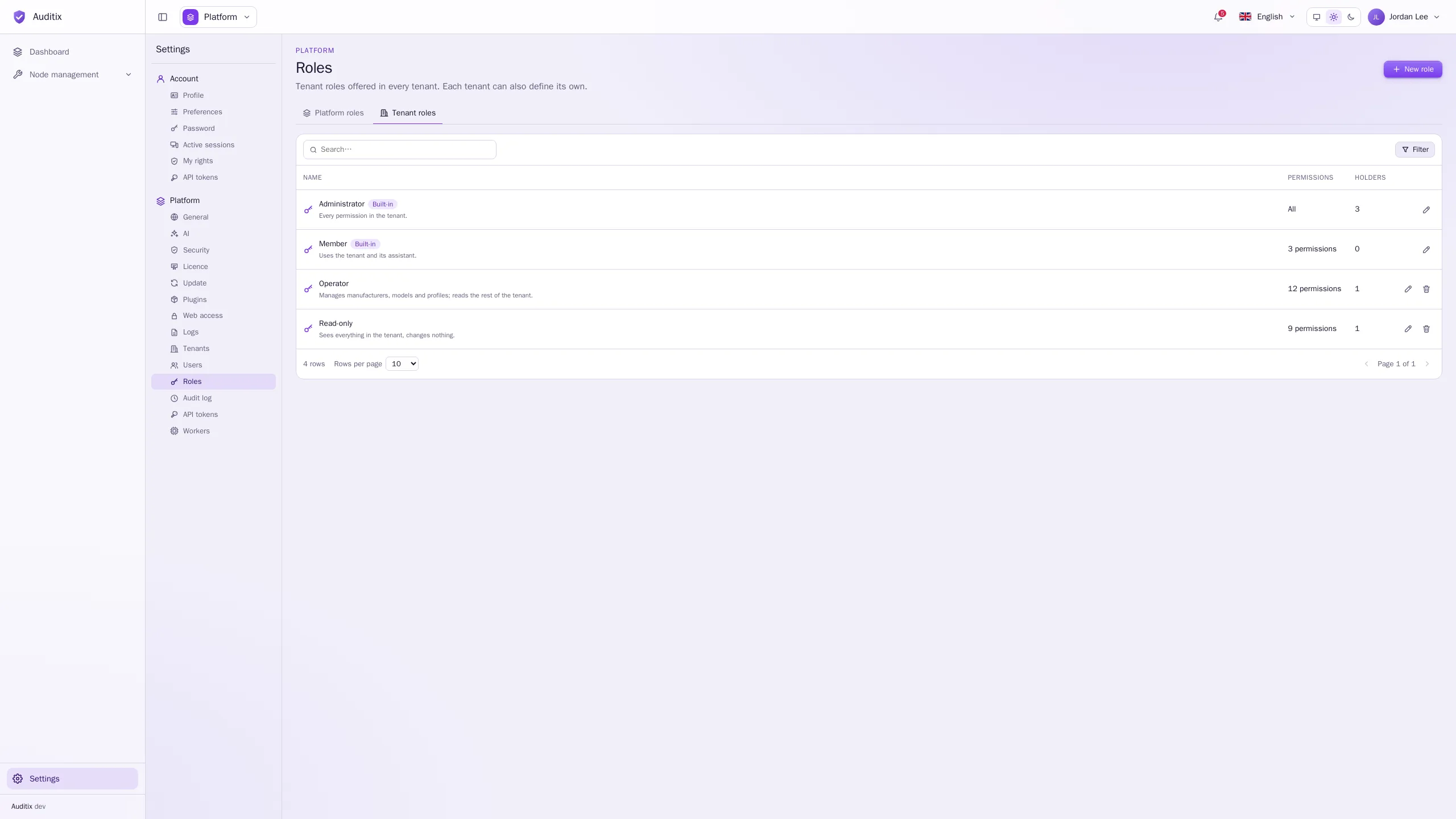
- Integriert: Administrator (alle Rechte des Tenants; die Rolle kann nicht geändert werden und erhält automatisch Zugriff auf neue Funktionen) und Mitglied (nutzt den Tenant und seinen Assistenten);
- Plattform: Mandantenrollen, die Plattformadministratoren unter Einstellungen › Plattform › Rollen › Mandantenrollen definieren und die in jedem Tenant angeboten werden;
- Benutzerdefiniert: Rollen, die ein Tenant unter Einstellungen › Tenant › Rollen für sich selbst definiert.
Plattformadministratoren haben alle Rechte, überall.
Eine Rolle erstellen
Abschnitt betitelt „Eine Rolle erstellen“-
Öffnen Sie Einstellungen › Plattform › Rollen (wählen Sie die Registerkarte Plattformrollen oder Mandantenrollen) oder Einstellungen › Tenant › Rollen für eine Rolle, die nur im aktuellen Tenant gilt.
-
Klicken Sie auf Neue Rolle und geben Sie ihr einen Namen und eine Beschreibung.
-
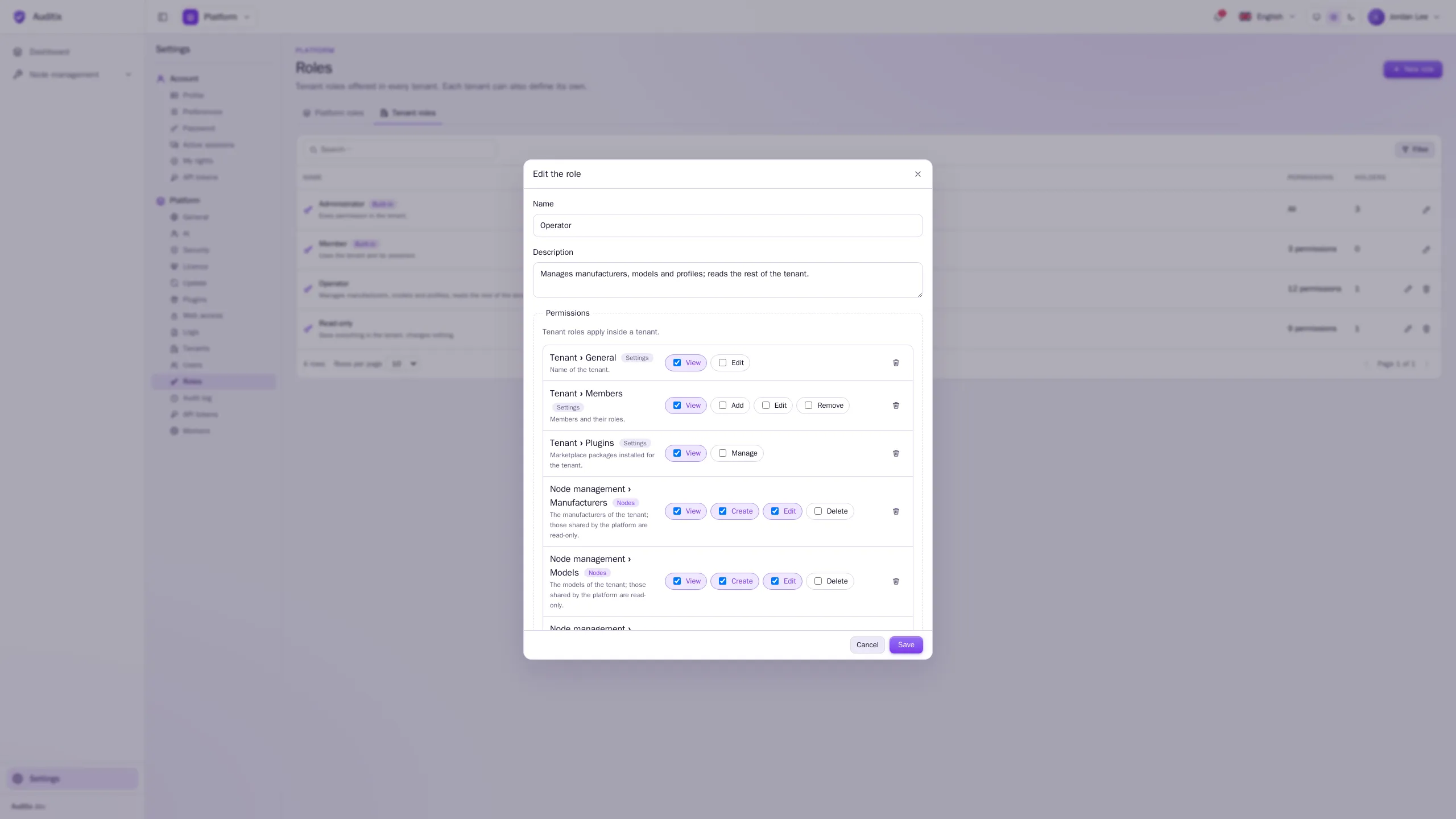
Klicken Sie unter Rechte auf Berechtigung hinzufügen, wählen Sie eine Funktion und kreuzen Sie dann ihre Aktionen an (Ansehen, Erstellen, Bearbeiten, Löschen…). Wiederholen Sie dies für jede Funktion, die die Rolle gewährt.
-
Wählen Sie für Rechte, die sich auf Ressourcen beschränken lassen (Agenten, Wissensbasen), Überall oder Bestimmte Agenten / Bestimmte Basen oder Ordner und wählen Sie diese aus.
-
Klicken Sie auf Rolle erstellen.
Niemand kann eine Rolle erstellen, ändern, löschen, vergeben oder entziehen, die mehr gewährt, als er selbst besitzt.
Sehen, was ein Konto tun darf
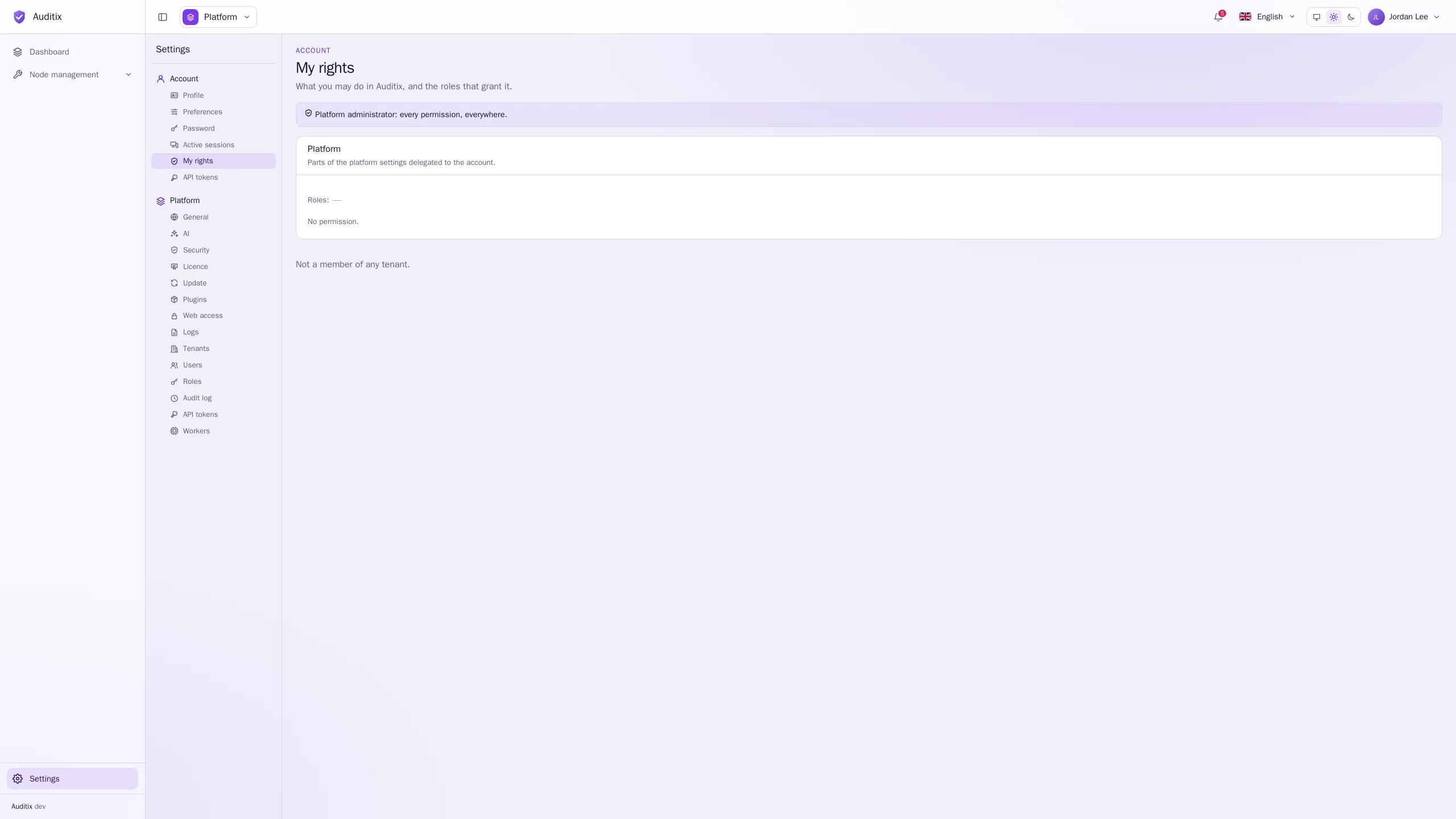
Abschnitt betitelt „Sehen, was ein Konto tun darf“- Einstellungen › Konto › Meine Rechte: Ihre eigenen Rechte, wo sie gelten und welche Rollen sie gewähren.
- Einstellungen › Plattform › Benutzer, Registerkarte Rechte eines Kontos: dasselbe für jedes Konto, Tenant für Tenant.
Die Rechte
Abschnitt betitelt „Die Rechte“Jedes Recht besteht aus einer Funktion und einer Aktion. Plattformrechte gehören in Plattformrollen, Tenant-Rechte in Mandantenrollen.
Plattformrechte
Abschnitt betitelt „Plattformrechte“| Funktion | Aktionen | Was es abdeckt |
|---|---|---|
| Mandanten | Ansehen, Erstellen, Bearbeiten, Löschen | Alle Tenants der Instanz. |
| Benutzer | Ansehen, Erstellen, Bearbeiten, Löschen | Alle Konten; ihre Plattformrollen. |
| Rollen | Ansehen, Verwalten | Plattformrollen und die überall geteilten Mandantenrollen. |
| Allgemein und Sicherheit | Ansehen, Bearbeiten | Name, Zeitzone, Farben, Passwörter und Sitzungen; außerdem die Seite Update. |
| Audit-Protokoll | Ansehen | Jede Änderung in Auditix, von wem und wann. |
| Webzugriff | Ansehen, Bearbeiten | Adresse der Instanz, HTTP und HTTPS, das Zertifikat. |
| Protokolle (Syslog) | Ansehen, Bearbeiten | Die Syslog-Server, an die die Protokolle der Instanz gehen. |
| API-Token | Ansehen, Verwalten | Plattform-API-Token und alle Token der Instanz. |
| Workers | Ansehen, Bearbeiten | Worker-Container, ihre Pools, die Warteschlangen und die fehlgeschlagenen Nachrichten. |
| Geplante Aufgaben | Ansehen, Bearbeiten, Ausführen | Geplante Aufgaben, ihr Verlauf und ihre Ausführung bei Bedarf. |
| Lizenz | Ansehen, Verwalten | Die Lizenz der Instanz und ihre Verbindung zum Marketplace. |
| Plugins | Ansehen, Verwalten | Für die gesamte Plattform installierte Marketplace-Pakete. |
| KI › Allgemein und Darstellung | Ansehen, Bearbeiten | Anbieter, Standardmodell und Maskottchen. |
| KI › Agenten | Ansehen, Erstellen, Bearbeiten, Löschen | Die Agenten und ihre Anweisungen. Lässt sich auf bestimmte Agenten beschränken. |
| KI › Wissensbasen | Ansehen, Erstellen, Bearbeiten, Löschen | Wissensbasen, ihre Ordner und Dokumente. Lässt sich auf bestimmte Basen oder Ordner beschränken. |
| Knotenverwaltung › Plattform-Hersteller | Ansehen, Erstellen, Bearbeiten, Löschen | Die mit allen Tenants geteilten Hersteller, in der Plattformansicht. |
| Knotenverwaltung › Plattform-Modelle | Ansehen, Erstellen, Bearbeiten, Löschen | Die mit allen Tenants geteilten Modelle, in der Plattformansicht. |
| Knotenverwaltung › Plattformprofile | Ansehen, Erstellen, Bearbeiten, Löschen | Die mit allen Tenants geteilten Profile, SNMP- und CLI-Profile, in der Plattformansicht. |
Tenant-Rechte
Abschnitt betitelt „Tenant-Rechte“| Funktion | Aktionen | Was es abdeckt |
|---|---|---|
| Mandant › Allgemein | Ansehen, Bearbeiten | Name, Symbol und Logo des Tenants. |
| Mandant › Mitglieder | Ansehen, Hinzufügen, Bearbeiten, Entfernen | Mitglieder und ihre Rollen. |
| Mandant › Rollen | Ansehen, Verwalten | Die eigenen Rollen des Tenants. |
| Mandant › Audit-Protokoll | Ansehen | Änderungen im Tenant und Anmeldungen bei ihm. |
| Mandant › API-Token | Ansehen, Verwalten | API-Token des Tenants. |
| Tenant › Plugins | Ansehen, Verwalten | Für den Tenant installierte Marketplace-Pakete. |
| KI-Assistent | Verwenden | Mit den Agenten sprechen. Lässt sich auf bestimmte Agenten beschränken. |
| Knotenverwaltung › Hersteller | Ansehen, Erstellen, Bearbeiten, Löschen | Die Hersteller des Tenants; die von der Plattform geteilten sind schreibgeschützt. |
| Knotenverwaltung › Modelle | Ansehen, Erstellen, Bearbeiten, Löschen | Die Modelle des Tenants; die von der Plattform geteilten sind schreibgeschützt. |
| Knotenverwaltung › Profile | Ansehen, Erstellen, Bearbeiten, Löschen | Profile, SNMP- und CLI-Profile des Tenants (ein gemeinsamer Satz für alle drei). Die von der Plattform geteilten sind schreibgeschützt; mit Bearbeiten kann der Tenant dafür eigene Zugangsdaten festlegen. |
Ein Benutzer, der eine Seite ansehen, aber nicht bearbeiten darf, sieht sie schreibgeschützt. Menüeinträge und Schaltflächen für das, was Sie nicht tun dürfen, werden ausgeblendet.