Attivazione della licenza
La licenza determina ciò che un’istanza può contenere (tenant, account, dispositivi) e quali funzionalità offre. Si gestisce in Impostazioni › Piattaforma › Licenza (permesso Licenza › Vedere per visualizzarla, Gestire per modificarla). Le licenze vere e proprie si acquistano e si assegnano sul marketplace Auditix.
Livelli
Sezione intitolata “Livelli”| Livello | Per chi | Limiti e funzionalità principali |
|---|---|---|
| Community | Gratuito, il livello predefinito senza licenza | Un solo tenant, 100 dispositivi, account illimitati, l’assistente IA |
| Enterprise | Una sola organizzazione | Un solo tenant, ruoli e diritti personalizzati, single sign-on, esportazione syslog |
| Auditor | Revisori che lavorano per più clienti | Un tenant per cliente |
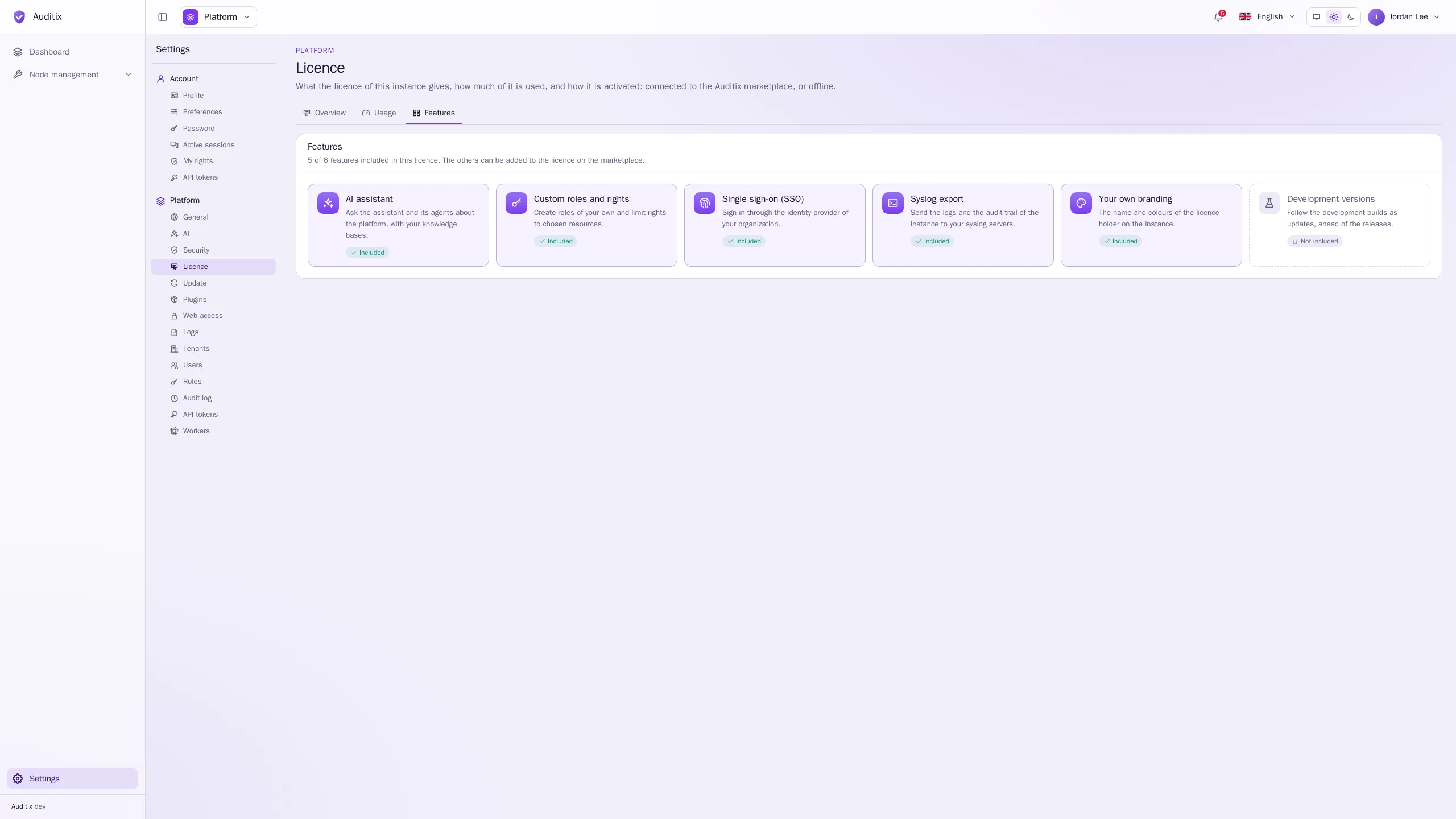
I limiti e le funzionalità esatti provengono sempre dal file di licenza stesso. La scheda Utilizzo confronta ciò che l’istanza contiene con i suoi limiti; la scheda Funzionalità elenca le funzionalità incluse nella licenza.
Attivare una licenza
Sezione intitolata “Attivare una licenza”Esistono due modalità. Entrambe producono una licenza firmata dal marketplace solo per questa istanza: un file di licenza non funziona su un’altra istanza.
L’istanza comunica con il marketplace, ottiene la licenza da sola e la mantiene aggiornata ogni giorno (rinnovi, modifiche, revoca).
-
Si assicuri che il marketplace sia consentito: Impostazioni › Piattaforma › Generale › Connessioni › Verifica la licenza sul marketplace deve essere attivo.
-
In Impostazioni › Piattaforma › Licenza, clicchi su Connetti nella scheda Marketplace. Una finestra Connetti al marketplace mostra un codice breve.
-
Clicchi su Apri il marketplace, acceda, inserisca il codice e scelga la licenza da assegnare a questa istanza (vedere Connettere un’istanza).
-
Tornato in Auditix, la finestra indica In attesa dell’approvazione…, poi Connessa al marketplace: la licenza è in vigore.
Controlla ora recupera di nuovo la licenza immediatamente; riceve una notifica con il risultato. Disconnetti interrompe il controllo giornaliero: la licenza in uso resta valida fino alla sua scadenza.
Per le istanze senza accesso a Internet.
-
In Impostazioni › Piattaforma › Licenza, sotto Attivazione offline, clicchi su Mostra il codice di richiesta, poi su Copia. Il codice di richiesta (inizia con
AXR1.) è firmato da questa istanza. -
Su un computer con accesso a Internet, apra il marketplace: Licenze › una licenza › Attiva offline, e incolli il codice di richiesta (vedere Attivare un’istanza).
-
Copi il file di licenza restituito dal marketplace (testo che inizia con
AXL1.). -
Tornato in Auditix, clicchi su Importa un file di licenza, lo incolli in File di licenza e clicchi su Importa.
Ripeta l’operazione quando la licenza viene rinnovata. Lo stesso si può fare dal server:
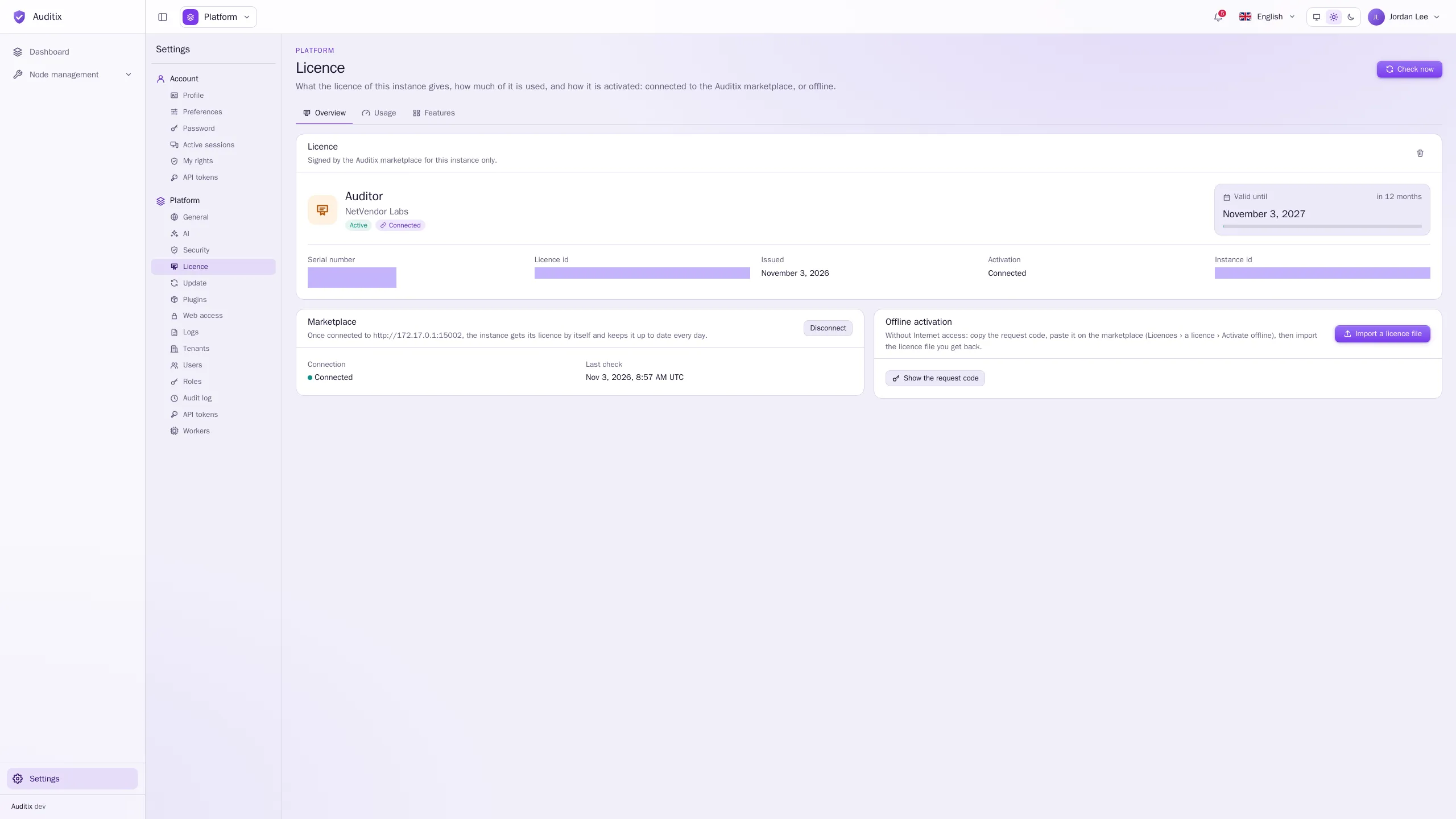
docker compose exec backend bin/console auditix:license request # prints the request codedocker compose exec -T backend bin/console auditix:license import - < licence.txtdocker compose exec backend bin/console auditix:license statusLa scheda Panoramica mostra quindi il livello, il titolare, Valida fino al, il Numero di serie (con un
pulsante di copia: lo indichi quando contatta il team Auditix, nel formato AX-XXXX-XXXX-XXXX), l’ID licenza,
la modalità di Attivazione e l’ID istanza.
Scadenza e periodo di tolleranza
Sezione intitolata “Scadenza e periodo di tolleranza”- Gli amministratori della piattaforma vengono avvisati 30, 7 e 1 giorno prima della scadenza (istanze connesse).
- Dopo la scadenza inizia un periodo di tolleranza di 14 giorni: tutto continua a funzionare, con un avviso.
- Poi l’istanza torna a Community. Nulla viene mai eliminato: vengono rifiutate solo le creazioni oltre i limiti Community, e ciò che la licenza non include più diventa di sola lettura.
Se il marketplace non è raggiungibile, la licenza in uso resta valida fino alla sua scadenza.
Oltre un limite
Sezione intitolata “Oltre un limite”- Tenant: quando la licenza consente meno tenant di quanti ne contenga l’istanza, scelga quelli che restano attivi in Impostazioni › Piattaforma › Licenza › Tenant attivi. Gli altri vengono congelati: conservati così come sono, ma nessuno può entrarvi finché una licenza non li consente di nuovo. Con un limite di un tenant, l’istanza gestisce un solo tenant: nessun selettore dei tenant, nessuna vista piattaforma.
- Ruoli personalizzati senza la funzionalità: i ruoli esistenti mantengono i loro diritti, ma non è possibile creare, modificare o eliminare ruoli, e si possono assegnare solo i ruoli integrati.
- Esportazione syslog senza la funzionalità: i server syslog vengono conservati, ma non viene inviato loro nulla.
Rimuovere la licenza
Sezione intitolata “Rimuovere la licenza”Rimuovi la licenza (l’icona del cestino nella scheda Licenza) riporta l’istanza a Community e la disconnette dal marketplace. Nulla viene eliminato.