L'interfaccia
Tutte le pagine di Auditix condividono la stessa struttura: una barra superiore, una barra laterale con il menu e la pagina vera e propria.
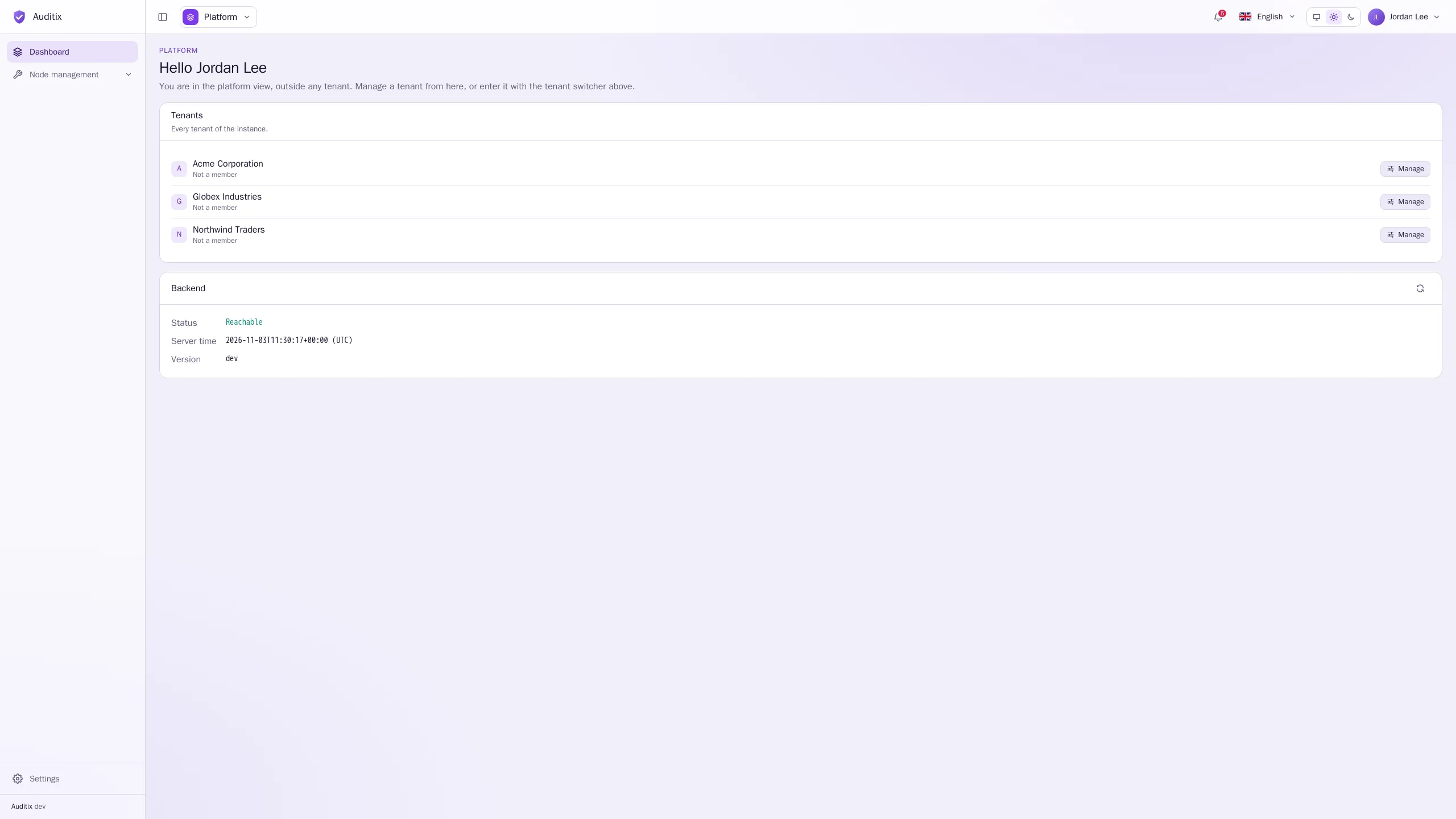
La barra laterale
Sezione intitolata “La barra laterale”La barra laterale contiene il menu dell’applicazione. Le sue voci dipendono da dove si trova e dai Suoi diritti: una voce per cui non dispone del permesso non viene mostrata.
- All’interno di un tenant: Dashboard, poi ciò che il tenant contiene (Topologia, Dispositivi, Gestione dei dispositivi, Raccolte, Conformità, Configurazione, Sicurezza, Aggiornamenti di sistema, Report, Database, Automazione). Le sezioni non ancora disponibili aprono una pagina Prossimamente.
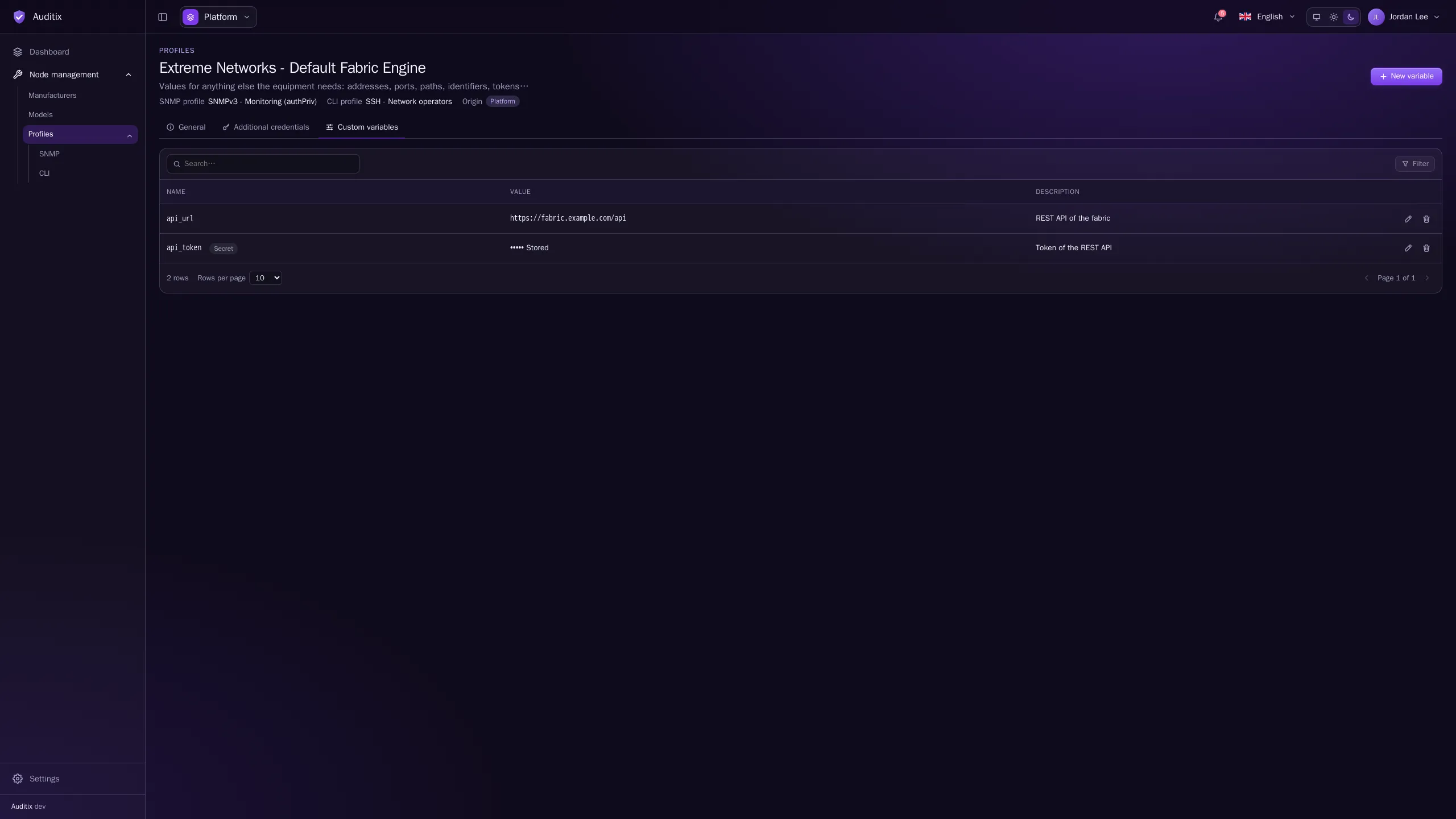
- Nella vista piattaforma: Dashboard e Gestione dei dispositivi (produttori, modelli e profili condivisi con tutti i tenant).
- In fondo: Impostazioni, poi la versione di Auditix. Quando è disponibile una release più recente, il piè di pagina lo segnala (Aggiornamento disponibile: …).
Le categorie (Gestione dei dispositivi, Profili…) si comprimono e si espandono con la loro freccia, una aperta alla volta. Il pulsante a sinistra della barra superiore comprime l’intera barra laterale in una stretta colonna di icone, e la espande di nuovo. Su uno schermo piccolo, lo stesso pulsante apre il menu sopra la pagina.
Selettore dei tenant
Sezione intitolata “Selettore dei tenant”Il pulsante a sinistra della barra superiore mostra il tenant in cui sta lavorando. Lo clicchi per cercare e cambiare tenant:
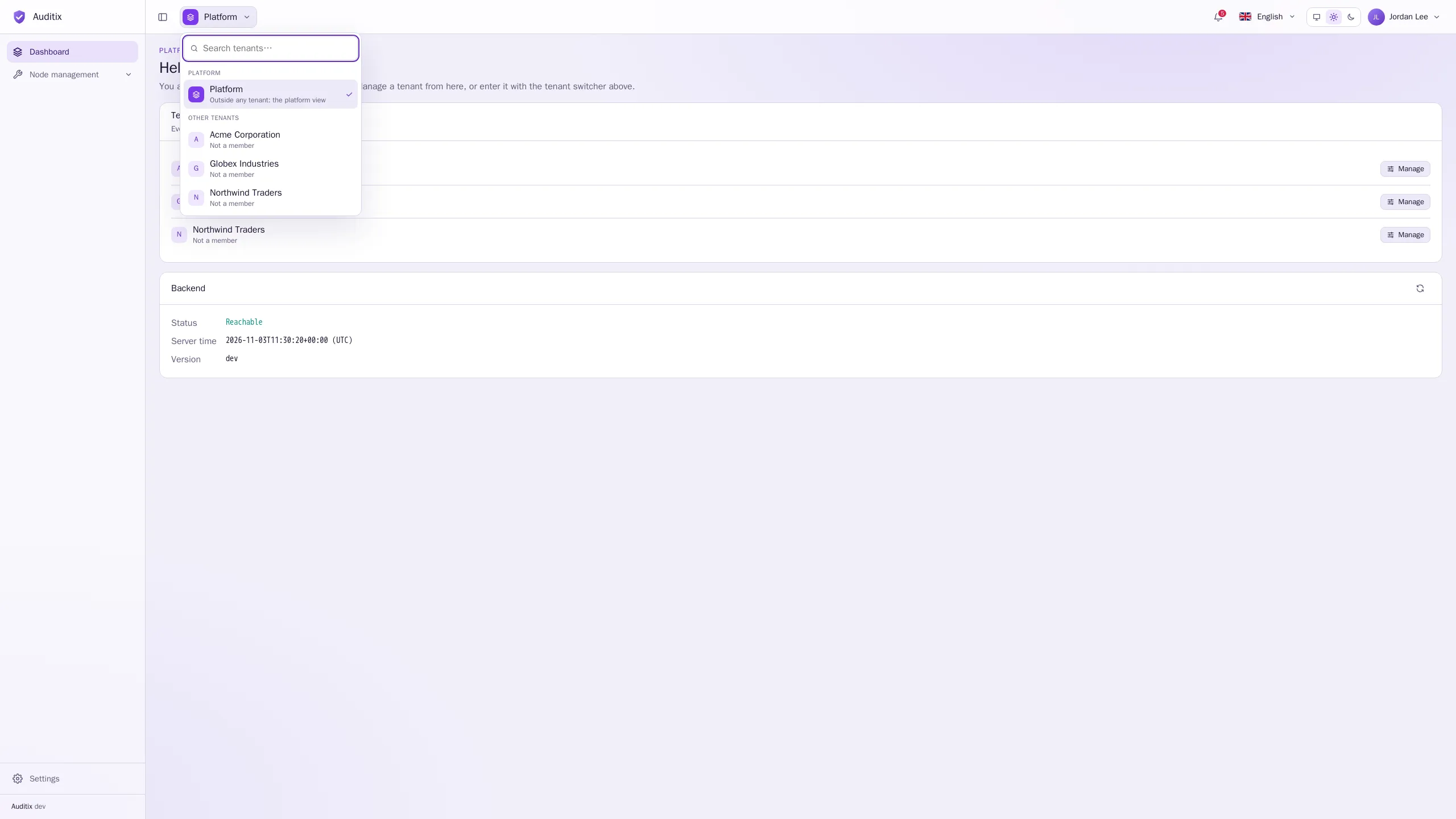
- Piattaforma (solo amministratori della piattaforma): la vista piattaforma, al di fuori di qualsiasi tenant.
- I miei tenant: i tenant di cui è membro, con i Suoi ruoli.
- Altri tenant (solo amministratori della piattaforma): i tenant in cui può entrare senza esserne membro (Non membro).
Digiti alcune lettere in Cerca tenant… per filtrare un elenco lungo. Con una licenza a tenant singolo, il selettore non è presente.
Lingua e tema
Sezione intitolata “Lingua e tema”- Lingua: il menu con la bandiera nella barra superiore. Auditix è disponibile in inglese, francese, tedesco, spagnolo, italiano, portoghese e giapponese.
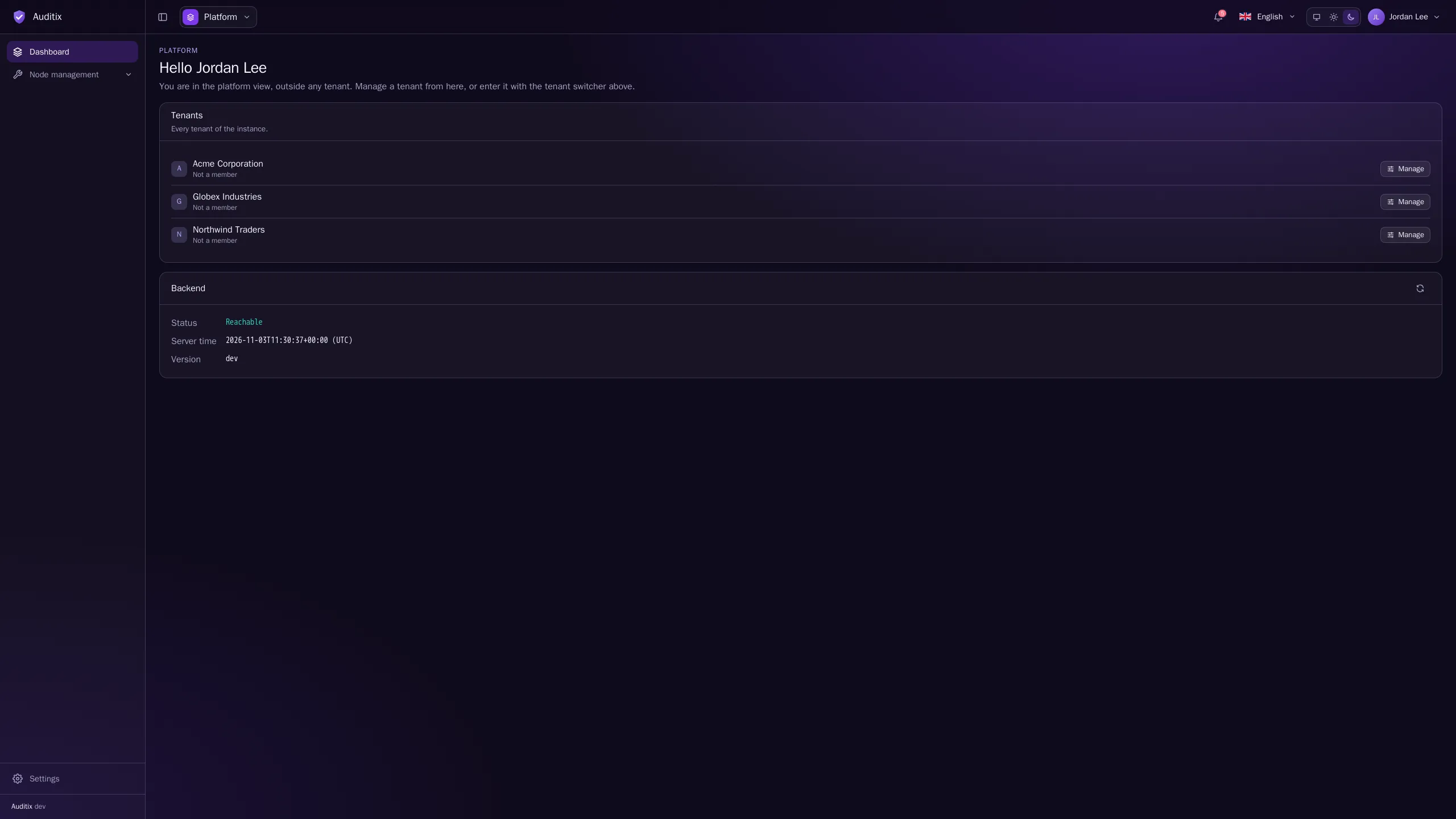
- Tema: i tre pulsanti accanto: Sistema (segue il Suo dispositivo), Chiaro o Scuro.
Entrambe le scelte vengono salvate nel Suo account (Impostazioni › Account › Preferenze) e La seguono su ogni dispositivo. Finché non sceglie, si applicano le impostazioni predefinite dell’istanza (definite dagli amministratori in Impostazioni › Piattaforma › Generale).
Notifiche
Sezione intitolata “Notifiche”La campanella della barra superiore conta le notifiche non lette. La clicchi per leggerle:
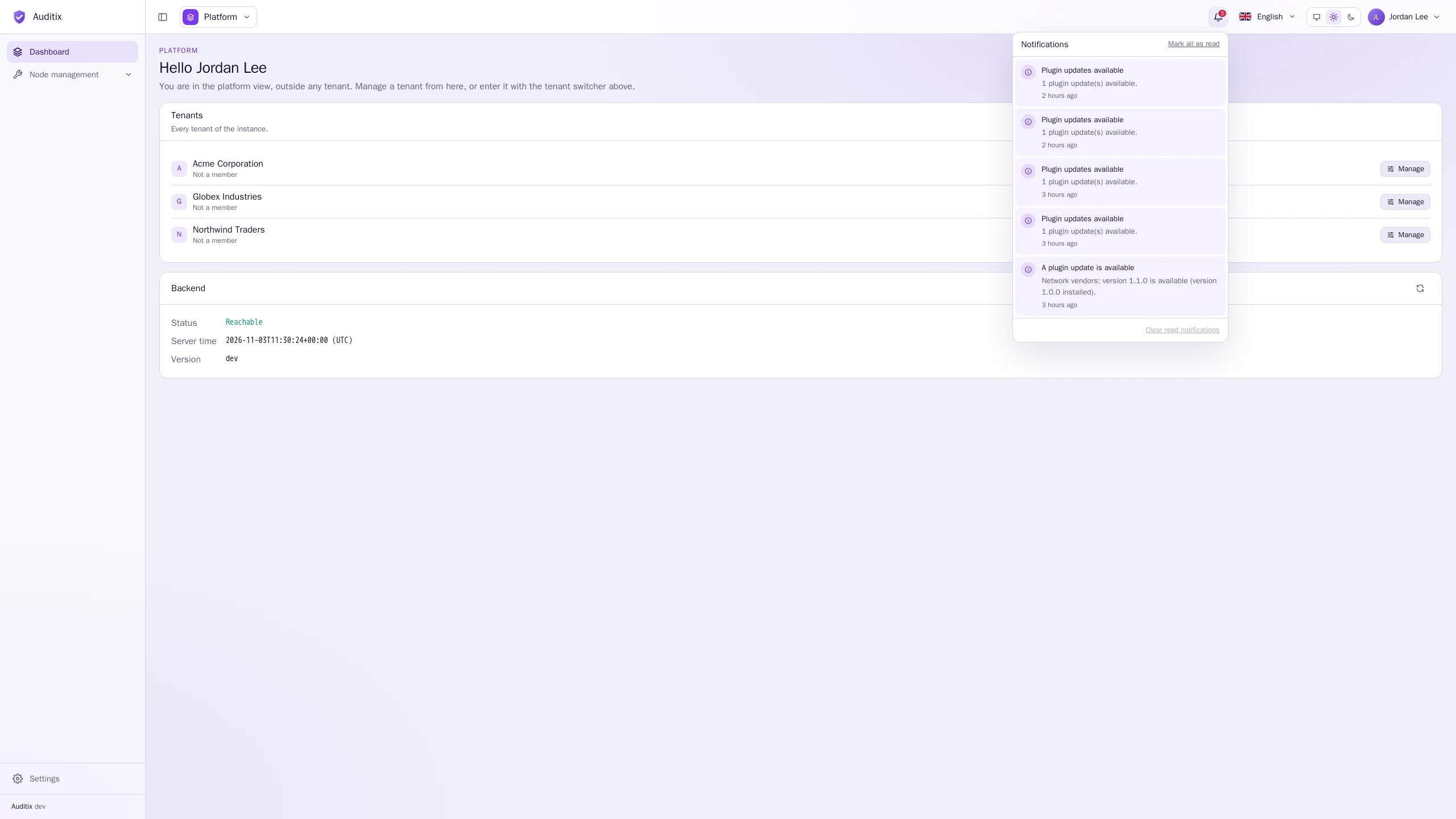
Le notifiche La informano degli eventi che La riguardano (aggiunta a un tenant, modifica di un ruolo, aggiornamento di un plugin disponibile, esito di un controllo della licenza o degli aggiornamenti da Lei avviato…) e mostrano l’avanzamento delle attività in background. Arrivano in tempo reale. Segna tutto come letto e Cancella le notifiche lette mantengono l’elenco breve. Consulti Notifiche per l’elenco degli eventi.
Assistente
Sezione intitolata “Assistente”Quando gli amministratori lo hanno attivato, il pulsante Assistente (l’icona a scintilla nel colore del marchio, a sinistra della campanella) apre una chat IA in un pannello laterale. Anche il piccolo robot in basso a destra di ogni pagina, Inspectix, la apre (gli amministratori possono nasconderlo).
- Digiti la Sua domanda in Faccia una domanda… e prema Invia.
- Parla con Le permette di scegliere l’agente principale o uno degli specialisti elencati subito sotto per una nuova conversazione.
- Conversazioni elenca le Sue conversazioni passate; Nuova conversazione ne avvia un’altra. Le conversazioni sono private e conservate per tenant.
Le risposte provengono da un modello di IA e possono essere errate: verifichi ciò che conta. Per usare l’assistente serve il permesso Assistente IA › Usare (vedere Ruoli e permessi).
Menu dell’account
Sezione intitolata “Menu dell’account”Il Suo nome, a destra della barra superiore, apre il menu dell’account: i pulsanti del tema, Impostazioni dell’account ed Esci.
Impostazioni
Sezione intitolata “Impostazioni”Impostazioni, in fondo alla barra laterale, apre un secondo menu in tre sezioni, mostrate in base ai Suoi diritti:
| Sezione | Chi la vede | Che cosa contiene |
|---|---|---|
| Account | Tutti | Profilo, Preferenze, Password, Sessioni attive, I miei diritti, Token API |
| Tenant | I membri i cui ruoli danno accesso, all’interno di un tenant | Generale, Membri, Ruoli, Registro di audit, Token API, Plugin del tenant corrente |
| Piattaforma | Gli amministratori della piattaforma e gli account con ruoli della piattaforma | Generale, IA, Sicurezza, Licenza, Aggiornamento, Plugin, Accesso web, Log, Tenant, Utenti, Ruoli, Registro di audit, Token API, Worker |
Impostazioni › Account › I miei diritti mostra tutto ciò che può fare, dove, e quali ruoli Le danno questi diritti.
Tabelle, moduli e finestre
Sezione intitolata “Tabelle, moduli e finestre”Le pagine seguono ovunque le stesse convenzioni:
- Le tabelle hanno un campo Cerca…, un pannello Filtra (selezionare i valori, soddisfare tutti i criteri o almeno uno), una casella di selezione per riga per le azioni di gruppo e, in basso, il numero di righe per pagina. Cliccando su una riga si apre l’elemento.
- Salva si trova in alto a destra di una pagina o di un modulo. Lasciando un modulo con modifiche non salvate viene chiesta una conferma (Continua a modificare o Esci senza salvare).
- Aggiunte, modifiche ed eliminazioni avvengono in finestre. Per eliminare un singolo elemento Le viene chiesto di digitarne il nome.
- Le conferme compaiono brevemente in basso a destra dello schermo.
- Gli elenchi si aggiornano da soli quando qualcun altro modifica qualcosa.