Modelli
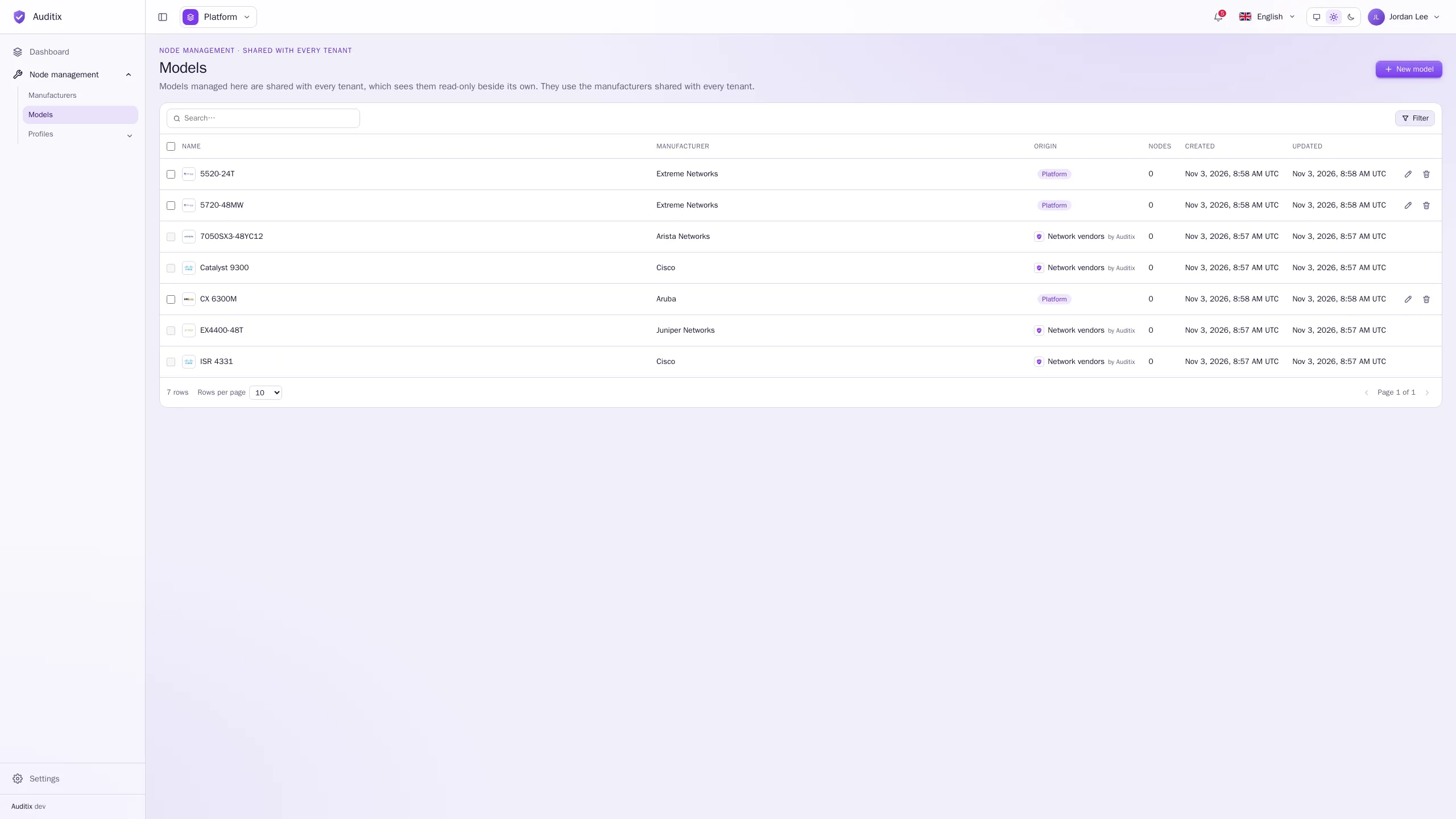
I modelli descrivono un tipo di apparecchiatura di un produttore e come preparare una sessione CLI una volta connessi. Apra Gestione dei dispositivi › Modelli.
Creare un modello
Sezione intitolata “Creare un modello”-
Clicchi su Nuovo modello.
-
Digiti il suo Nome, scelga il suo Produttore (il cui logo diventa il logo del modello) e, facoltativamente, una Descrizione.
-
Clicchi su Crea il modello. Il modello si apre nella sua pagina.
-
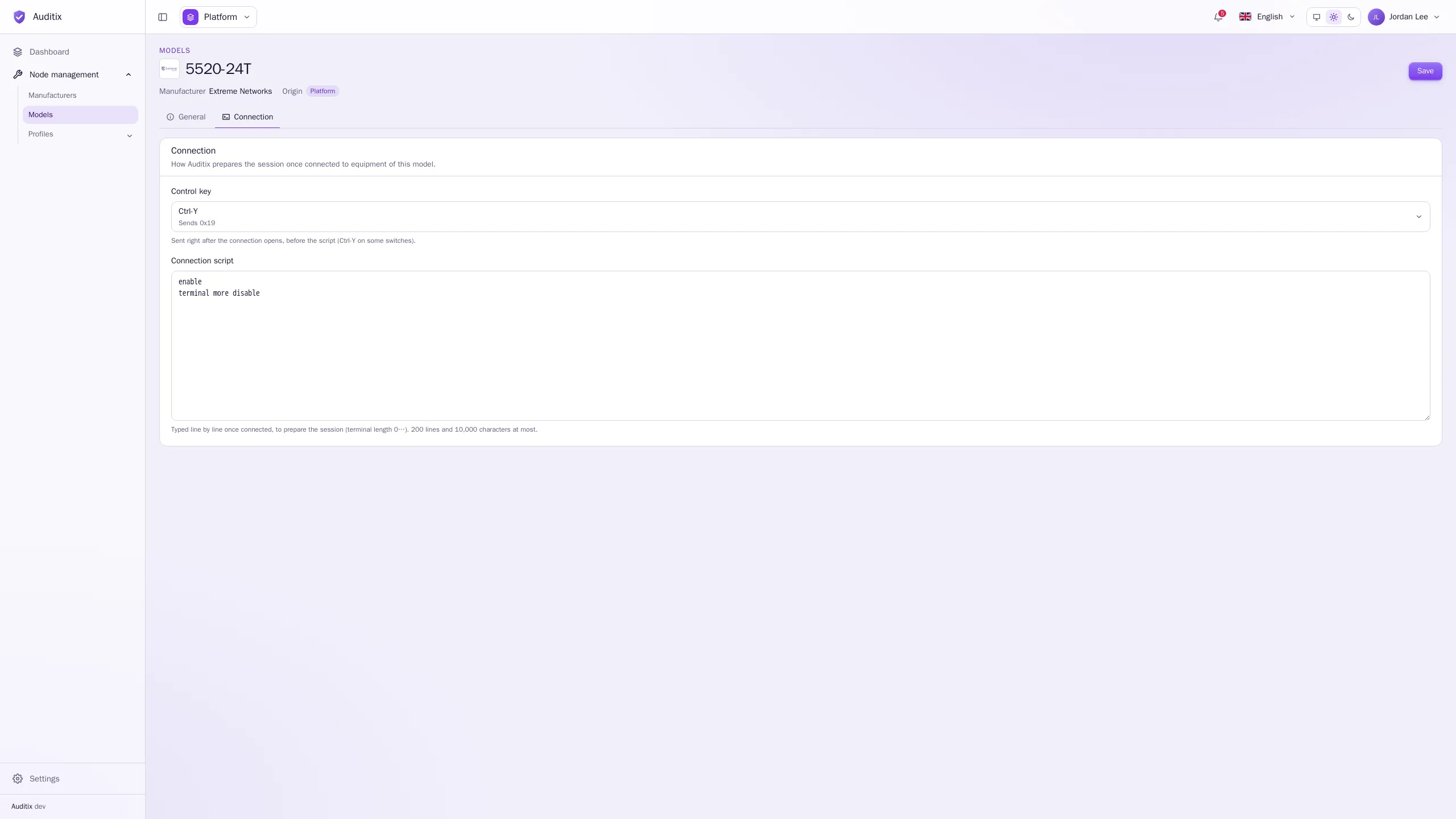
Apra la scheda Connessione, imposti il Tasto di controllo e lo Script di connessione, poi clicchi su Salva.
In un tenant, un modello può usare i produttori del tenant e quelli condivisi dalla piattaforma. Nella vista piattaforma, un modello usa i produttori condivisi con tutti i tenant.
La pagina del modello
Sezione intitolata “La pagina del modello”La pagina di un modello ha due schede, ciascuna salvata con il proprio pulsante Salva:
- Generale: Nome, Produttore, Descrizione.
- Connessione: come Auditix prepara la sessione una volta connesso a un’apparecchiatura di questo modello.
Tasto di controllo
Sezione intitolata “Tasto di controllo”Un carattere di controllo inviato subito dopo l’apertura della connessione, prima dello script: Nessuno, oppure da Ctrl-A a Ctrl-Z (l’elenco mostra il byte inviato da ciascuno, come Invia 0x19 per Ctrl-Y). Alcuni switch ne attendono uno prima di mostrare il prompt, come gli switch Extreme Networks il cui banner chiede Ctrl-Y.
Script di connessione
Sezione intitolata “Script di connessione”Righe digitate una per una una volta connessi (dopo il tasto di controllo), per preparare la sessione: disattivare il paginatore affinché gli output lunghi non vengano troncati, allargare il terminale, entrare nella modalità privilegiata… Al massimo 200 righe e 10.000 caratteri.
Esempi per le apparecchiature più comuni:
terminal length 0terminal width 512Tasto di controllo: Ctrl-Y
enableterminal more disableset cli screen-length 0set cli screen-width 0terminal length 0terminal width 32767no pageModificare o eliminare un modello
Sezione intitolata “Modificare o eliminare un modello”Clicchi su una riga per aprire la pagina del modello; il cestino di una riga lo elimina (digiti il suo nome per confermare). Un modello ancora usato da nodi non può essere eliminato. I modelli condivisi dalla piattaforma sono in sola lettura all’interno dei tenant, e quelli di un pacchetto sono in sola lettura ovunque: la loro pagina si apre senza Salva e ne spiega il motivo.