Accesso
Accedere
Sezione intitolata “Accedere”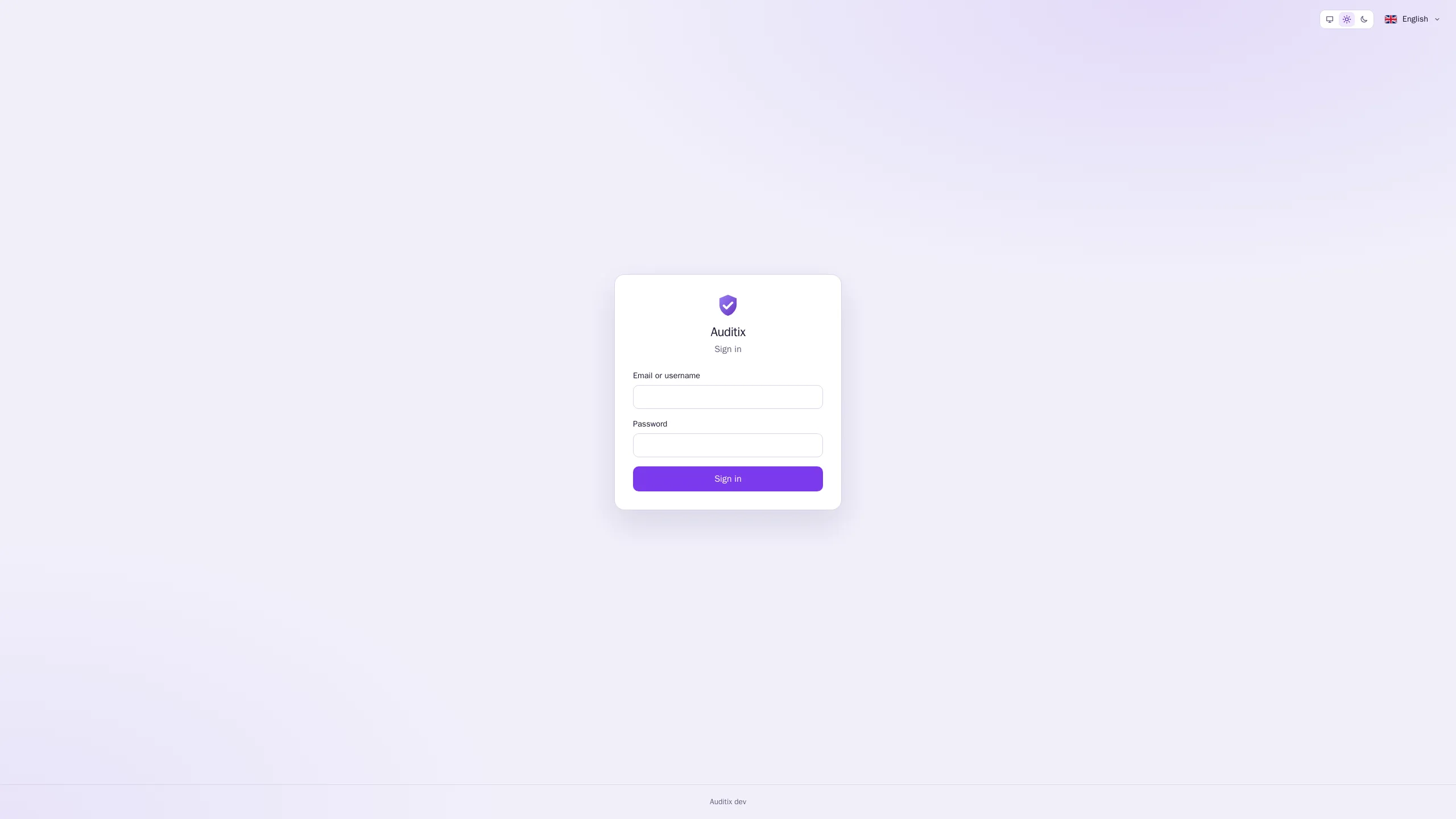
-
Apra in un browser l’indirizzo della Sua installazione di Auditix (per esempio
https://auditix.example.com). Il nome mostrato sopra il modulo è il Nome dell’istanza scelto dai Suoi amministratori. -
Digiti la Sua Email o nome utente e la Sua Password.
-
Clicchi su Accedi.
I pulsanti della lingua e del tema in alto a destra della pagina di accesso si applicano subito, prima ancora di accedere. Una volta effettuato l’accesso, prevalgono la lingua e il tema salvati nelle preferenze del Suo account.
Scegliere la password al primo accesso
Sezione intitolata “Scegliere la password al primo accesso”Un account creato con una password iniziale (l’account admin di una nuova installazione, o un account
creato da un amministratore) deve scegliere la propria password prima di ogni altra cosa. Auditix apre la
pagina Scelga la Sua password:
-
Digiti la Nuova password, poi di nuovo in Conferma la nuova password. Le regole dei criteri delle password sono elencate sotto il campo (per impostazione predefinita: almeno 8 caratteri, con una lettera, una cifra e un carattere speciale).
-
Clicchi su Salva e continua.
Dove si arriva
Sezione intitolata “Dove si arriva”Dopo l’accesso arriva nel Suo tenant preferito, impostato in Impostazioni › Account › Preferenze › Tenant preferito. Se non ne ha uno, arriva nel primo dei Suoi tenant. Un amministratore della piattaforma senza tenant preferito arriva nella vista piattaforma.
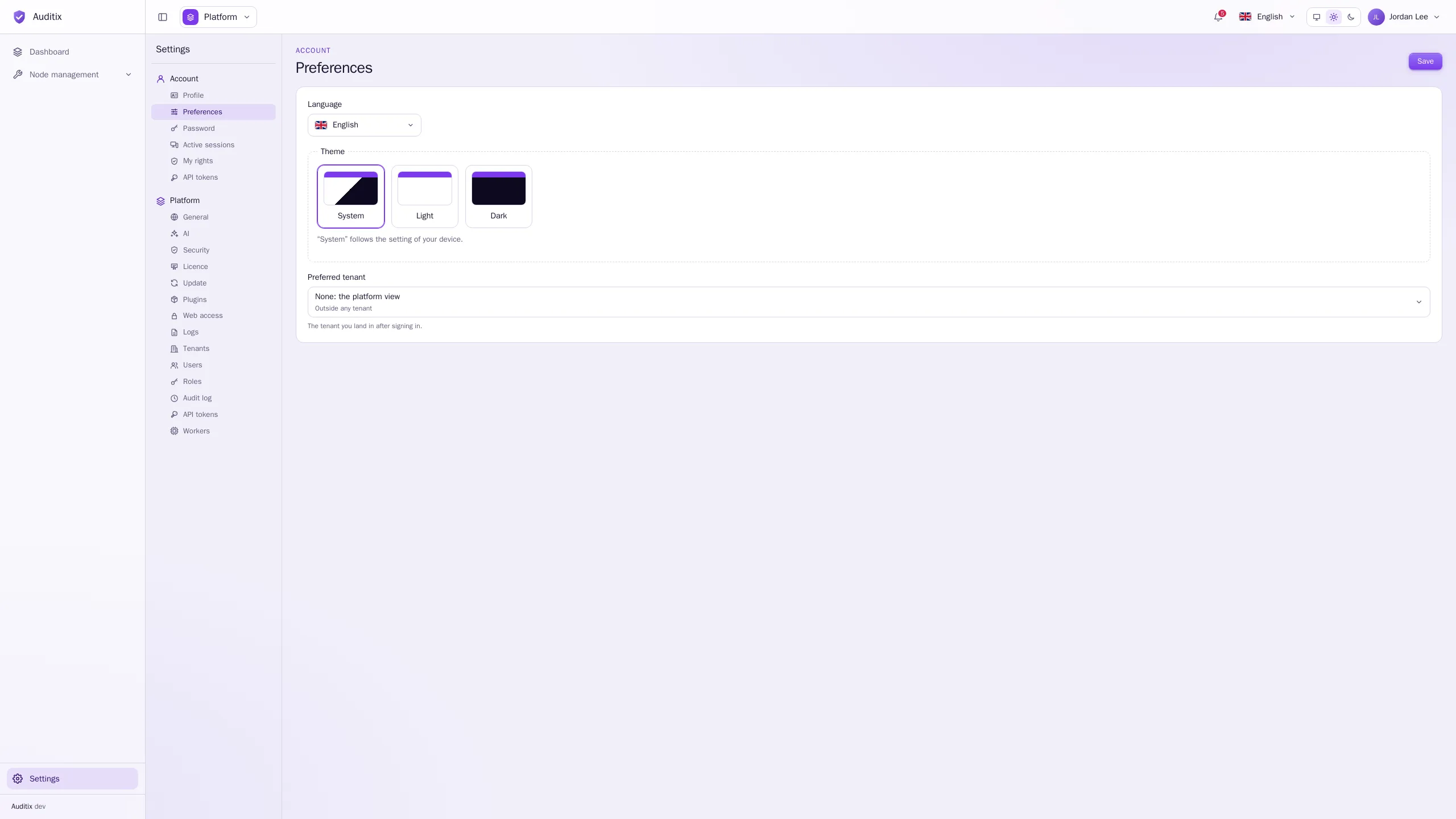
Per passare in seguito a un altro tenant, usi il selettore dei tenant della barra superiore (vedere L’interfaccia).
Sessioni e inattività
Sezione intitolata “Sessioni e inattività”- Una sessione termina dopo 30 minuti di inattività, e in ogni caso 12 ore dopo l’accesso. Gli amministratori possono modificare entrambi i valori in Impostazioni › Piattaforma › Sicurezza.
- Un minuto prima della fine di una sessione inattiva, un avviso a schermo intero La sessione sta per scadere esegue un conto alla rovescia. Clicchi su Continua la sessione per continuare a lavorare. Altrimenti torna alla pagina di accesso con il messaggio La sessione è stata chiusa dopo un periodo di inattività.
- Impostazioni › Account › Sessioni attive elenca i browser connessi al Suo account (browser, indirizzo, Accesso, Ultima attività). Selezioni le sessioni che non riconosce e le chiuda.
- La modifica della password chiude le Sue altre sessioni. Se un amministratore disattiva il Suo account o reimposta la Sua password, la Sua sessione viene chiusa ovunque.
Apra il menu dell’account (il Suo nome, a destra della barra superiore) e clicchi su Esci.
Accesso bloccato?
Sezione intitolata “Accesso bloccato?”Se nessun amministratore riesce più ad accedere, una persona con accesso al server può impostare una nuova password dalla riga di comando (vedere Stack di produzione).