Utenti
Gli account sono condivisi da tutti i tenant: una persona, un account, membro di tutti i tenant necessari. Si gestiscono in Impostazioni › Piattaforma › Utenti (permessi Utenti › Vedere, Creare, Modificare, Eliminare).
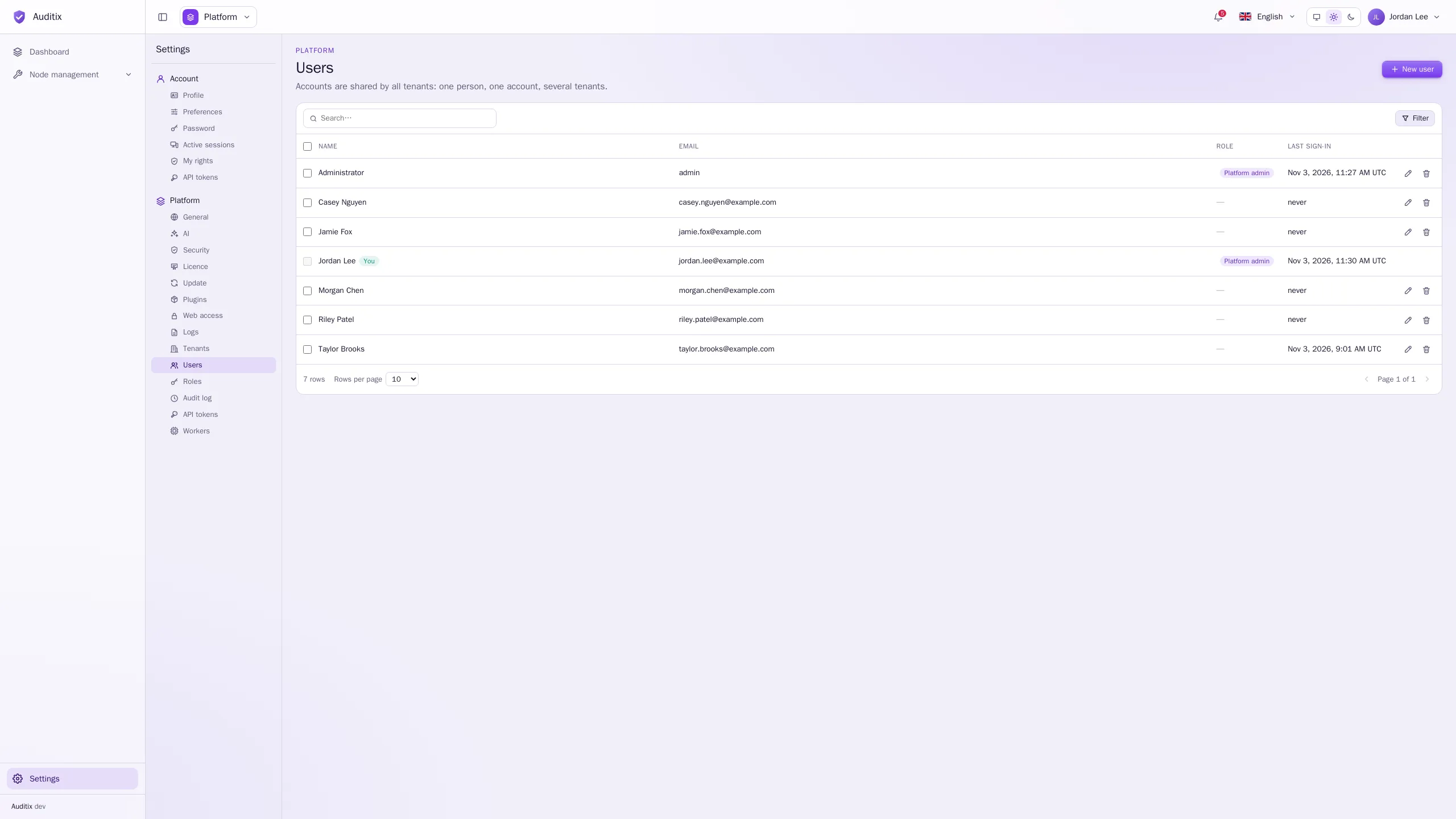
La tabella mostra per ogni account Nome, Email, Ruolo (Amministratore piattaforma, o i suoi ruoli della piattaforma) e Ultimo accesso. Clicchi su una riga per aprire la finestra dell’account, con tre schede:
- Informazioni: email, stato, ruolo, tenant preferito, data di creazione e ultimo accesso;
- Diritti: che cosa può fare l’account, tenant per tenant, e quali ruoli glielo consentono;
- Attività: ciò che l’account ha fatto e ciò che è stato fatto all’account (dal registro di audit).
Creare un utente
Sezione intitolata “Creare un utente”-
Clicchi su Nuovo utente.
-
Compili Email (usata per accedere), Nome e Cognome.
-
Digiti una Password iniziale conforme ai criteri delle password. La comunichi tramite un canale sicuro: l’utente dovrà scegliere la propria password al primo accesso.
-
Facoltativamente attivi Amministratore della piattaforma (gestisce tutti i tenant e tutti gli account), oppure assegni Ruoli della piattaforma per delegare solo alcune parti delle impostazioni della piattaforma.
-
Clicchi su Crea utente.
Per dare all’utente l’accesso a un tenant, lo aggiunga come membro di quel tenant (vedere Tenant). Aggiungere un membro tramite un’email non ancora usata da alcun account crea anche l’account, in attesa finché il suo titolare non lo configura.
Gli account possono essere creati anche dal server:
docker compose exec backend bin/console auditix:user:create jane@example.com \ --first-name=Jane --last-name=Doe --tenant="My company"Modificare un utente
Sezione intitolata “Modificare un utente”Clicchi sulla matita di una riga (o su Modificare nella sua finestra) per modificare:
- Nome e Cognome (l’email non può essere modificata);
- Amministratore della piattaforma e Ruoli della piattaforma;
- Tenant preferito: il tenant in cui l’account arriva dopo l’accesso (o Nessuno: la vista piattaforma per un amministratore della piattaforma);
- Account attivo: se disattivato, l’account non può accedere e la sua sessione viene chiusa ovunque;
- Nuova password: la lasci vuota per mantenere quella attuale. Una nuova password chiude la sessione dell’account ovunque.
Eliminare un utente
Sezione intitolata “Eliminare un utente”Clicchi sul cestino di una riga e digiti l’email per confermare. L’account, le sue appartenenze e le sue sessioni vengono eliminati definitivamente. Per rimuovere una persona da un solo tenant, rimuova invece la sua appartenenza (vedere Tenant). È possibile selezionare ed eliminare più utenti contemporaneamente.
Gli utenti gestiscono il proprio account
Sezione intitolata “Gli utenti gestiscono il proprio account”Ogni utente dispone di Impostazioni › Account: Profilo (nome e cognome), Preferenze (lingua, tema, tenant preferito), Password, Sessioni attive, I miei diritti e Token API.