Tenant
Un tenant è un’organizzazione isolata con i propri membri e dati (vedere Panoramica e concetti). Gli amministratori della piattaforma gestiscono tutti i tenant in Impostazioni › Piattaforma › Tenant (permessi Tenant › Vedere, Creare, Modificare, Eliminare); gli amministratori di un tenant lo gestiscono dall’interno, in Impostazioni › Tenant.
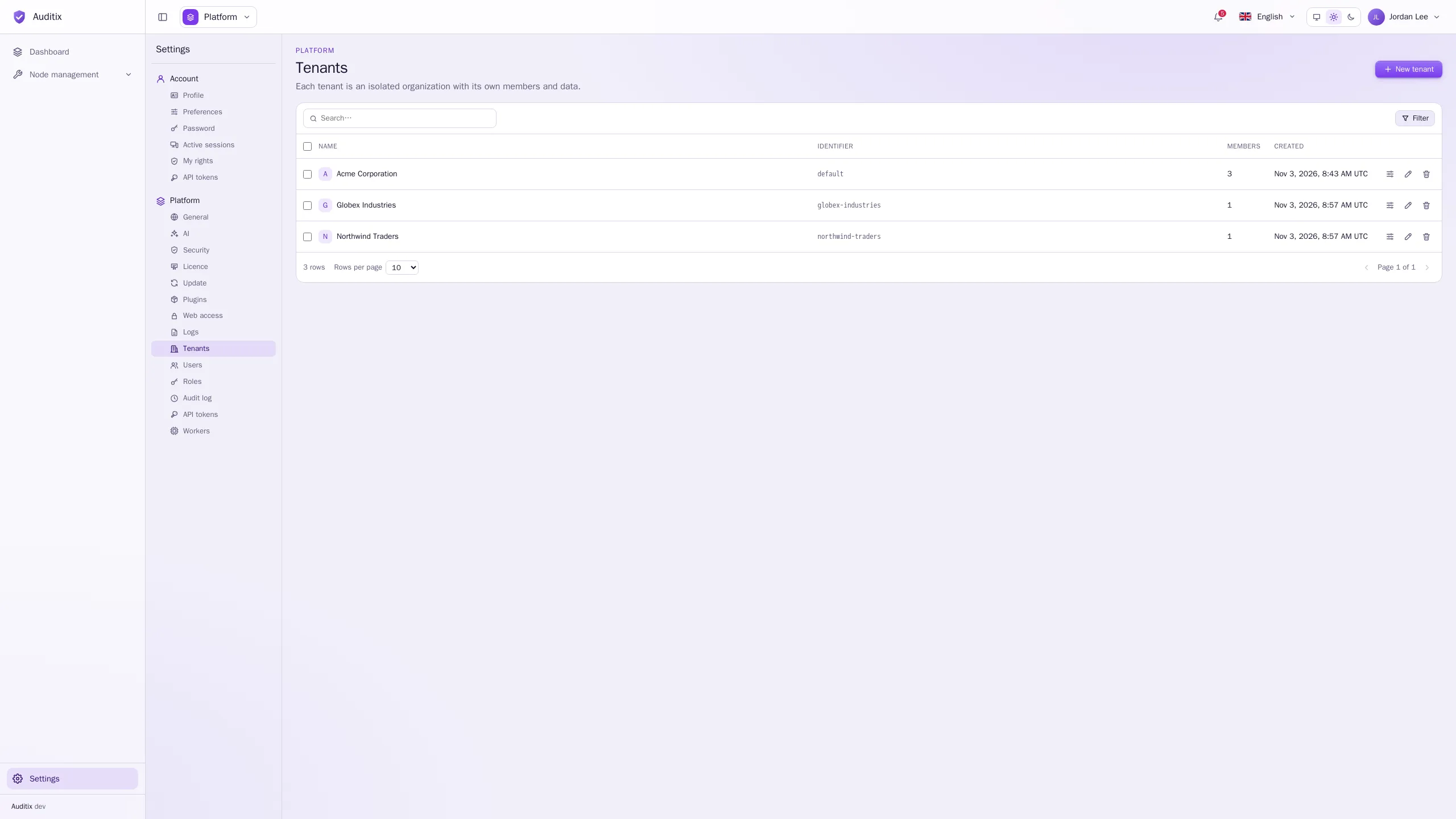
La tabella mostra per ogni tenant Nome, Identificativo, numero di Membri e data di creazione. Un tenant senza alcun membro con il ruolo Amministratore viene segnalato con Senza amministratore: solo gli amministratori della piattaforma possono gestirlo. Il pannello Filtra trova i tenant con o senza membri o amministratore.
Creare un tenant
Sezione intitolata “Creare un tenant”-
Clicchi su Nuovo tenant, digiti il suo Nome e clicchi su Crea tenant. Il suo Identificativo deriva dal nome e non cambia mai.
-
Clicchi su Gestisci nella sua riga (o nella dashboard della piattaforma), apra Membri e aggiunga il suo primo amministratore (vedere più sotto).
Il numero di tenant che può creare dipende dalla licenza.
Gestire un tenant dalla piattaforma
Sezione intitolata “Gestire un tenant dalla piattaforma”Gestisci apre le impostazioni del tenant senza entrarvi: la Sua sessione resta dove si trova.
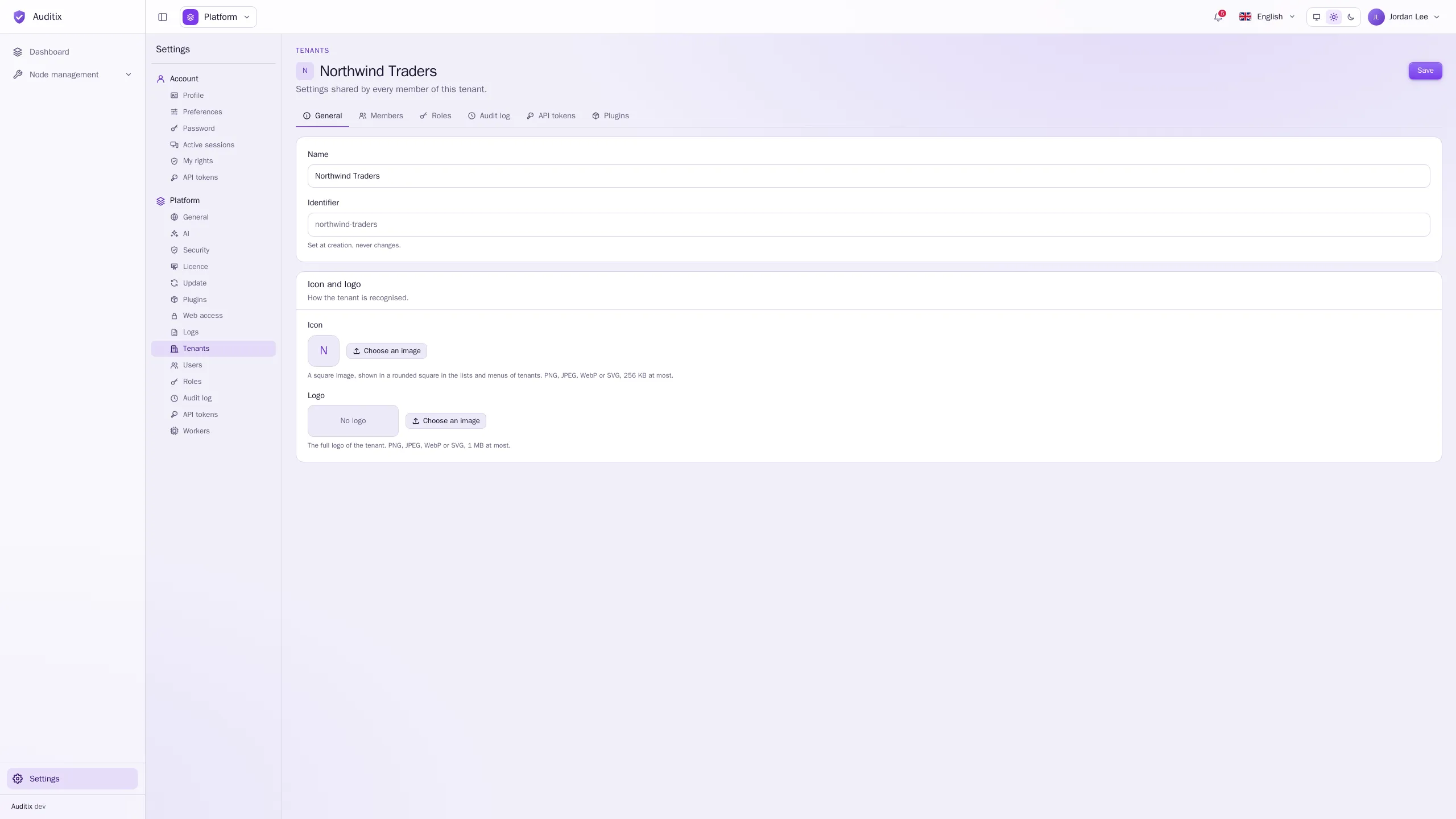
Le schede sono quelle di Impostazioni › Tenant all’interno del tenant:
- Generale: Nome, Identificativo (sola lettura), Icona (un’immagine quadrata mostrata negli elenchi e nei menu dei tenant, al massimo 256 KB) e Logo (al massimo 1 MB), in PNG, JPEG, WebP o SVG.
- Membri: chi appartiene al tenant, e i suoi ruoli.
- Ruoli: i ruoli offerti nel tenant (integrati, condivisi dalla piattaforma e propri del tenant).
- Registro di audit: ciò che è accaduto nel tenant.
- Token API: i token del tenant per le integrazioni.
- Plugin: i pacchetti installati per questo tenant.
Un membro è un account con uno o più ruoli nel tenant.
-
In Membri, clicchi su Aggiungi un membro.
-
Digiti l’Email della persona e scelga il suo Ruolo (più ruoli si sommano).
-
Clicchi su Aggiungi membro.
Se nessun account usa ancora questa email, ne viene creato uno, in attesa (Invito in attesa) finché il suo titolare non lo configura. Modifichi un membro per cambiarne i ruoli; Rimuovi dal tenant gli toglie l’accesso ma conserva il suo account.
Eliminare un tenant
Sezione intitolata “Eliminare un tenant”Clicchi sul cestino di una riga e digiti il nome del tenant per confermare. Il tenant, le sue appartenenze e i suoi dati vengono eliminati definitivamente. Gli account dei suoi membri vengono conservati.
Tenant congelati
Sezione intitolata “Tenant congelati”Quando la licenza consente meno tenant di quanti ne contenga l’istanza, i tenant oltre il limite vengono congelati: conservati così come sono, ma nessuno può entrarvi. Scelga quali restano attivi in Impostazioni › Piattaforma › Licenza (vedere Attivazione della licenza).