Versioni e canale dev
Versioni e canali
Sezione intitolata “Versioni e canali”Le versioni dei pacchetti sono numerate MAJOR.MINOR.PATCH. Ogni pacchetto ha due canali:
- Stabile: le versioni rilasciate, come
1.4.0. È ciò che installa Ultima. - Dev: le versioni in sviluppo, come
1.5.0-dev.2, contrassegnate con Dev nel colore di avviso ovunque compaiano. Una versione di sviluppo precede la sua versione stabile:1.5.0-dev.2è precedente a1.5.0.
Installare una versione di sviluppo
Sezione intitolata “Installare una versione di sviluppo”Nella finestra delle versioni (dal Catalogo), scelga Sviluppo. Auditix avvisa:
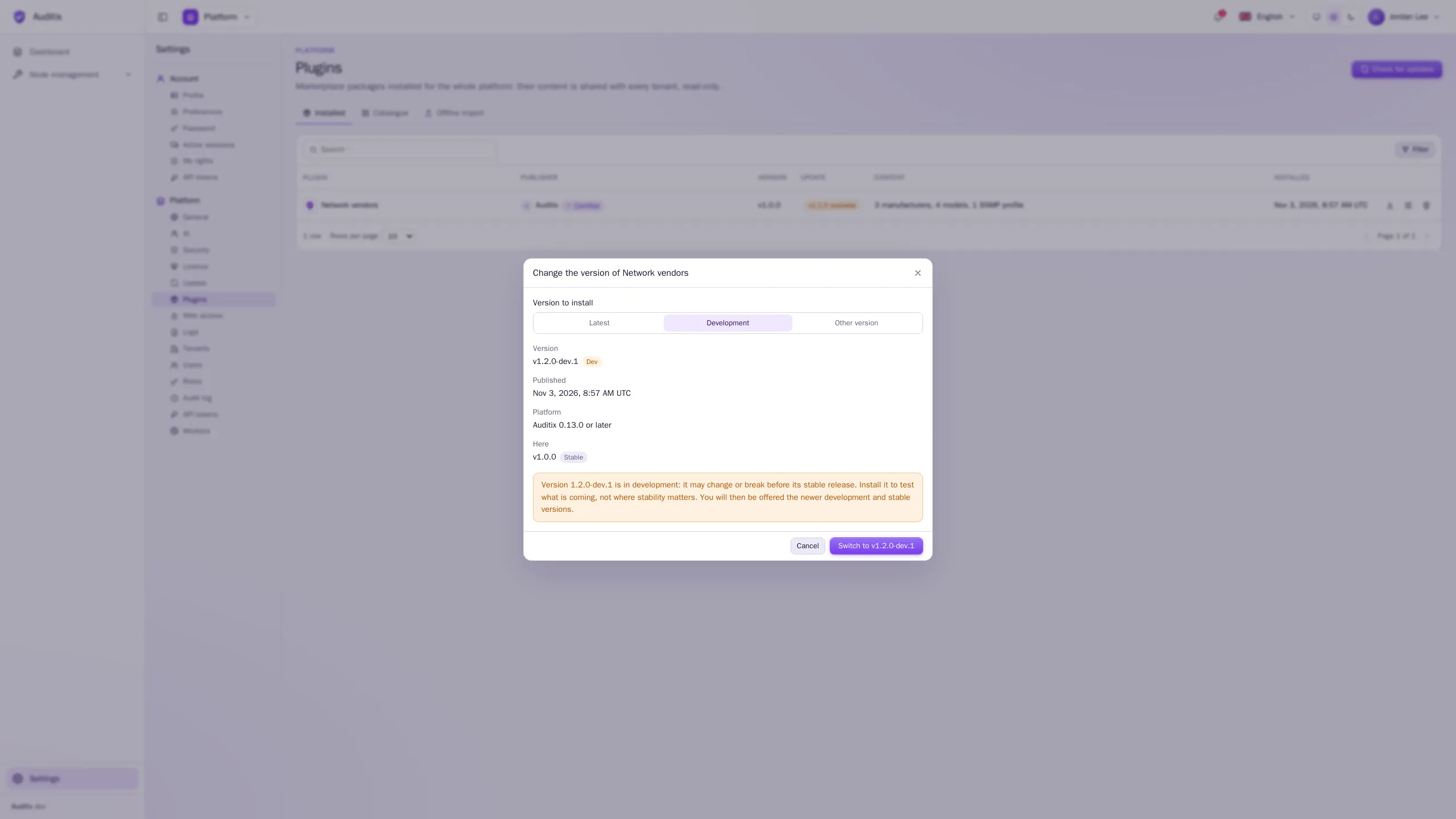
La stessa scelta è offerta da Cambia versione nella riga di un plugin installato: la finestra mostra allora anche la versione installata Qui, e il suo pulsante indica Passa alla v….
Riservi le versioni di sviluppo alle istanze o ai tenant di test.
Aggiornamenti
Sezione intitolata “Aggiornamenti”Una volta al giorno, Auditix chiede al marketplace le versioni più recenti dei pacchetti installati (attività pianificata Aggiornamenti dei plugin) e avvisa gli amministratori una volta per ogni nuova versione: gli amministratori della piattaforma per i plugin della piattaforma, gli amministratori del tenant per i suoi plugin. Cerca aggiornamenti, in cima alla pagina Plugin, fa la stessa cosa immediatamente. Richiede un’istanza connessa al marketplace.
Ciò che viene proposto dipende dal canale installato:
| Installata | Proposte |
|---|---|
| Una versione stabile | Solo le versioni stabili più recenti (una versione di sviluppo non viene mai proposta: la scelga a mano) |
| Una versione di sviluppo | Le versioni di sviluppo più recenti e le versioni stabili più recenti |
Un aggiornamento disponibile compare nella colonna Aggiornamento (v… disponibile). Per applicarlo:
-
Clicchi sul pulsante di aggiornamento nella riga del plugin (Aggiorna a v…).
-
Legga la finestra: … passa dalla versione … alla versione …. Ciò che la nuova versione non contiene più viene rimosso, a meno che sia ancora in uso.
-
Clicchi su Aggiorna a v….
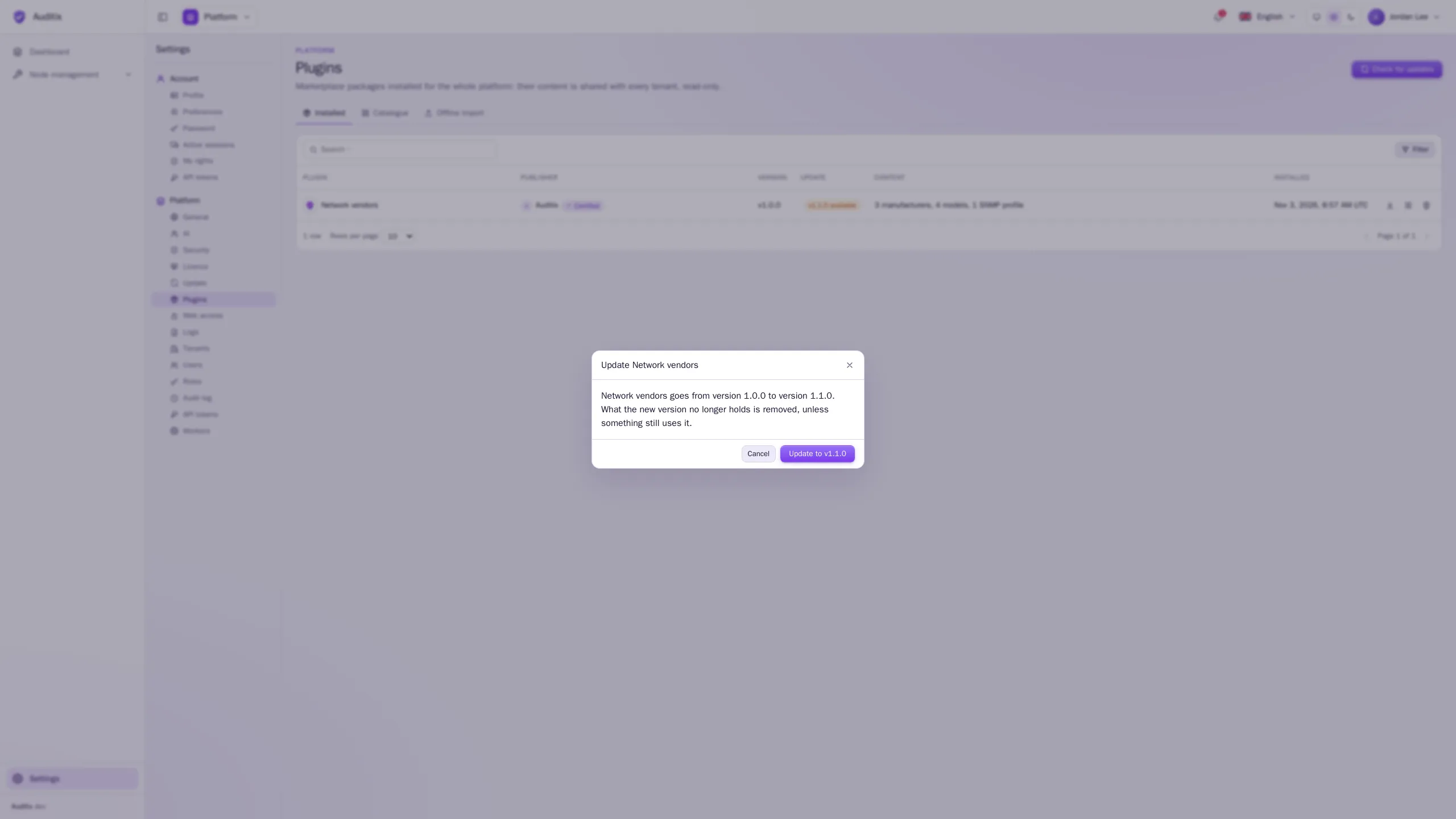
Il contenuto viene sincronizzato: gli elementi ancora presenti nel pacchetto vengono aggiornati, quelli nuovi creati, quelli che la nuova versione non contiene più rimossi. Se uno di questi è ancora usato al di fuori del pacchetto, non cambia nulla e l’aggiornamento viene rifiutato (Il pacchetto non può essere aggiornato: … verrebbero rimossi ma sono ancora in uso.). Le credenziali impostate per i suoi elementi vengono conservate.
Per un’istanza senza accesso a Internet, scarichi la nuova versione dal marketplace e la importi in Importazione offline: l’anteprima indica Aggiorna la versione installata … alla versione ….
Cambiare versione, tornare a una versione precedente
Sezione intitolata “Cambiare versione, tornare a una versione precedente”Cambia versione (nella riga di un plugin installato, o nella sua riga del catalogo) apre la finestra delle versioni per passare a un’altra versione: un altro canale (per esempio dallo sviluppo di nuovo allo stabile) oppure una versione precedente.
Installare una versione precedente significa tornare indietro di versione (downgrade). La finestra lo indica (La versione … è precedente a quella installata (…): installarla riporta il plugin a una versione precedente. Ciò che non contiene più viene rimosso, a meno che sia ancora in uso.) e il pulsante indica Torna alla v…. Con un file, l’anteprima avvisa allo stesso modo (È installata una versione più recente…). La versione già installata non può essere installata di nuovo.