Impostazioni
Le impostazioni dell’intera installazione si trovano in Impostazioni › Piattaforma. Ogni pagina richiede il proprio permesso (vedere Ruoli e permessi); una pagina che può vedere ma non modificare viene mostrata in sola lettura.
Generale
Sezione intitolata “Generale”Impostazioni › Piattaforma › Generale ha quattro schede. Clicchi su Salva dopo una modifica.
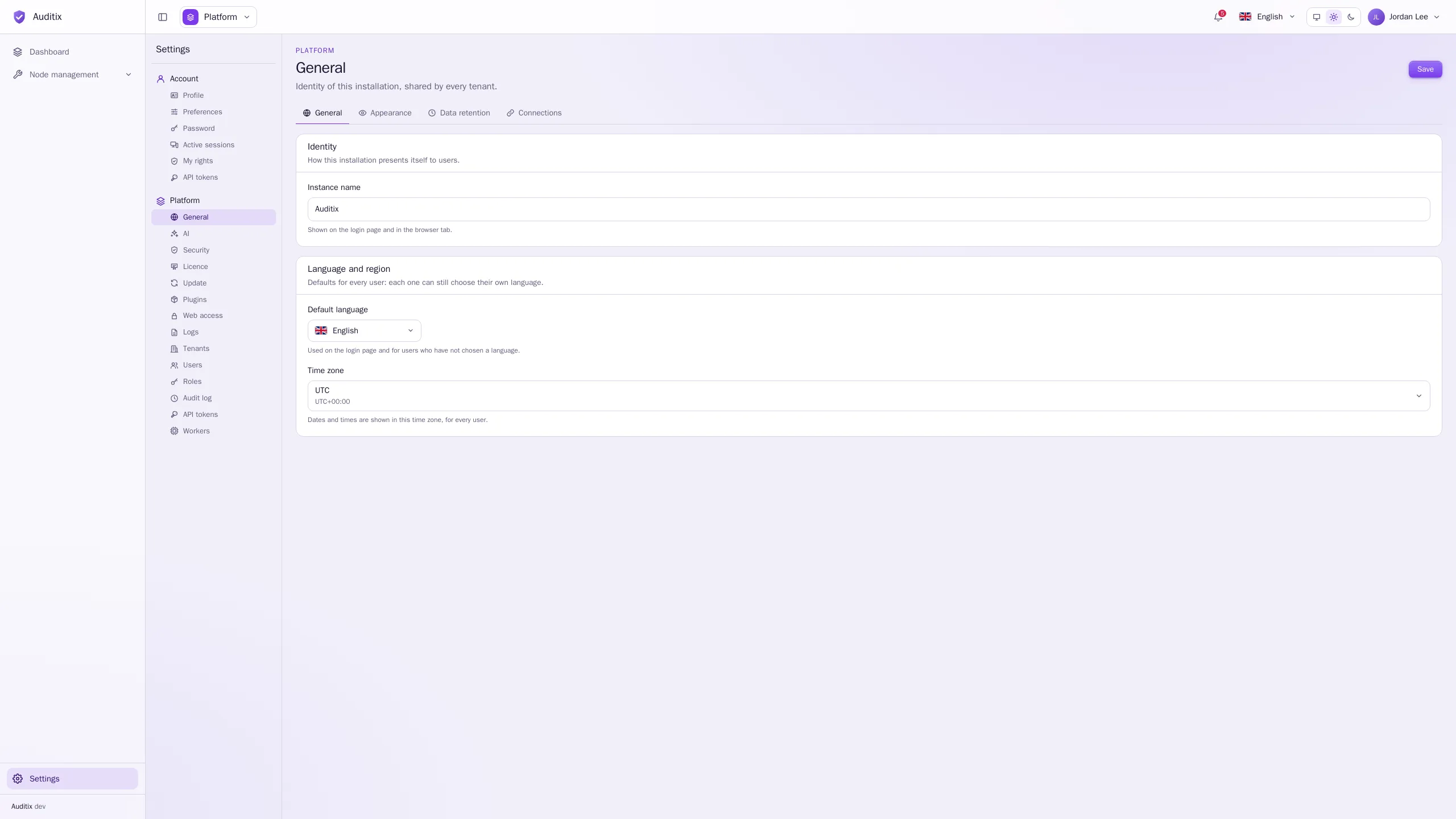
Scheda Generale
Sezione intitolata “Scheda Generale”- Nome dell’istanza: mostrato nella pagina di accesso e nella scheda del browser.
- Lingua predefinita: usata nella pagina di accesso e per gli utenti che non hanno scelto una lingua.
- Fuso orario: ogni data e ora viene mostrata in questo fuso orario, per tutti gli utenti.
Aspetto
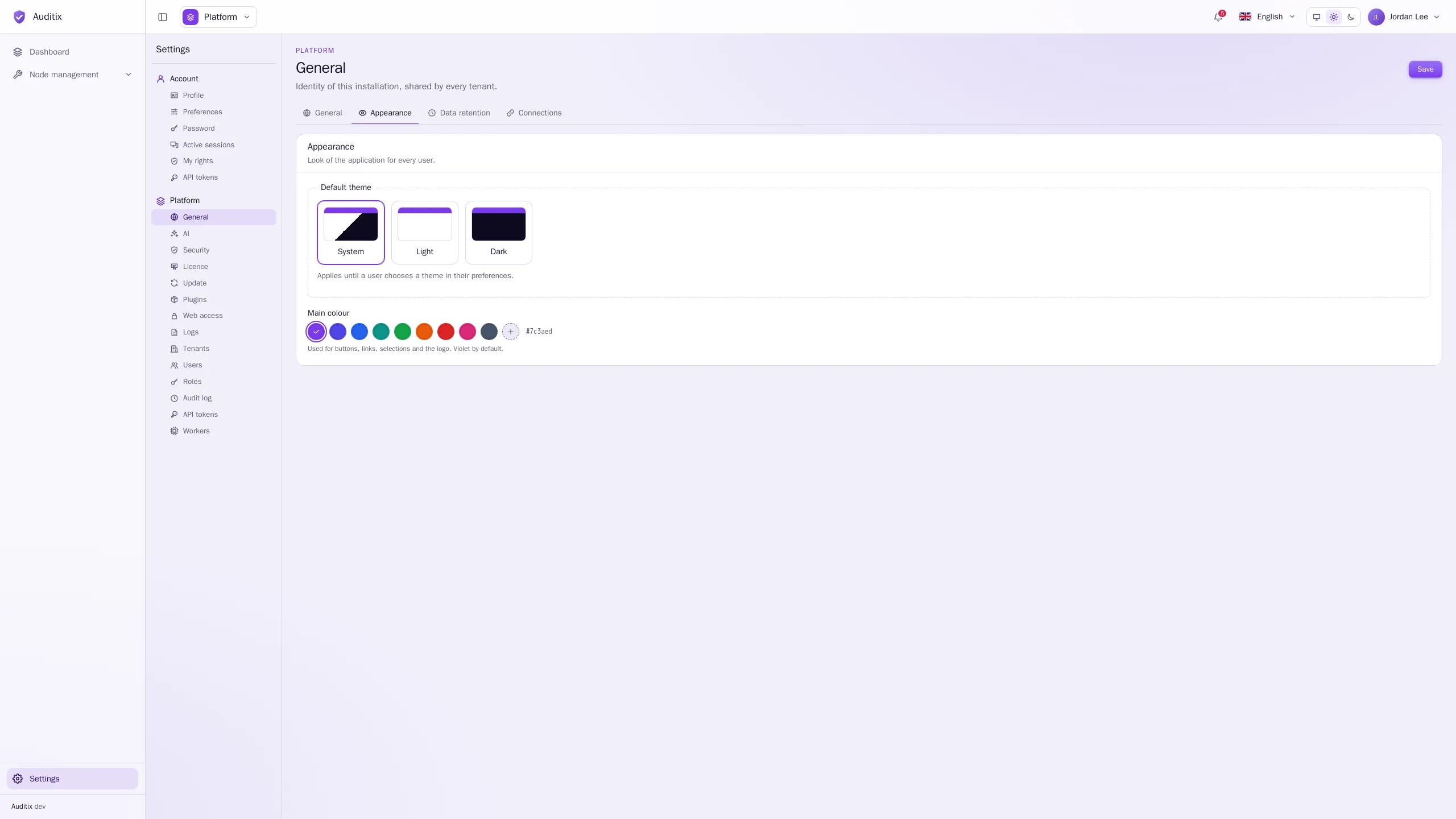
Sezione intitolata “Aspetto”- Tema predefinito: Sistema, Chiaro o Scuro, finché un utente non sceglie il proprio.
- Colore principale: usato per pulsanti, link, selezioni e logo. Scelga uno dei colori predefiniti (Viola per impostazione predefinita, Indaco, Blu, Verde acqua, Verde, Arancione, Rosso, Rosa, Ardesia) o un Colore personalizzato.
Conservazione dei dati
Sezione intitolata “Conservazione dei dati”Registro di audit › Conservazione (giorni): gli eventi più vecchi di questo valore vengono eliminati automaticamente (30 giorni per impostazione predefinita).
Connessioni
Sezione intitolata “Connessioni”Auditix non raggiunge nulla su Internet finché non lo consente qui:
- Aggiornamenti › Cerca aggiornamenti: legge le versioni pubblicate per avvisare gli amministratori quando ne esce una nuova (vedere Aggiornamenti). Non viene inviata alcuna informazione sull’istanza.
- Marketplace › Verifica la licenza sul marketplace: consente a un’istanza connessa di ottenere la propria licenza, comunicarne l’utilizzo ogni giorno e sfogliare il catalogo dei pacchetti. Se disattivato, non viene inviato nulla al marketplace: la licenza in uso resta valida fino alla sua scadenza, e un file di licenza importato a mano continua a funzionare. Indirizzo del marketplace cambia il marketplace usato (solo mentre l’istanza è disconnessa).
- Altre connessioni riepiloga le connessioni configurate nelle rispettive pagine: il fornitore di IA, i certificati Let’s Encrypt e l’esportazione syslog.
Sicurezza
Sezione intitolata “Sicurezza”Impostazioni › Piattaforma › Sicurezza stabilisce le regole per tutti gli account.
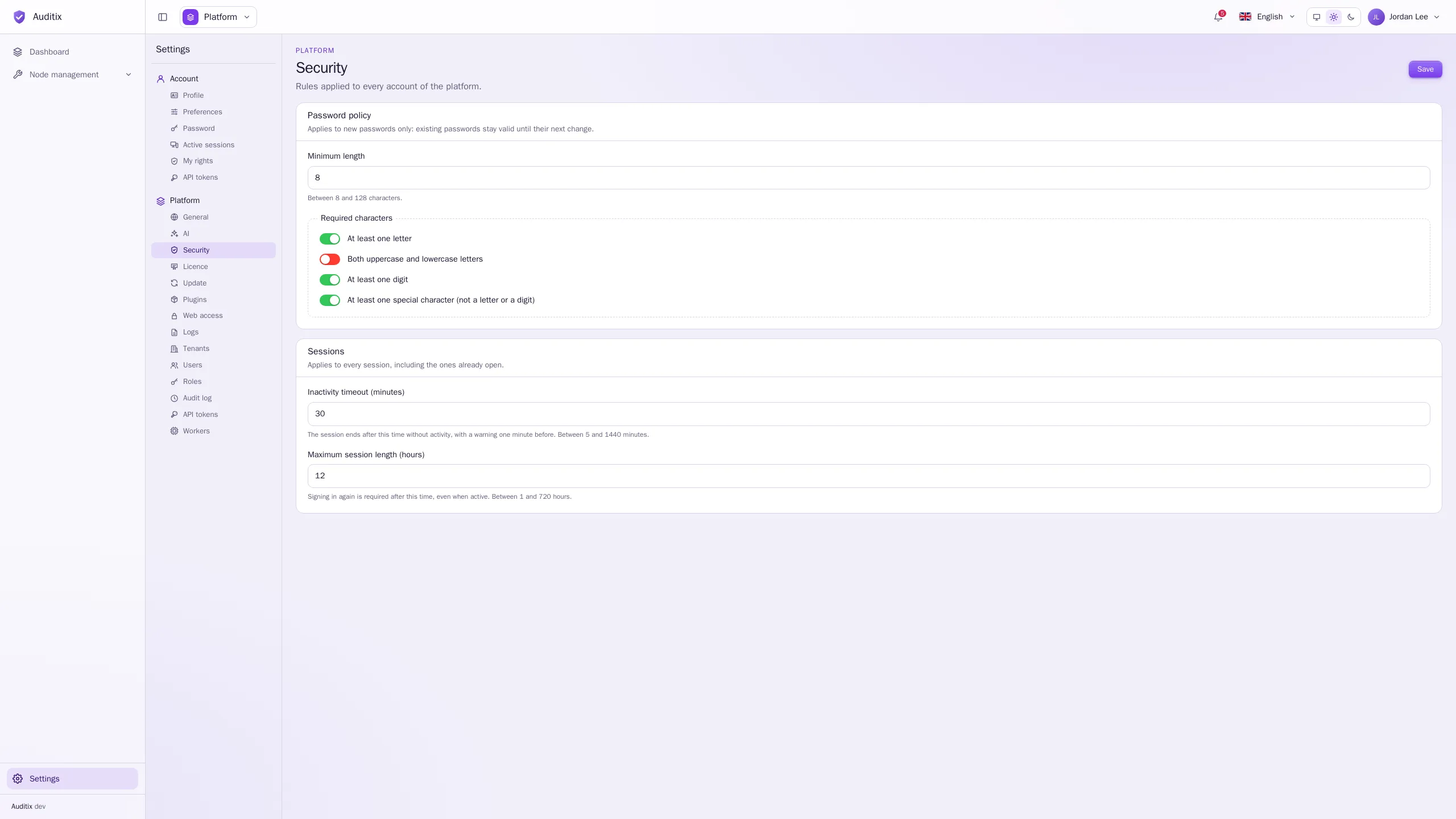
- Criteri delle password: Lunghezza minima (da 8 a 128) e Caratteri obbligatori: Almeno una lettera, Lettere sia maiuscole sia minuscole, Almeno una cifra, Almeno un carattere speciale (né lettera né cifra). I criteri si applicano solo alle nuove password: le password esistenti restano valide fino alla loro prossima modifica.
- Sessioni: Timeout di inattività (minuti) (da 5 a 1440, 30 per impostazione predefinita; un avviso compare un minuto prima) e Durata massima di una sessione (ore) (da 1 a 720, 12 per impostazione predefinita). Le modifiche si applicano anche alle sessioni già aperte.
Accesso web
Sezione intitolata “Accesso web”Impostazioni › Piattaforma › Accesso web imposta il Nome host dell’istanza e HTTPS: nessun HTTPS, Let’s Encrypt, Let’s Encrypt (test) o il Suo certificato, il reindirizzamento da HTTP e HSTS. Consulti HTTPS per i dettagli e il comando di ripristino.
Impostazioni › Piattaforma › Log invia i log dell’istanza ai Suoi server syslog (richiede la funzionalità Esportazione syslog della licenza).
- Generale: lo stato del Raccoglitore e il Nome host riportato dai messaggi.
- Server: clicchi su Nuova destinazione e imposti Nome, Server, Protocollo (UDP, TCP o TCP con TLS, con Verifica il certificato del server), Porta, Formato (RFC 5424 o RFC 3164 (BSD)), Facility, Livello minimo e Origini: Container (l’output di ogni servizio) e/o Registro di audit (chi ha fatto cosa, in JSON). Invia un messaggio di prova verifica una destinazione.
- In diretta: i log man mano che arrivano, con filtri per livello, origine e servizio. Non viene salvato nulla: la pagina conserva le ultime 2000 righe.
Esempio: un server rsyslog centrale raggiunto in TCP, che riceve solo la traccia di audit.
| Campo | Valore |
|---|---|
| Nome | Central rsyslog |
| Server | syslog.example.com |
| Protocollo | TCP |
| Porta | 514 |
| Formato | RFC 5424 |
| Livello minimo | Informazione |
| Origini | Registro di audit |
Impostazioni › Piattaforma › IA configura l’assistente:
- Generale: Attiva l’assistente, poi il Fornitore: qualsiasi API compatibile con OpenAI (OpenRouter,
OpenAI, Mistral, Azure OpenAI, Ollama, vLLM…). Indichi l’Indirizzo dell’API (per esempio
https://openrouter.ai/api/v1, ohttp://ollama:11434/v1per un server locale) e la Chiave API (salvata cifrata, mai più mostrata), clicchi su Carica i modelli e scelga il Modello. - Agenti: l’agente principale, Inspectix, e gli specialisti posti sotto di esso, ciascuno con le proprie Istruzioni, il proprio Modello e le proprie Basi di conoscenza, disponibili in tutti i tenant o in quelli scelti.
- Basi di conoscenza: documentazione che gli agenti consultano per rispondere (testo, Markdown o PDF, fino a 10 MB ciascuno, o testo incollato), organizzata in cartelle. Prova la ricerca mostra quali passaggi un agente riceverebbe per una domanda.
- Aspetto: Mostra la mascotte, il piccolo robot in basso a destra di ogni pagina.
Token API
Sezione intitolata “Token API”I token API consentono a script e integrazioni di chiamare l’API di Auditix (https://<host>/api/v1), inviati come
Authorization: Bearer <token>. Ne esistono tre tipi:
- Impostazioni › Account › Token API: token che agiscono come il Suo account (possono fare ciò che può fare Lei, non
di più); il tenant viene indicato dall’intestazione
X-Auditix-Tenant; - Impostazioni › Tenant › Token API: token del tenant, con i ruoli dei tenant che assegna loro;
- Impostazioni › Piattaforma › Token API: token della piattaforma con ruoli della piattaforma, e l’elenco di tutti i token dell’istanza.
Clicchi su Nuovo token, gli assegni un Nome (a che cosa serve), i suoi Ruoli, facoltativamente Sola lettura (mantiene
solo i permessi Vedere) e una Scadenza (30 giorni, 90 giorni, 1 anno o Mai). Il token viene mostrato
una sola volta: lo copi in quel momento. Il riferimento dell’API, con esempi, si trova su https://<host>/developer.
Impostazioni › Piattaforma › Worker mostra le attività in background: i container worker e ciò che ogni processo sta facendo (Worker), come sono ripartiti (Pool: code, processi per container, dimensionamento Fisso o Automatico), le Code e il loro carico, i messaggi Falliti a ogni tentativo (da ritentare o eliminare), le Attività pianificate (attive o no, intervallo, Esegui ora) e la Cronologia dei job.
Le attività pianificate sono:
| Attività | Intervallo predefinito | Che cosa fa |
|---|---|---|
| Sessioni scadute | 5 minuti | Termina le sessioni che hanno superato il timeout di inattività o la durata massima. |
| Conservazione del registro di audit | 1 ora | Elimina gli eventi di audit più vecchi della loro conservazione. |
| Cronologia dei job | 1 ora | Elimina i job vecchi e dimentica i worker arrestati. |
| Controllo della licenza | 1 giorno | Recupera la licenza di un’istanza connessa, ne comunica l’utilizzo e avvisa prima della scadenza. |
| Aggiornamenti dei plugin | 1 giorno | Chiede al marketplace le versioni più recenti dei pacchetti installati. |
| Ricerca aggiornamenti | 6 ore | Rilegge le versioni pubblicate, salvo se il controllo degli aggiornamenti è disattivato. |