Versions et canal de développement
Versions et canaux
Section intitulée « Versions et canaux »Les versions des paquets sont numérotées MAJOR.MINOR.PATCH. Chaque paquet a deux canaux :
- Stable : les versions publiées, comme
1.4.0. C’est ce qu’installe Dernière. - Dev : les versions en développement, comme
1.5.0-dev.2, signalées Dev dans la couleur d’avertissement partout où elles apparaissent. Une version de développement précède sa version stable :1.5.0-dev.2est plus ancienne que1.5.0.
Installer une version de développement
Section intitulée « Installer une version de développement »Dans la fenêtre de version (depuis le Catalogue), choisissez Développement. Auditix vous avertit :
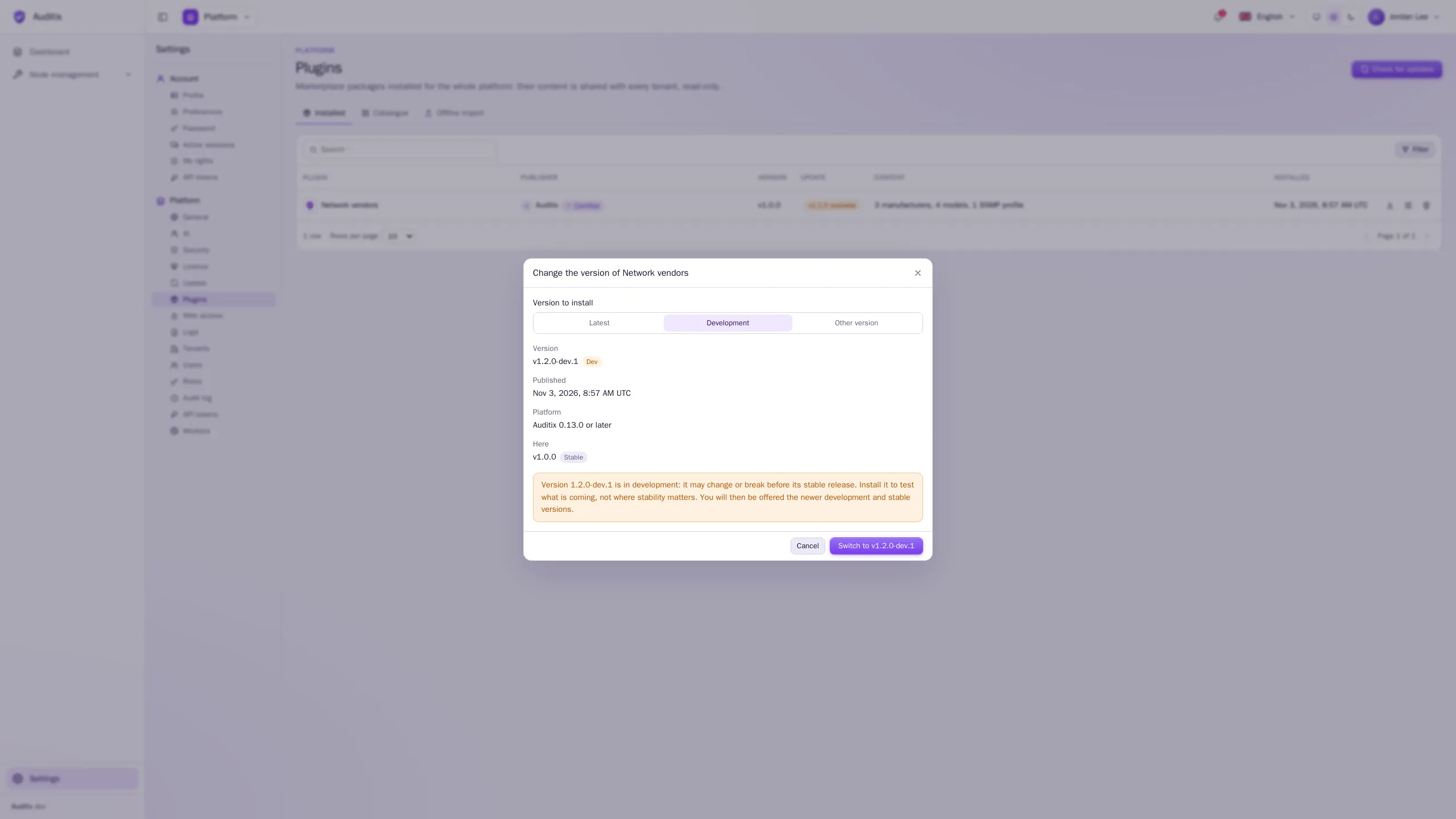
Le même choix est proposé par Changer de version sur la ligne d’un plugin installé : la fenêtre affiche alors aussi la version installée Ici, et son bouton indique Passer à la v….
Réservez les versions de développement aux instances ou tenants de test.
Mises à jour
Section intitulée « Mises à jour »Une fois par jour, Auditix demande au marketplace les versions plus récentes des paquets installés (tâche planifiée Mises à jour des plugins), et notifie les administrateurs une fois par nouvelle version : les administrateurs de la plateforme pour les plugins de la plateforme, les administrateurs du tenant pour ses plugins. Rechercher des mises à jour, en haut de la page Plugins, fait de même immédiatement. Cela nécessite une instance connectée au marketplace.
Ce qui est proposé dépend du canal que vous avez installé :
| Installé | Proposé |
|---|---|
| Une version stable | Uniquement les versions stables plus récentes (une version de développement n’est jamais proposée : choisissez-la à la main) |
| Une version de développement | Les versions de développement plus récentes et les versions stables plus récentes |
Une mise à jour disponible apparaît dans la colonne Mise à jour (v… disponible). Pour l’appliquer :
-
Cliquez sur le bouton de mise à jour de la ligne du plugin (Mettre à jour en v…).
-
Lisez la fenêtre : … passe de la version … à la version …. Ce que la nouvelle version ne contient plus est supprimé, sauf si c’est encore utilisé.
-
Cliquez sur Mettre à jour en v….
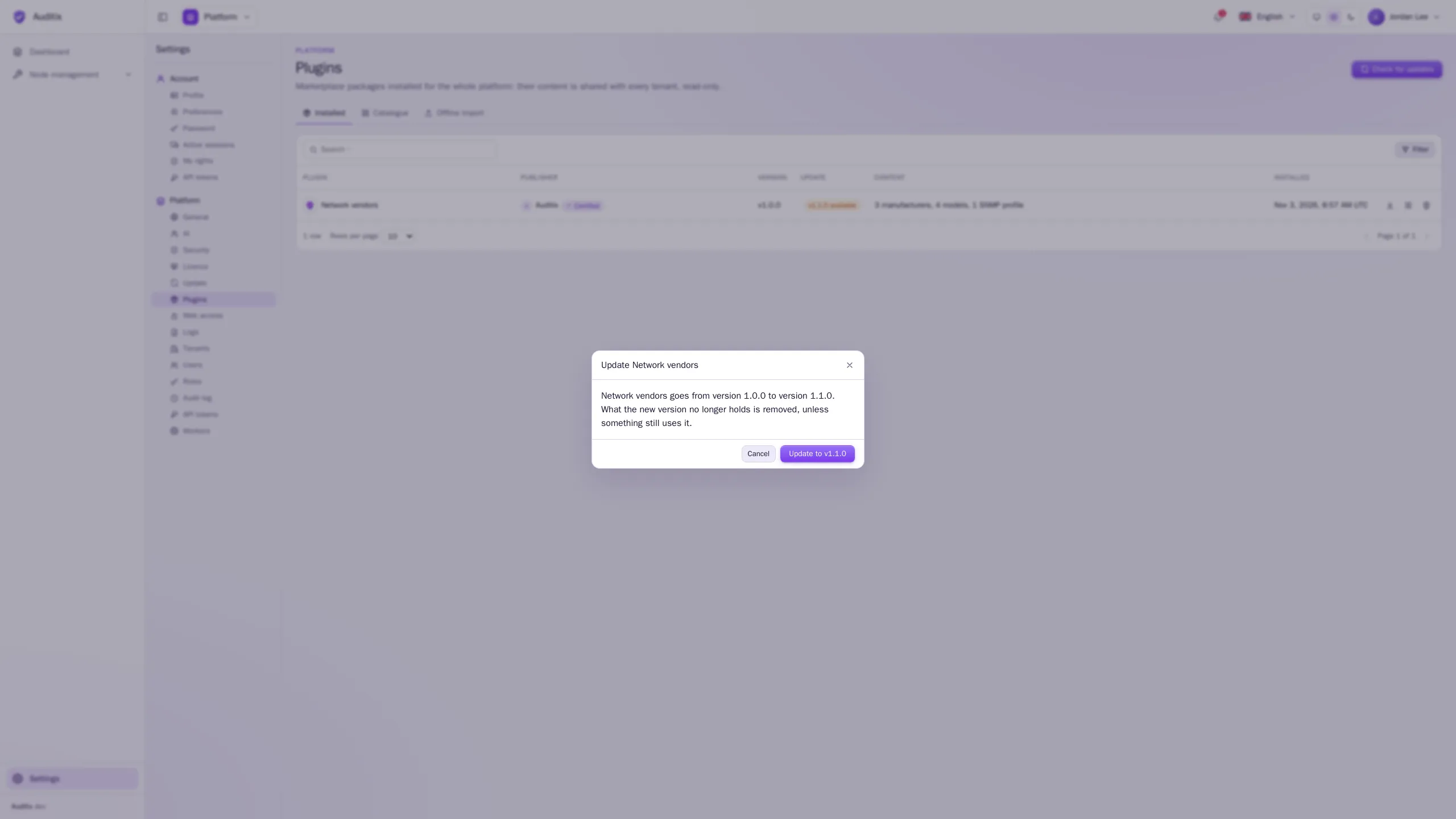
Le contenu est synchronisé : les éléments toujours présents dans le paquet sont mis à jour, les nouveaux sont créés, ceux que la nouvelle version ne contient plus sont supprimés. Si l’un d’eux est encore utilisé en dehors du paquet, rien ne change et la mise à jour est refusée (Le paquet ne peut pas être mis à jour : … seraient supprimés mais sont encore utilisés.). Les identifiants que vous avez définis pour ses éléments sont conservés.
Pour une instance sans accès à Internet, téléchargez la nouvelle version depuis le marketplace et importez-la dans Import hors ligne : l’aperçu indique Met à jour la version installée … vers la version ….
Changer de version, revenir à une version antérieure
Section intitulée « Changer de version, revenir à une version antérieure »Changer de version (sur la ligne d’un plugin installé, ou sur sa ligne dans le catalogue) ouvre la fenêtre de version pour passer à une autre version : un autre canal (revenir du développement au stable, par exemple) ou une version plus ancienne.
Installer une version plus ancienne est un retour arrière. La fenêtre l’indique (La version … est plus ancienne que celle installée (…) : l’installer rétrograde le plugin. Ce qu’elle ne contient plus est supprimé, sauf si c’est encore utilisé.) et le bouton indique Revenir à la v…. Avec un fichier, l’aperçu avertit de la même façon (Une version plus récente est installée…). La version déjà installée ne peut pas être installée de nouveau.