Tenants
Un tenant est une organisation isolée qui a ses propres membres et données (voir Présentation et concepts). Les administrateurs de la plateforme gèrent tous les tenants dans Paramètres › Plateforme › Tenants (permissions Tenants › Voir, Créer, Modifier, Supprimer) ; les administrateurs d’un tenant le gèrent de l’intérieur, dans Paramètres › Tenant.
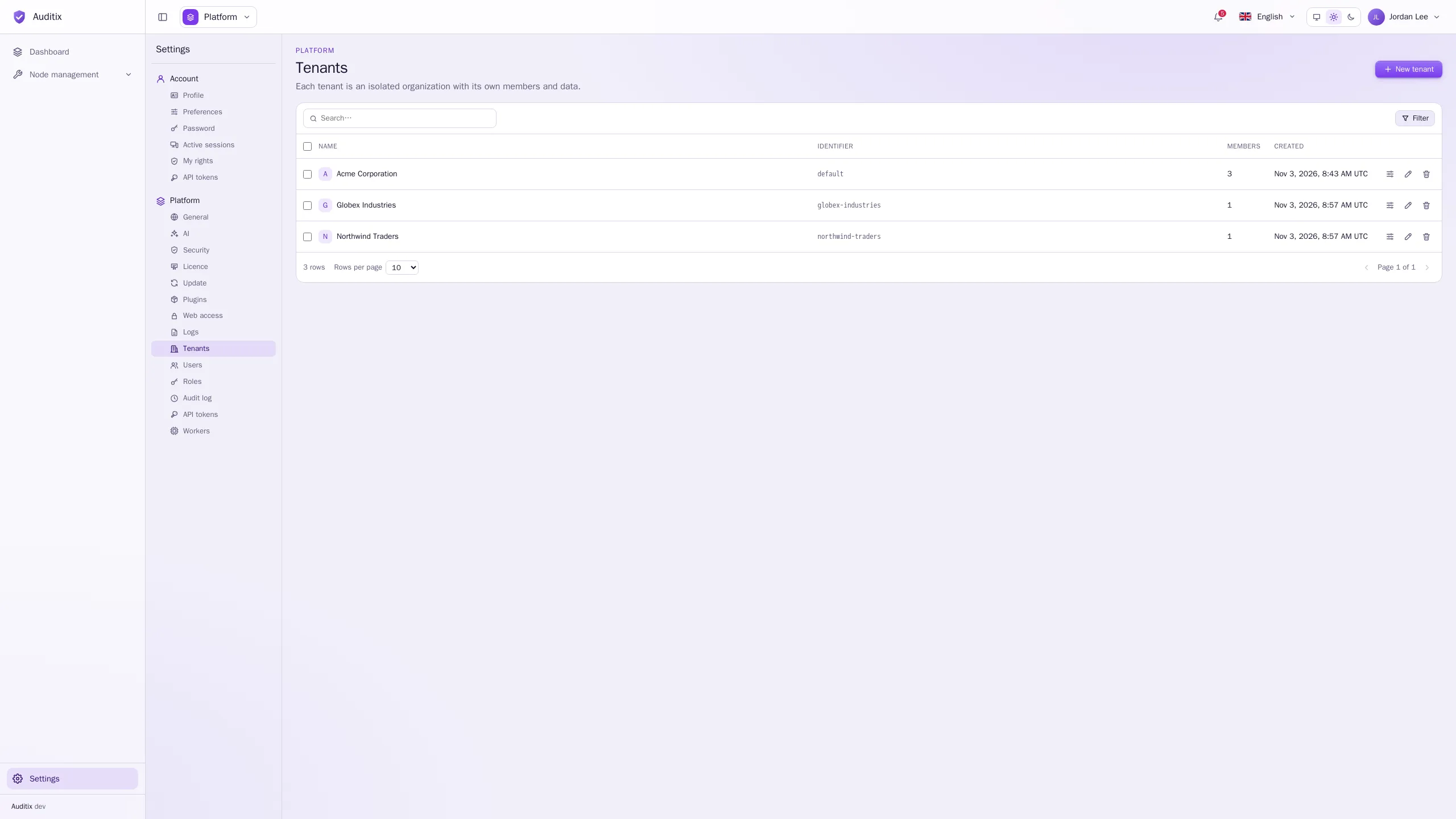
Le tableau affiche pour chaque tenant son Nom, son Identifiant, son nombre de Membres et sa date de création. Un tenant dont aucun membre ne détient le rôle Administrateur est signalé Sans administrateur : seuls les administrateurs de la plateforme peuvent le gérer. Le panneau Filtrer retrouve les tenants avec ou sans membres, ou avec ou sans administrateur.
Créer un tenant
Section intitulée « Créer un tenant »-
Cliquez sur Nouveau tenant, saisissez son Nom et cliquez sur Créer le tenant. Son Identifiant est dérivé du nom et ne change jamais.
-
Cliquez sur Gérer sur sa ligne (ou sur le tableau de bord de la plateforme), ouvrez Membres et ajoutez son premier administrateur (voir ci-dessous).
Le nombre de tenants que vous pouvez créer dépend de la licence.
Gérer un tenant depuis la plateforme
Section intitulée « Gérer un tenant depuis la plateforme »Gérer ouvre les paramètres du tenant sans y entrer : votre propre session reste où elle est.
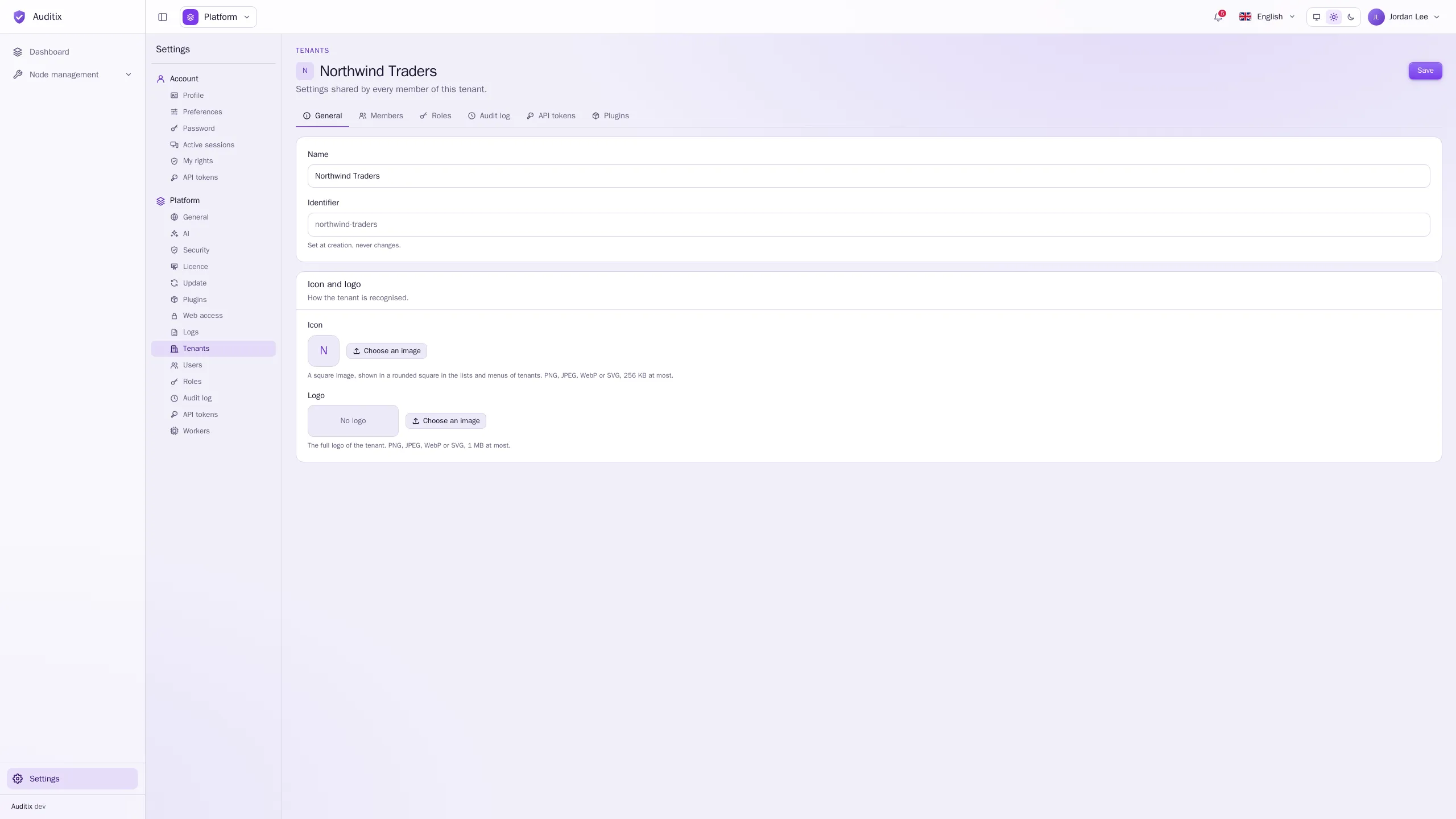
Les onglets sont ceux de Paramètres › Tenant à l’intérieur du tenant :
- Général : Nom, Identifiant (en lecture seule), Icône (une image carrée affichée dans les listes et les menus des tenants, 256 Ko au maximum) et Logo (1 Mo au maximum), en PNG, JPEG, WebP ou SVG.
- Membres : qui appartient au tenant, et ses rôles.
- Rôles : les rôles proposés dans le tenant (intégrés, partagés par la plateforme, et les siens).
- Journal d’audit : ce qui s’est passé dans le tenant.
- Jetons d’API : les jetons du tenant pour les intégrations.
- Plugins : les paquets installés pour ce tenant.
Un membre est un compte qui détient un ou plusieurs rôles dans le tenant.
-
Dans Membres, cliquez sur Ajouter un membre.
-
Saisissez l’E-mail de la personne et choisissez son Rôle (plusieurs rôles se cumulent).
-
Cliquez sur Ajouter le membre.
Si aucun compte n’utilise encore cet e-mail, un compte est créé, en attente (Invitation en attente) jusqu’à ce que son titulaire l’active. Modifiez un membre pour changer ses rôles ; Retirer du tenant lui retire l’accès mais conserve son compte.
Supprimer un tenant
Section intitulée « Supprimer un tenant »Cliquez sur la corbeille d’une ligne et saisissez le nom du tenant pour confirmer. Le tenant, ses appartenances et ses données sont définitivement supprimés. Les comptes de ses membres sont conservés.
Tenants gelés
Section intitulée « Tenants gelés »Lorsque la licence autorise moins de tenants que n’en contient l’instance, les tenants au-delà de la limite sont gelés : conservés tels quels, mais personne ne peut y entrer. Choisissez ceux qui restent actifs dans Paramètres › Plateforme › Licence (voir Activation de la licence).