Modèles
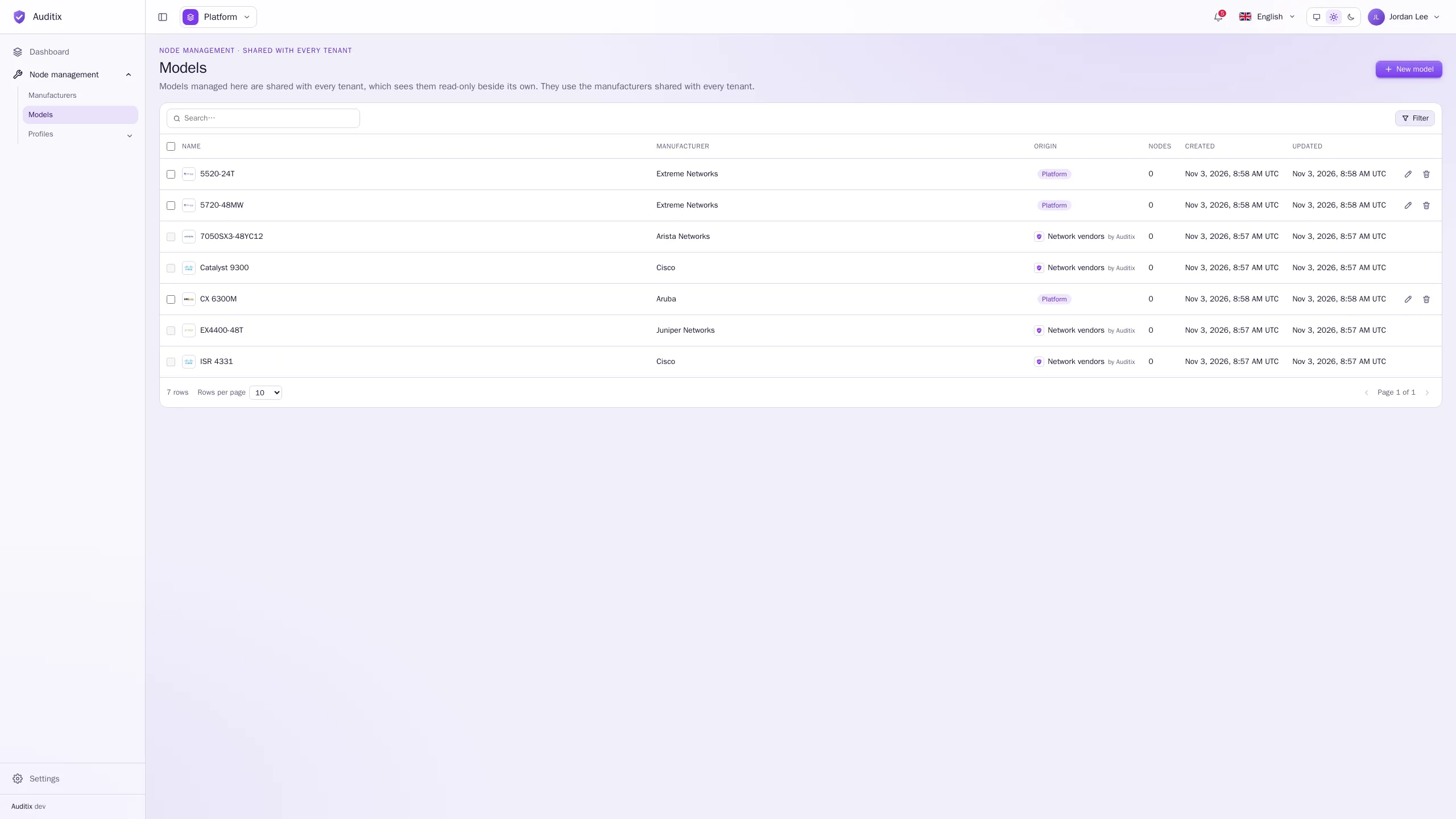
Les modèles décrivent un type d’équipement d’un fabricant, et la façon de préparer une session CLI une fois connecté à celui-ci. Ouvrez Gestion des équipements › Modèles.
Créer un modèle
Section intitulée « Créer un modèle »-
Cliquez sur Nouveau modèle.
-
Saisissez son Nom, choisissez son Fabricant (son logo devient le logo du modèle) et, éventuellement, une Description.
-
Cliquez sur Créer le modèle. Le modèle s’ouvre sur sa propre page.
-
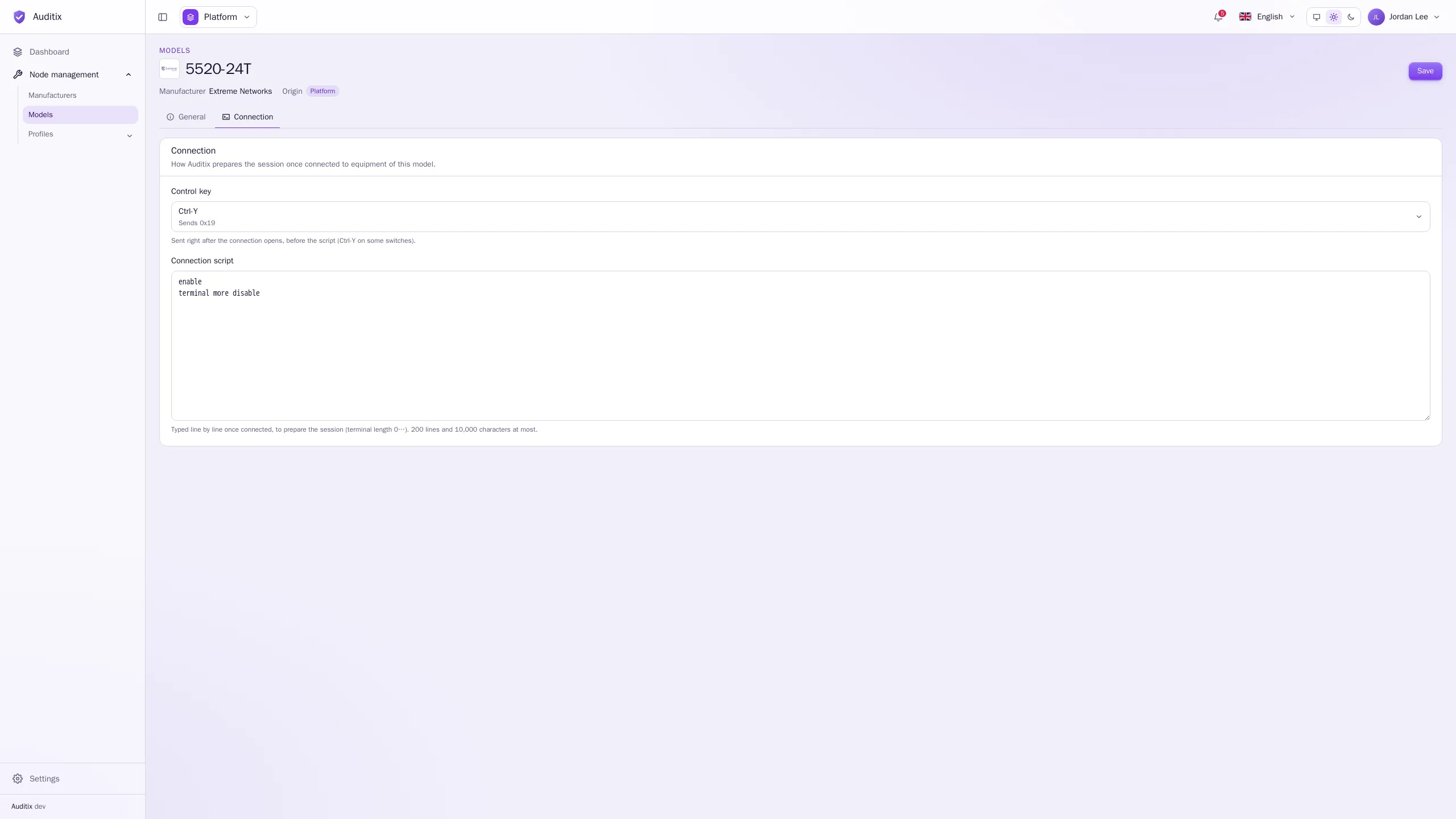
Ouvrez l’onglet Connexion, définissez la Touche de contrôle et le Script de connexion, puis cliquez sur Enregistrer.
Dans un tenant, un modèle peut utiliser les fabricants du tenant et ceux que partage la plateforme. Dans la vue plateforme, un modèle utilise les fabricants partagés avec tous les tenants.
La page d’un modèle
Section intitulée « La page d’un modèle »La page d’un modèle comporte deux onglets, chacun enregistré avec son propre bouton Enregistrer :
- Général : Nom, Fabricant, Description.
- Connexion : la façon dont Auditix prépare la session une fois connecté à un équipement de ce modèle.
Touche de contrôle
Section intitulée « Touche de contrôle »Un caractère de contrôle envoyé juste après l’ouverture de la connexion, avant le script : Aucune, ou Ctrl-A à Ctrl-Z (la liste indique l’octet envoyé par chacune, par exemple Envoie 0x19 pour Ctrl-Y). Certains commutateurs en attendent une avant d’afficher leur invite, comme les commutateurs Extreme Networks dont la bannière demande Ctrl-Y.
Script de connexion
Section intitulée « Script de connexion »Des lignes saisies une par une une fois connecté (après la touche de contrôle), pour préparer la session : désactiver la pagination pour que les longues sorties ne soient pas coupées, élargir le terminal, passer en mode privilégié… 200 lignes et 10 000 caractères au maximum.
Exemples pour des équipements courants :
terminal length 0terminal width 512Touche de contrôle : Ctrl-Y
enableterminal more disableset cli screen-length 0set cli screen-width 0terminal length 0terminal width 32767no pageModifier ou supprimer un modèle
Section intitulée « Modifier ou supprimer un modèle »Cliquez sur une ligne pour ouvrir la page du modèle ; la corbeille d’une ligne le supprime (saisissez son nom pour confirmer). Un modèle encore utilisé par des nœuds ne peut pas être supprimé. Les modèles partagés par la plateforme sont en lecture seule à l’intérieur des tenants, et ceux d’un paquet sont en lecture seule partout : leur page s’ouvre sans Enregistrer, et en indique la raison.