Utilisateurs
Les comptes sont communs à tous les tenants : une personne, un compte, membre d’autant de tenants que nécessaire. Ils se gèrent dans Paramètres › Plateforme › Utilisateurs (permissions Utilisateurs › Voir, Créer, Modifier, Supprimer).
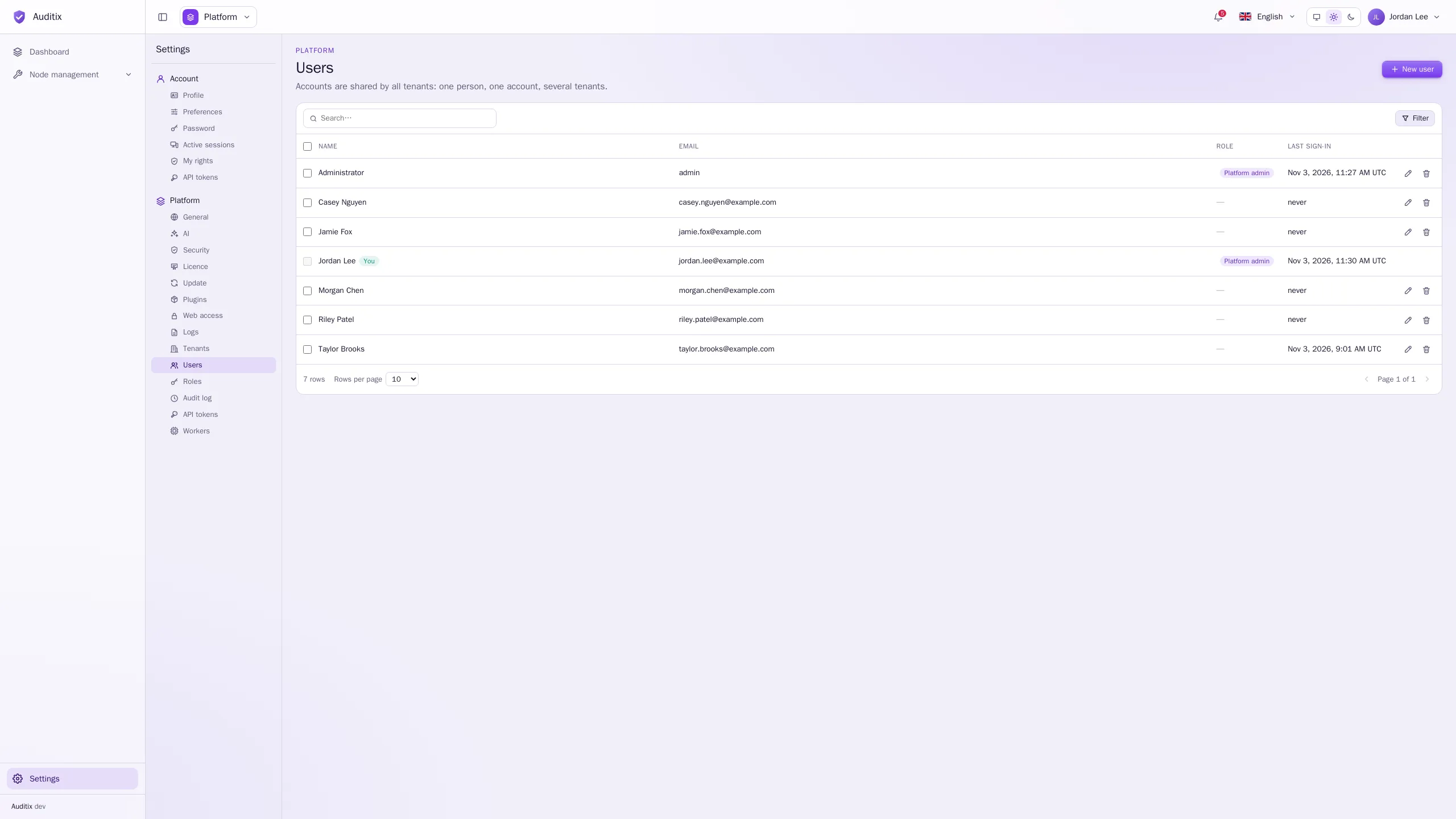
Le tableau affiche pour chaque compte son Nom, son E-mail, son Rôle (Admin plateforme, ou ses rôles plateforme) et sa Dernière connexion. Cliquez sur une ligne pour ouvrir la fenêtre du compte, qui comporte trois onglets :
- Informations : e-mail, statut, rôle, tenant préféré, date de création et dernière connexion ;
- Droits : ce que le compte peut faire, tenant par tenant, et quels rôles le lui accordent ;
- Activité : ce que le compte a fait et ce qui lui a été fait (d’après le journal d’audit).
Créer un utilisateur
Section intitulée « Créer un utilisateur »-
Cliquez sur Nouvel utilisateur.
-
Renseignez l’E-mail (utilisé pour se connecter), le Prénom et le Nom.
-
Saisissez un Mot de passe initial conforme à la politique de mot de passe. Transmettez-le par un canal sécurisé : l’utilisateur doit choisir son propre mot de passe lors de sa première connexion.
-
Activez éventuellement Administrateur de la plateforme (gère tous les tenants et tous les comptes), ou attribuez des Rôles plateforme pour ne déléguer que certaines parties des paramètres de la plateforme.
-
Cliquez sur Créer l’utilisateur.
Pour donner à l’utilisateur l’accès à un tenant, ajoutez-le comme membre de ce tenant (voir Tenants). Ajouter un membre avec un e-mail qu’aucun compte n’utilise encore crée aussi le compte, en attente jusqu’à ce que son titulaire l’active.
Les comptes peuvent aussi être créés depuis le serveur :
docker compose exec backend bin/console auditix:user:create jane@example.com \ --first-name=Jane --last-name=Doe --tenant="My company"Modifier un utilisateur
Section intitulée « Modifier un utilisateur »Cliquez sur le crayon d’une ligne (ou sur Modifier dans sa fenêtre) pour changer :
- le Prénom et le Nom (l’e-mail ne peut pas changer) ;
- Administrateur de la plateforme et Rôles plateforme ;
- le Tenant préféré : le tenant dans lequel le compte arrive après la connexion (ou Aucun : la vue plateforme pour un administrateur de la plateforme) ;
- Compte actif : désactivé, le compte ne peut plus se connecter et est déconnecté partout ;
- Nouveau mot de passe : laissez vide pour conserver le mot de passe actuel. Un nouveau mot de passe déconnecte le compte partout.
Supprimer un utilisateur
Section intitulée « Supprimer un utilisateur »Cliquez sur la corbeille d’une ligne et saisissez l’e-mail pour confirmer. Le compte, ses appartenances et ses sessions sont définitivement supprimés. Pour retirer quelqu’un d’un seul tenant, retirez plutôt son appartenance (voir Tenants). Plusieurs utilisateurs peuvent être sélectionnés et supprimés en une fois.
Les utilisateurs gèrent leur propre compte
Section intitulée « Les utilisateurs gèrent leur propre compte »Chaque utilisateur dispose de Paramètres › Compte : Profil (prénom et nom), Préférences (langue, thème, tenant préféré), Mot de passe, Sessions actives, Mes droits et Jetons d’API.