L’interface
Toutes les pages d’Auditix partagent le même cadre : une barre supérieure, une barre latérale contenant le menu, et la page elle-même.
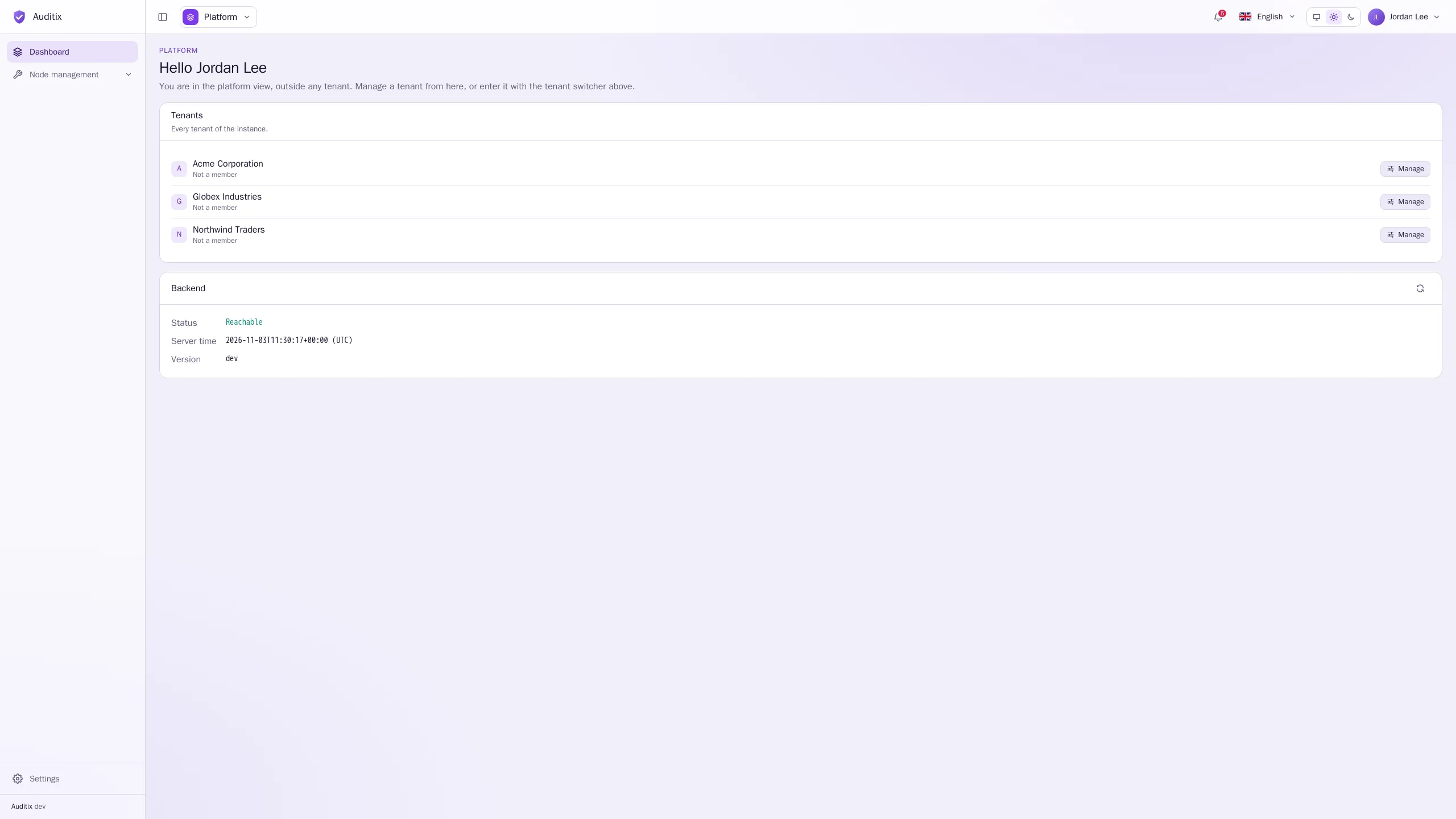
La barre latérale
Section intitulée « La barre latérale »La barre latérale contient le menu de l’application. Ses entrées dépendent de l’endroit où vous vous trouvez et de vos droits : une entrée pour laquelle vous n’avez aucune permission n’est pas affichée.
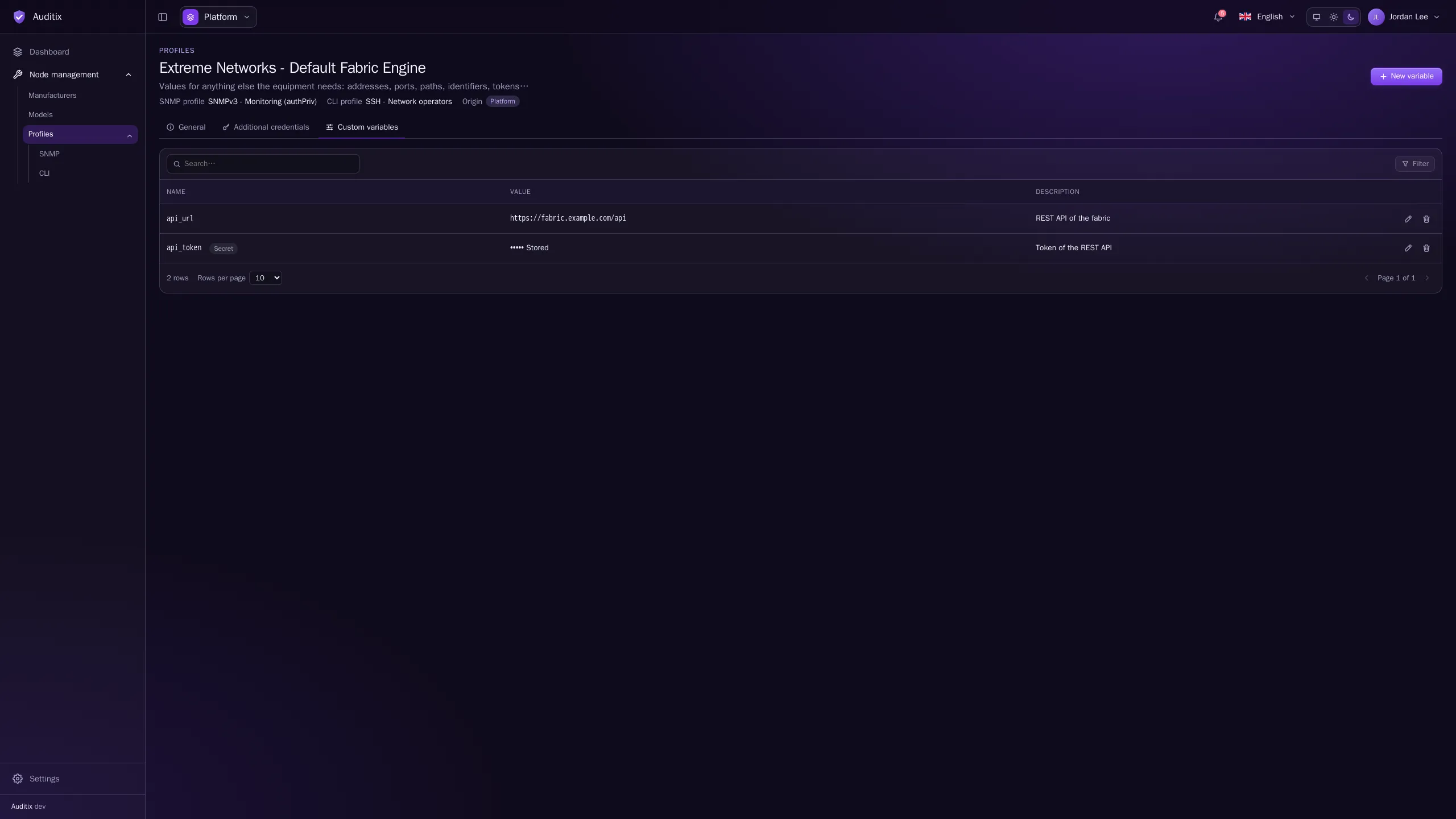
- À l’intérieur d’un tenant : Tableau de bord, puis ce que contient le tenant (Topologie, Équipements, Gestion des équipements, Collectes, Conformité, Configuration, Sécurité, Mises à jour système, Rapports, Base de données, Automatisation). Les sections qui ne sont pas encore disponibles ouvrent une page Bientôt disponible.
- Dans la vue plateforme : Tableau de bord et Gestion des équipements (fabricants, modèles et profils partagés avec tous les tenants).
- En bas : Paramètres, puis la version d’Auditix. Lorsqu’une version plus récente est sortie, le pied de page l’indique (Mise à jour disponible : …).
Les catégories (Gestion des équipements, Profils…) se replient et se déplient avec leur chevron, une seule ouverte à la fois. Le bouton à gauche de la barre supérieure replie toute la barre latérale en une étroite colonne d’icônes, et la déplie. Sur un petit écran, ce même bouton ouvre le menu par-dessus la page.
Sélecteur de tenant
Section intitulée « Sélecteur de tenant »Le bouton à gauche de la barre supérieure affiche le tenant dans lequel vous travaillez. Cliquez dessus pour rechercher un tenant et en changer :
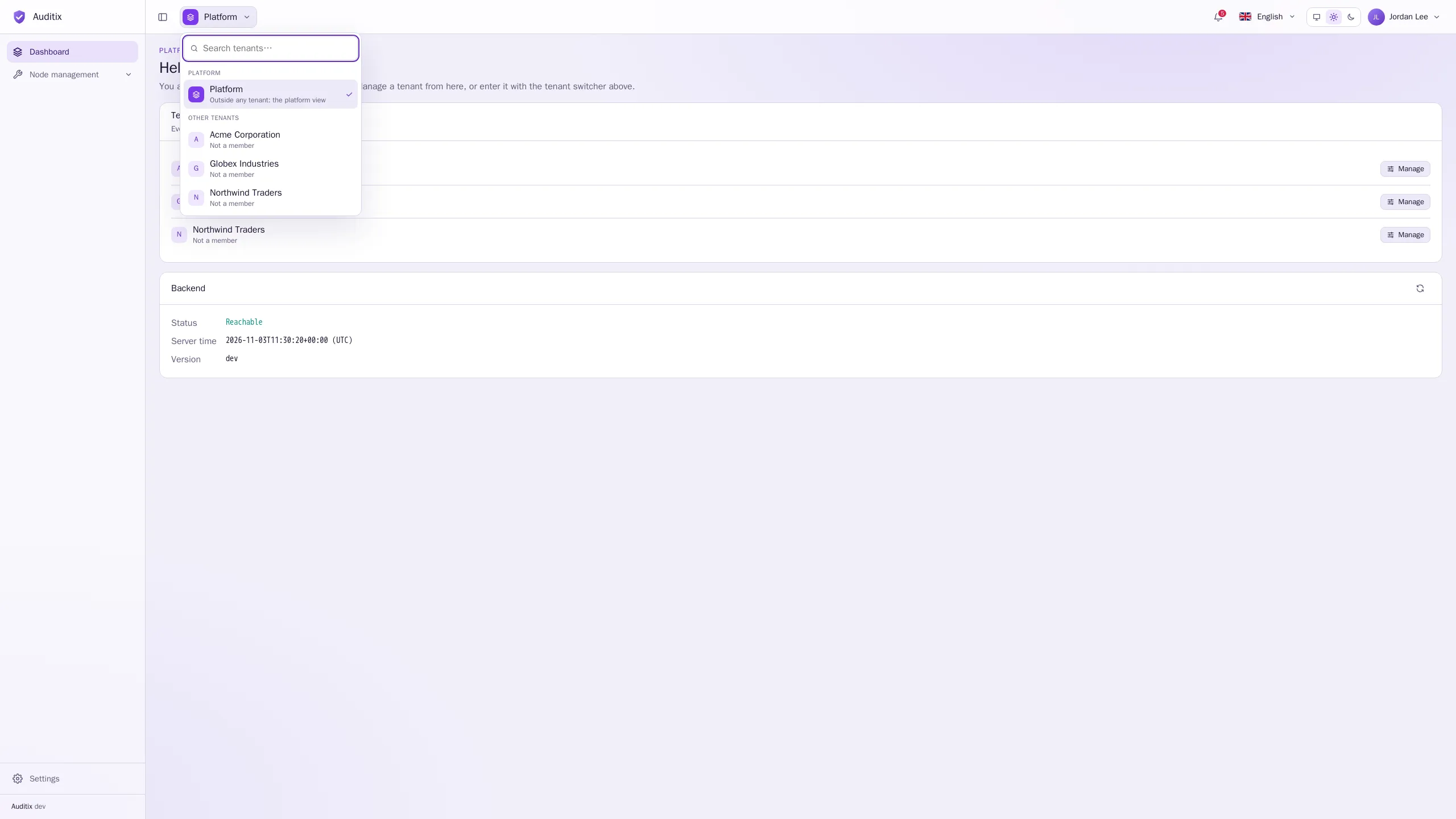
- Plateforme (administrateurs de la plateforme uniquement) : la vue plateforme, en dehors de tout tenant.
- Mes tenants : les tenants dont vous êtes membre, avec vos rôles.
- Autres tenants (administrateurs de la plateforme uniquement) : les tenants dans lesquels vous pouvez entrer sans en être membre (Non membre).
Saisissez quelques lettres dans Rechercher un tenant… pour filtrer une longue liste. Avec une licence mono-tenant, il n’y a pas de sélecteur.
Langue et thème
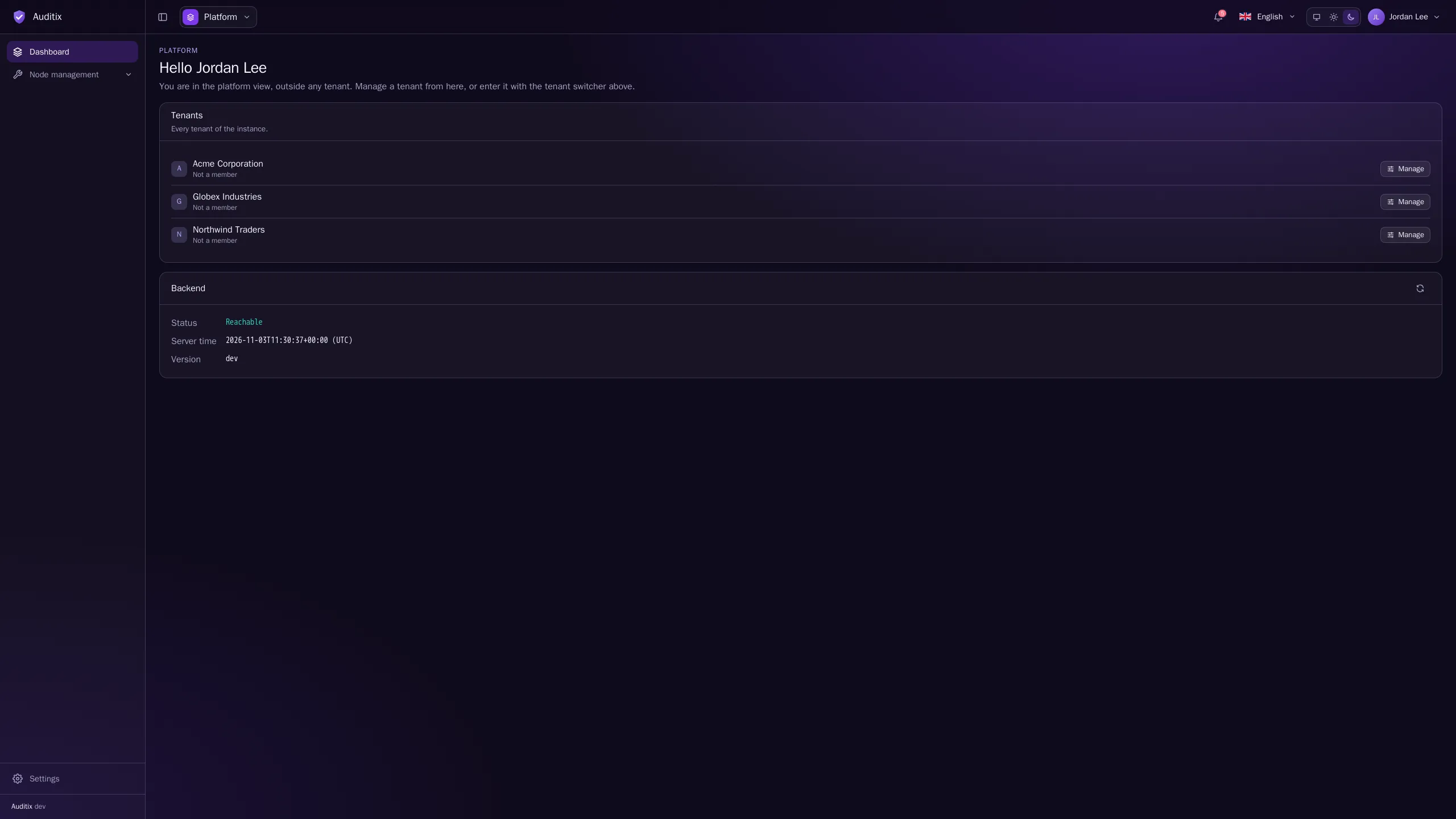
Section intitulée « Langue et thème »- Langue : le menu à drapeau de la barre supérieure. Auditix est disponible en anglais, français, allemand, espagnol, italien, portugais et japonais.
- Thème : les trois boutons juste à côté : Système (suit votre appareil), Clair ou Sombre.
Ces deux choix sont enregistrés dans votre compte (Paramètres › Compte › Préférences) et vous suivent sur tous vos appareils. Tant que vous n’avez rien choisi, les valeurs par défaut de l’instance s’appliquent (définies par les administrateurs dans Paramètres › Plateforme › Général).
Notifications
Section intitulée « Notifications »La cloche de la barre supérieure compte vos notifications non lues. Cliquez dessus pour les lire :
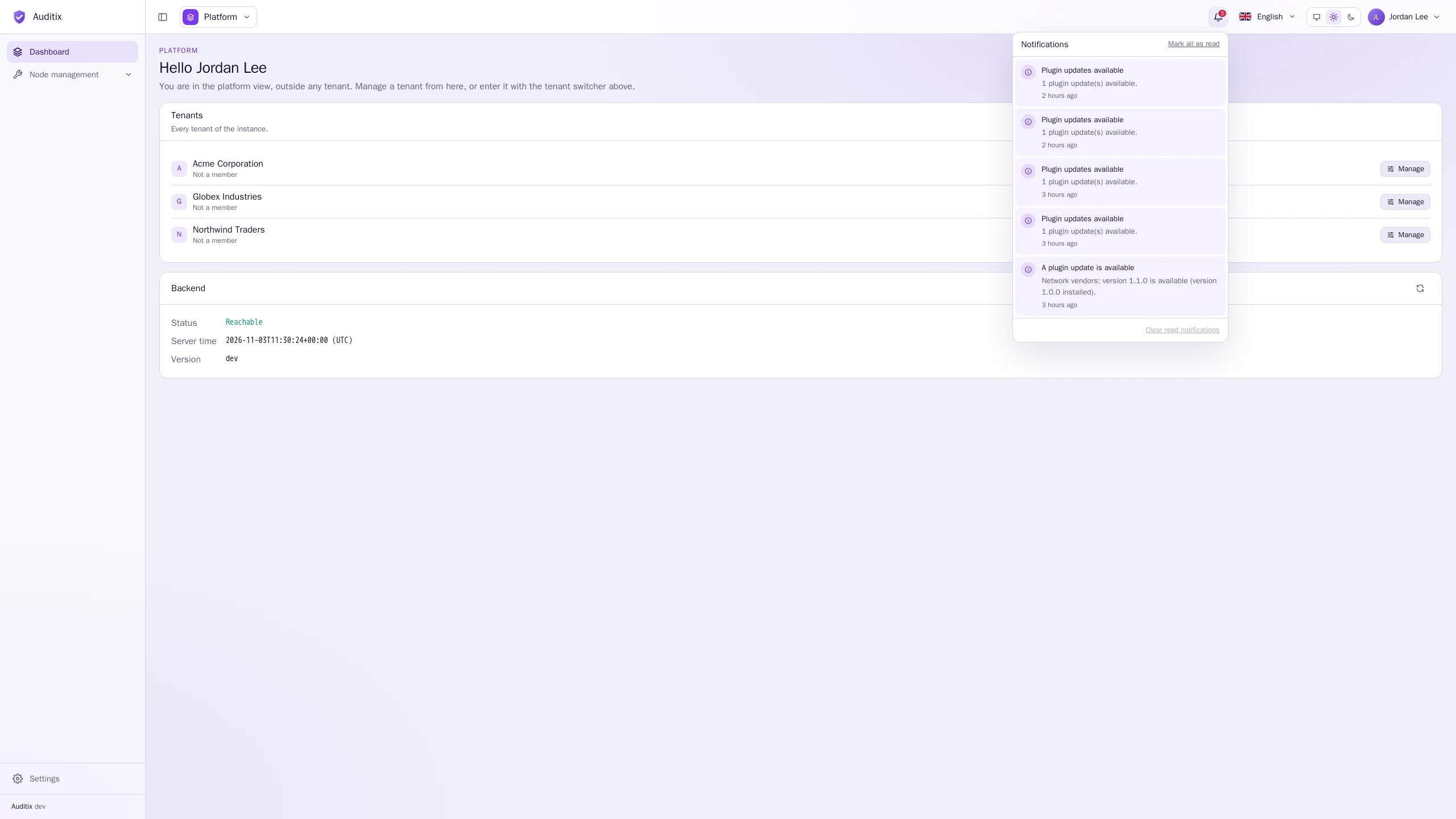
Les notifications vous informent des événements qui vous concernent (ajout à un tenant, changement de rôle, mise à jour de plugin disponible, résultat d’une vérification de licence ou de mise à jour que vous avez lancée…) et affichent la progression des tâches en arrière-plan. Elles arrivent en temps réel. Tout marquer comme lu et Effacer les notifications lues gardent la liste courte. Voir Notifications pour la liste des événements.
Assistant
Section intitulée « Assistant »Lorsque les administrateurs l’ont activé, le bouton Assistant (l’icône d’étincelle aux couleurs de la marque, à gauche de la cloche) ouvre une discussion avec une IA dans un panneau latéral. Le petit robot en bas à droite de chaque page, Inspectix, l’ouvre aussi (les administrateurs peuvent le masquer).
- Saisissez votre question dans Posez votre question… et appuyez sur Envoyer.
- Discuter avec vous permet de choisir, pour une nouvelle conversation, l’agent principal ou l’un des spécialistes listés juste en dessous.
- Conversations liste vos conversations passées ; Nouvelle conversation en démarre une autre. Les conversations vous sont privées et sont conservées par tenant.
Les réponses proviennent d’un modèle d’IA et peuvent être fausses : vérifiez ce qui compte. L’utilisation de l’assistant nécessite la permission Assistant IA › Utiliser (voir Rôles et permissions).
Menu du compte
Section intitulée « Menu du compte »Votre nom, à droite de la barre supérieure, ouvre le menu du compte : les boutons de thème, Paramètres du compte et Se déconnecter.
Paramètres
Section intitulée « Paramètres »Paramètres, en bas de la barre latérale, ouvre un second menu en trois sections, affichées selon vos droits :
| Section | Qui la voit | Ce qu’elle contient |
|---|---|---|
| Compte | Tout le monde | Profil, Préférences, Mot de passe, Sessions actives, Mes droits, Jetons d’API |
| Tenant | Les membres dont les rôles y donnent accès, à l’intérieur d’un tenant | Général, Membres, Rôles, Journal d’audit, Jetons d’API, Plugins du tenant courant |
| Plateforme | Les administrateurs de la plateforme, et les comptes disposant de rôles de plateforme | Général, IA, Sécurité, Licence, Mise à jour, Plugins, Accès web, Journaux, Tenants, Utilisateurs, Rôles, Journal d’audit, Jetons d’API, Workers |
Paramètres › Compte › Mes droits affiche tout ce que vous pouvez faire, où, et quels rôles vous en donnent le droit.
Tableaux, formulaires et fenêtres
Section intitulée « Tableaux, formulaires et fenêtres »Les pages suivent partout les mêmes conventions :
- Les tableaux ont un champ Rechercher…, un panneau Filtrer (cochez des valeurs, exigez tous les critères ou au moins un), une case à cocher par ligne pour les actions groupées, et le nombre de lignes par page en bas. Cliquer sur une ligne ouvre l’élément.
- Enregistrer se trouve en haut à droite d’une page ou d’un formulaire. Quitter un formulaire dont les modifications ne sont pas enregistrées demande une confirmation (Continuer l’édition ou Quitter sans enregistrer).
- L’ajout, la modification et la suppression se font dans des fenêtres. Supprimer un élément unique vous demande de saisir son nom.
- Les confirmations s’affichent brièvement en bas à droite de l’écran.
- Les listes s’actualisent d’elles-mêmes lorsque quelqu’un d’autre modifie quelque chose.