Activation de la licence
La licence détermine ce qu’une instance peut contenir (tenants, comptes, équipements) et les fonctionnalités qu’elle offre. Elle se gère dans Paramètres › Plateforme › Licence (permission Licence › Voir pour la consulter, Gérer pour la modifier). Les licences elles-mêmes s’achètent et s’attribuent sur le marketplace Auditix.
| Niveau | Pour qui | Principales limites et fonctionnalités |
|---|---|---|
| Community | Gratuit, le niveau par défaut sans licence | Un seul tenant, 100 équipements, comptes illimités, l’assistant IA |
| Enterprise | Une organisation | Un seul tenant, rôles et droits personnalisés, authentification unique, export syslog |
| Auditor | Les auditeurs qui travaillent pour plusieurs clients | Un tenant par client |
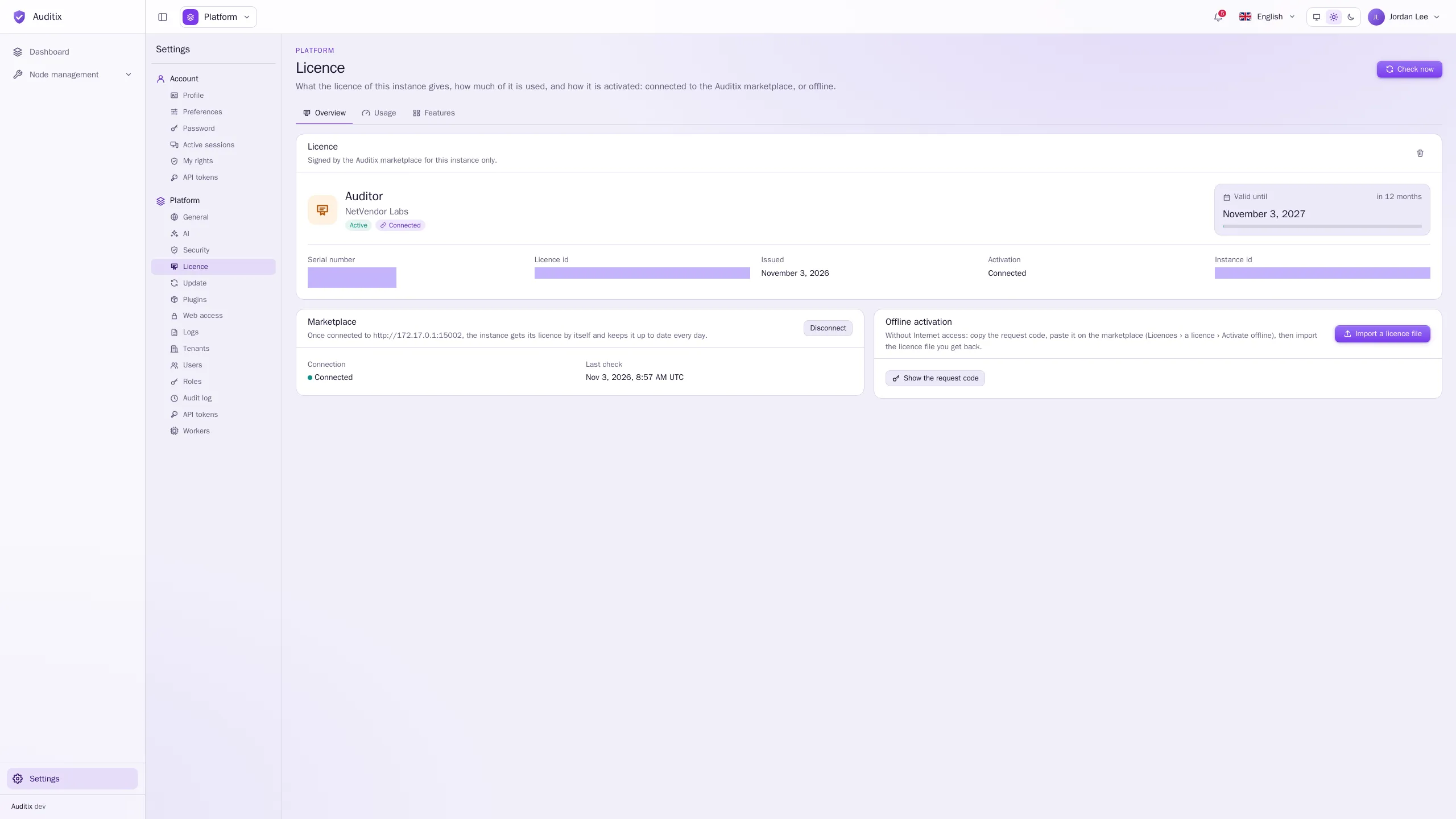
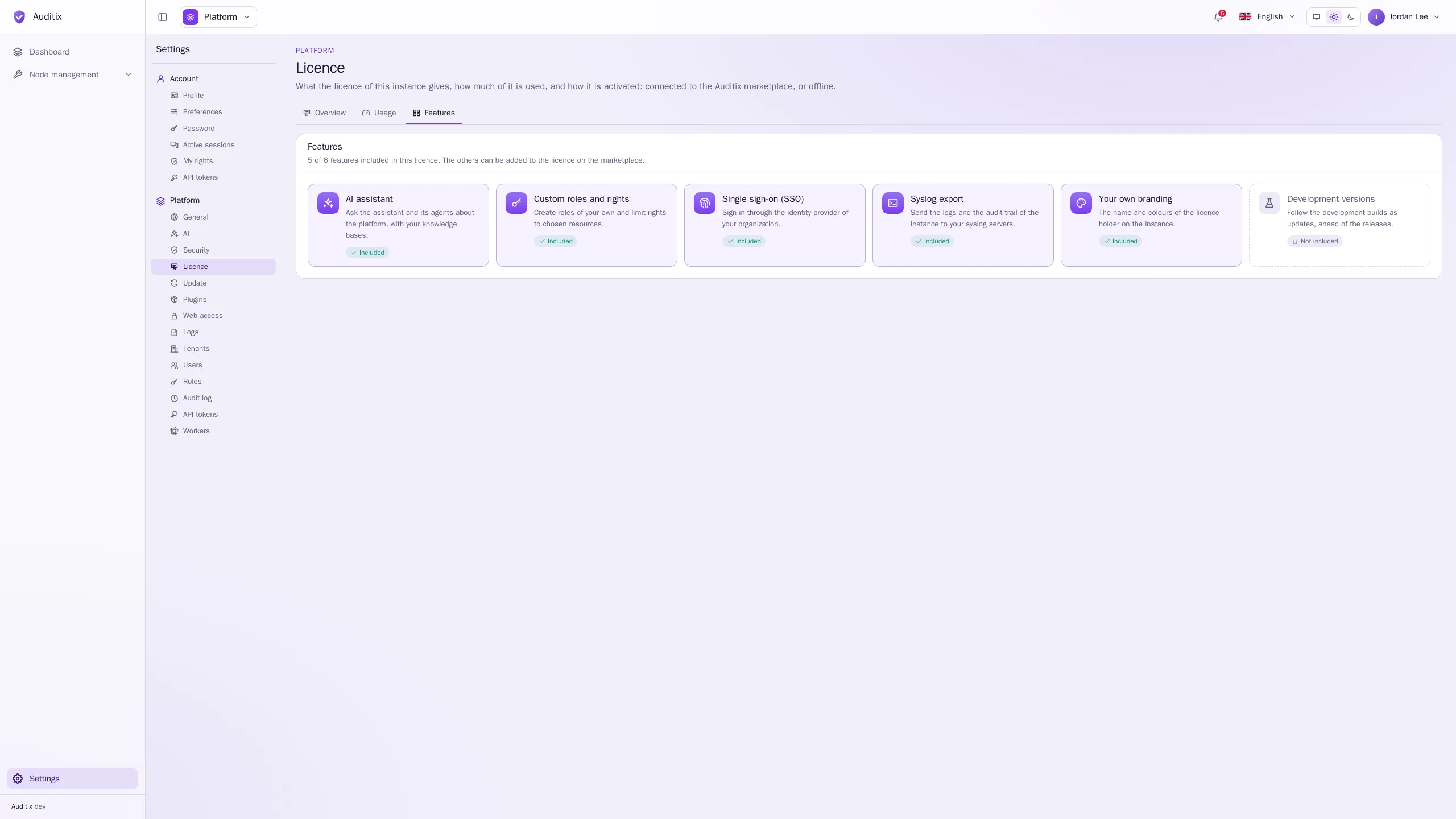
Les limites et fonctionnalités exactes proviennent toujours du fichier de licence lui-même. L’onglet Utilisation compare ce que contient l’instance à ses limites ; l’onglet Fonctionnalités liste les fonctionnalités incluses dans la licence.
Activer une licence
Section intitulée « Activer une licence »Il existe deux façons de faire. Toutes deux produisent une licence signée par le marketplace pour cette instance uniquement : un fichier de licence ne fonctionne pas sur une autre instance.
L’instance dialogue avec le marketplace, récupère sa licence d’elle-même et la tient à jour chaque jour (renouvellements, modifications, révocation).
-
Vérifiez que le marketplace est autorisé : Paramètres › Plateforme › Général › Connexions › Vérifier la licence sur le marketplace doit être activé.
-
Dans Paramètres › Plateforme › Licence, cliquez sur Connecter dans la carte Marketplace. Une fenêtre Connecter au marketplace affiche un code court.
-
Cliquez sur Ouvrir le marketplace, connectez-vous, saisissez le code et choisissez la licence à donner à cette instance (voir Connecter une instance).
-
De retour dans Auditix, la fenêtre indique En attente de la validation…, puis Connectée au marketplace : la licence est en vigueur.
Vérifier maintenant récupère immédiatement la licence ; vous êtes notifié du résultat. Déconnecter arrête la vérification quotidienne : la licence en place reste valable jusqu’à sa fin.
Pour les instances sans accès à Internet.
-
Dans Paramètres › Plateforme › Licence, sous Activation hors ligne, cliquez sur Afficher le code de demande, puis sur Copier. Le code de demande (il commence par
AXR1.) est signé par cette instance. -
Sur un ordinateur disposant d’un accès à Internet, ouvrez le marketplace : Licences › une licence › Activer hors ligne, et collez le code de demande (voir Activer une instance).
-
Copiez le fichier de licence que le marketplace vous renvoie (un texte qui commence par
AXL1.). -
De retour dans Auditix, cliquez sur Importer un fichier de licence, collez-le dans Fichier de licence et cliquez sur Importer.
Recommencez à chaque renouvellement de la licence. La même opération peut se faire depuis le serveur :
docker compose exec backend bin/console auditix:license request # prints the request codedocker compose exec -T backend bin/console auditix:license import - < licence.txtdocker compose exec backend bin/console auditix:license statusL’onglet Vue d’ensemble affiche ensuite le niveau, le titulaire, Valable jusqu’au, le
Numéro de série (avec un bouton de copie : indiquez-le lorsque vous contactez l’équipe Auditix,
sous la forme AX-XXXX-XXXX-XXXX), l’Identifiant de licence, le mode d’Activation et
l’Identifiant d’instance.
Expiration et période de grâce
Section intitulée « Expiration et période de grâce »- Les administrateurs de la plateforme sont prévenus 30, 7 et 1 jours avant la fin (instances connectées).
- Après la fin, une période de grâce de 14 jours commence : tout continue de fonctionner, avec un avertissement.
- L’instance revient ensuite en Community. Rien n’est jamais supprimé : seules les créations au-delà des limites Community sont refusées, et ce que la licence n’inclut plus passe en lecture seule.
Si le marketplace est injoignable, la licence en place reste valable jusqu’à sa fin.
Au-delà d’une limite
Section intitulée « Au-delà d’une limite »- Tenants : lorsque la licence autorise moins de tenants que n’en contient l’instance, choisissez ceux qui restent actifs dans Paramètres › Plateforme › Licence › Tenants actifs. Les autres sont gelés : conservés tels quels, mais personne ne peut y entrer tant qu’une licence ne les autorise pas de nouveau. Avec une limite d’un tenant, l’instance fonctionne avec un seul tenant : pas de sélecteur de tenant, pas de vue plateforme.
- Rôles personnalisés sans la fonctionnalité : les rôles en place conservent leurs droits, mais aucun rôle ne peut être créé, modifié ou supprimé, et seuls les rôles intégrés peuvent être attribués.
- Export syslog sans la fonctionnalité : les serveurs syslog sont conservés, mais rien ne leur est envoyé.
Retirer la licence
Section intitulée « Retirer la licence »Retirer la licence (l’icône de corbeille de la carte Licence) ramène l’instance en Community et la déconnecte du marketplace. Rien n’est supprimé.