Installer des paquets
Ouvrez Paramètres › Plateforme › Plugins pour installer pour toute la plateforme, ou Paramètres › Tenant › Plugins pour installer pour le tenant courant uniquement. L’installation nécessite la permission Gérer des plugins.
L’onglet Catalogue liste les paquets du marketplace que votre licence peut voir. Il nécessite une instance connectée au marketplace (voir Activation de la licence) avec le marketplace autorisé dans Paramètres › Plateforme › Général › Connexions. Sinon, l’onglet l’indique, et vous pouvez toujours utiliser Import hors ligne.
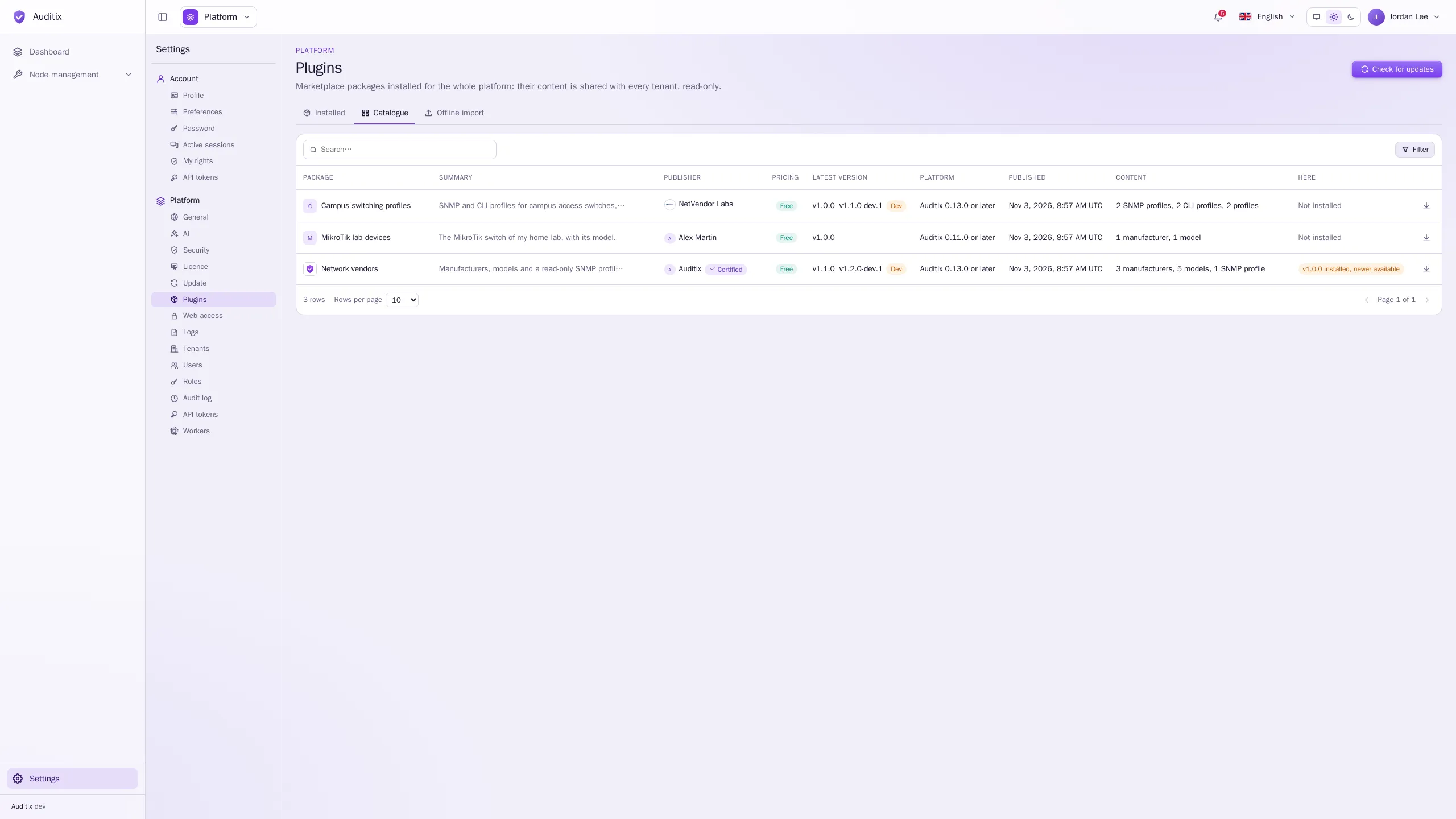
Pour chaque Paquet : son Résumé, son Éditeur, son Tarif, sa Dernière version, les versions d’Auditix qu’il prend en charge (Plateforme), son Contenu, et s’il est installé Ici.
-
Cliquez sur le bouton d’installation de la ligne du paquet.
-
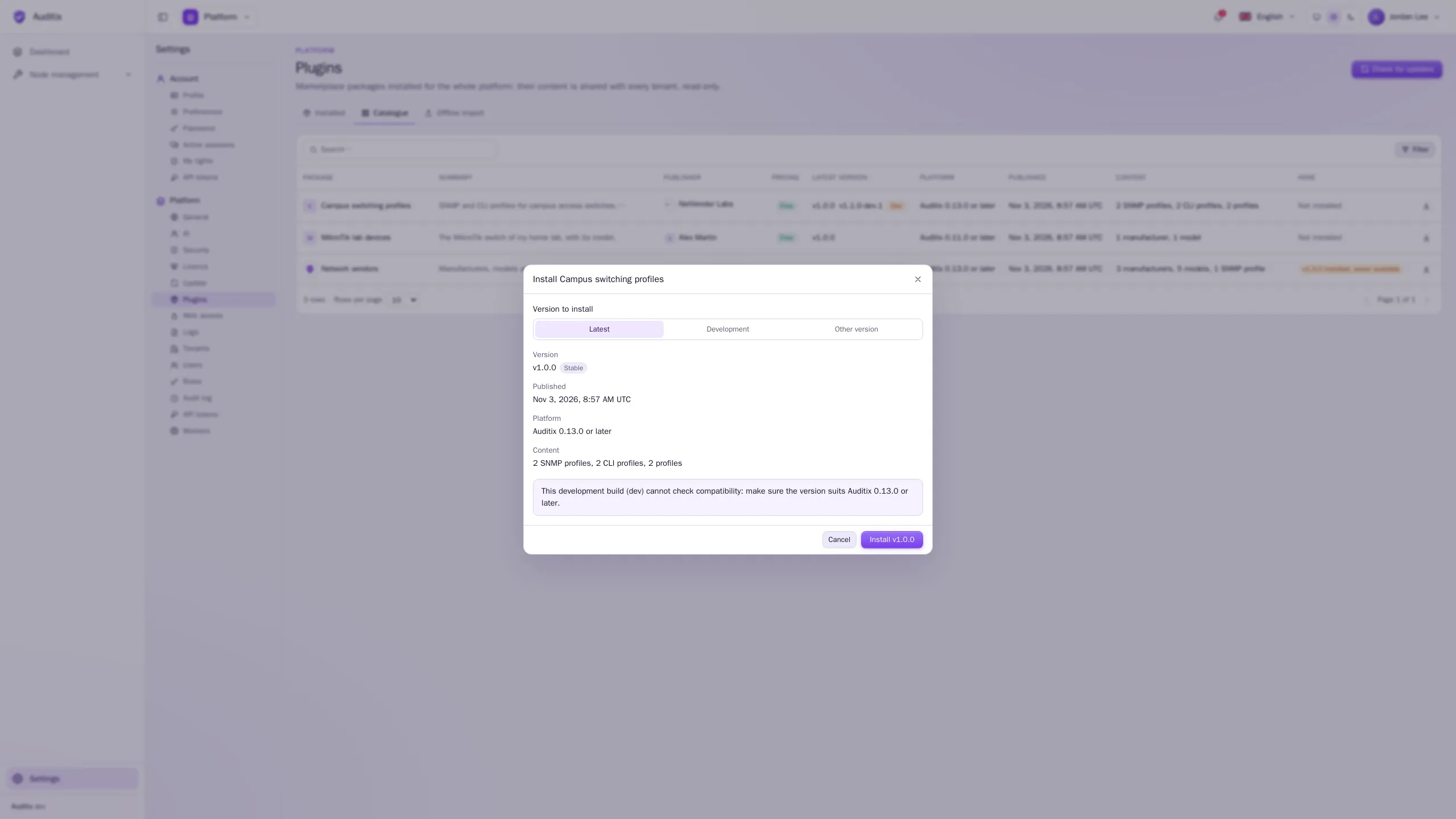
Dans la fenêtre Installer …, choisissez la Version à installer : Dernière (la dernière version stable, par défaut), Développement (lorsque le paquet en a une) ou Autre version. La fenêtre affiche la version, sa date, les versions d’Auditix qu’elle prend en charge et son contenu.
-
Cliquez sur Installer la v….
Pour les instances sans accès à Internet, ou pour un fichier de paquet que vous avez reçu.
-
Sur le marketplace, ouvrez le paquet et sa version, et utilisez Télécharger pour une installation hors ligne. Vous obtenez un fichier
.axp. -
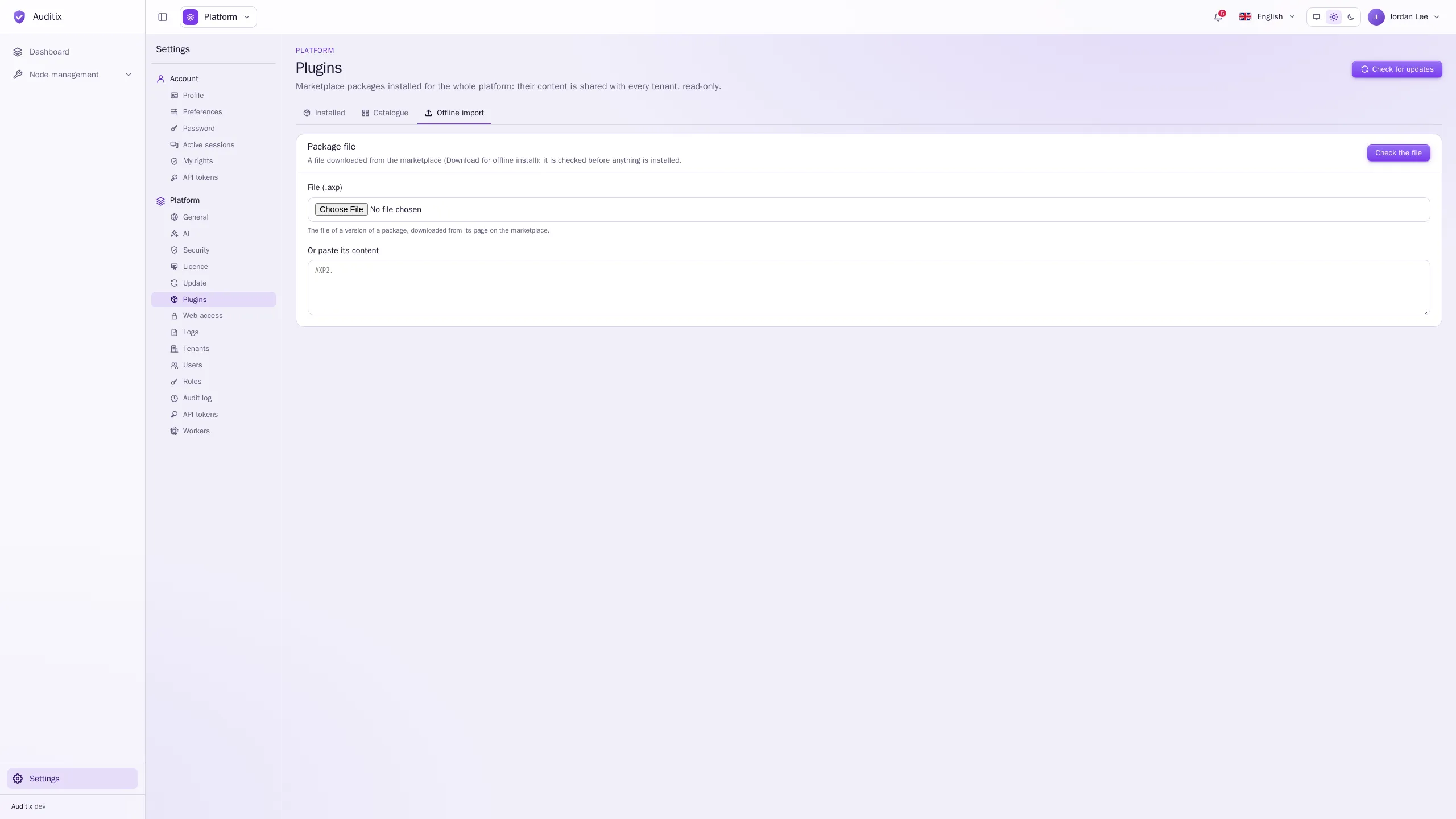
Dans Auditix, ouvrez l’onglet Import hors ligne. Choisissez le fichier dans Fichier (.axp), ou collez son contenu dans Ou collez son contenu.
-
Cliquez sur Vérifier le fichier. Rien n’est encore installé : Auditix vérifie le fichier et affiche ce qu’il installerait : le paquet et son éditeur, la signature (Signé par … , certifié par le marketplace Auditix), la version et son canal, les versions d’Auditix prises en charge, son contenu, et sa relation avec ce qui est installé (une nouvelle installation, une mise à jour, un retour à une version antérieure, ou Cette version est déjà installée.).
-
Lisez l’aperçu, puis confirmez pour installer.
L’intégralité du fichier est vérifiée avant toute installation : sa signature, sa compatibilité avec votre version d’Auditix, et chaque élément qu’il contient. Le moindre problème entraîne le refus de tout le fichier, avec une phrase par problème.
Une fois installé, le contenu apparaît dans Gestion des équipements, avec le plugin comme origine. Définissez vos propres identifiants pour ses profils SNMP et CLI et ses profils (voir Éléments partagés et surcharges) : un paquet n’apporte que les valeurs par défaut de son éditeur, et jamais de clé privée.
Pourquoi le catalogue peut être indisponible
Section intitulée « Pourquoi le catalogue peut être indisponible »| Message | Que faire |
|---|---|
| Les connexions au marketplace sont désactivées… | Activez Vérifier la licence sur le marketplace dans Paramètres › Plateforme › Général › Connexions, ou utilisez Import hors ligne. |
| Cette instance n’est pas connectée au marketplace… | Connectez l’instance dans Paramètres › Plateforme › Licence, ou utilisez Import hors ligne. |
| Les paquets payants ne sont pas encore disponibles. | Les paquets payants ne peuvent pas être installés pour l’instant. |
| Ce paquet n’est pas disponible sur le marketplace. | Le paquet ou la version a été retiré, ou votre licence ne le voit plus. |
| Le marketplace est injoignable. | Vérifiez l’accès réseau de l’instance, puis réessayez. |