Paramètres
Les paramètres de l’ensemble de l’installation se trouvent dans Paramètres › Plateforme. Chaque page nécessite sa propre permission (voir Rôles et permissions) ; une page que vous pouvez consulter sans pouvoir la modifier s’affiche en lecture seule.
Paramètres › Plateforme › Général comporte quatre onglets. Cliquez sur Enregistrer après une modification.
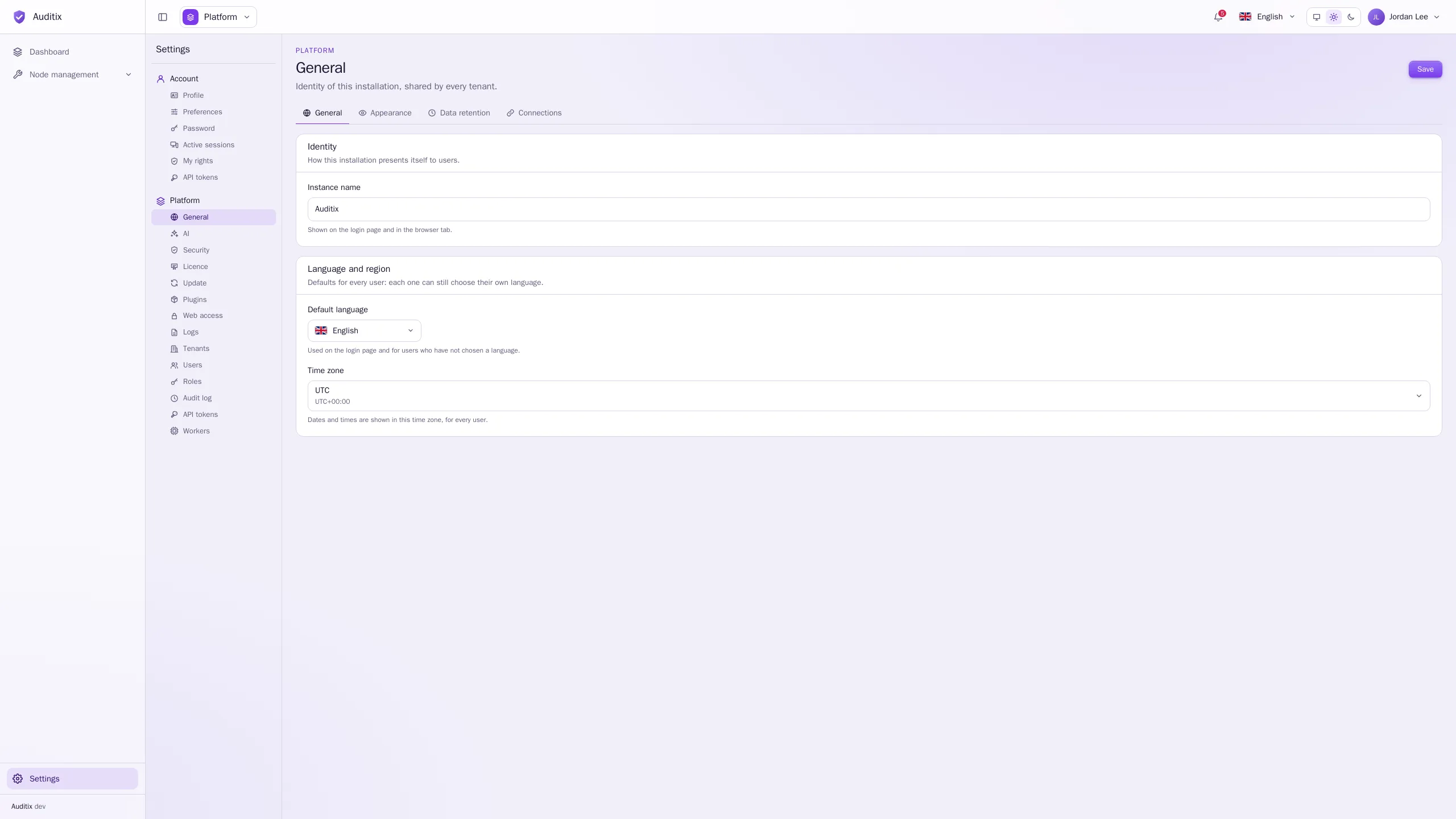
- Nom de l’instance : affiché sur la page de connexion et dans l’onglet du navigateur.
- Langue par défaut : utilisée sur la page de connexion et pour les utilisateurs qui n’ont pas choisi de langue.
- Fuseau horaire : toutes les dates et heures sont affichées dans ce fuseau, pour tous les utilisateurs.
Apparence
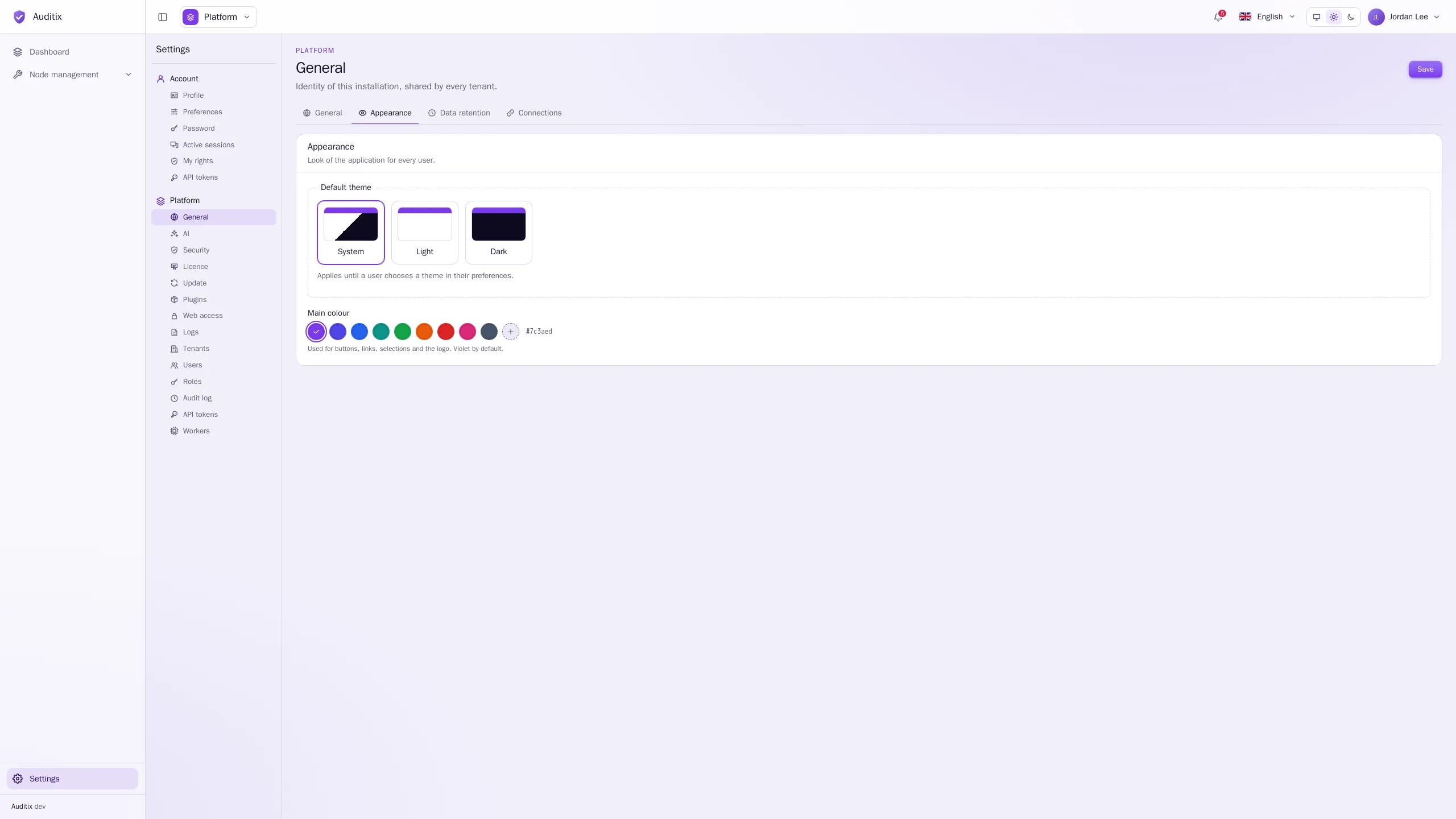
Section intitulée « Apparence »- Thème par défaut : Système, Clair ou Sombre, tant qu’un utilisateur n’a pas choisi le sien.
- Couleur principale : utilisée pour les boutons, les liens, les sélections et le logo. Choisissez l’une des couleurs prédéfinies (Violet par défaut, Indigo, Bleu, Sarcelle, Vert, Orange, Rouge, Rose, Ardoise) ou une Couleur personnalisée.
Conservation des données
Section intitulée « Conservation des données »Journal d’audit › Durée de conservation (jours) : les événements plus anciens sont supprimés automatiquement (30 jours par défaut).
Connexions
Section intitulée « Connexions »Auditix ne joint rien sur Internet tant que vous ne l’autorisez pas ici :
- Mises à jour › Vérifier les mises à jour : lit les versions publiées pour prévenir les administrateurs lorsqu’une nouvelle version sort (voir Mises à jour). Rien sur l’instance n’est envoyé.
- Marketplace › Vérifier la licence sur le marketplace : permet à une instance connectée de récupérer sa licence, de déclarer son usage chaque jour et de parcourir le catalogue des paquets. Désactivé, rien n’est envoyé au marketplace : la licence en place reste valable jusqu’à sa fin, et un fichier de licence importé à la main continue de fonctionner. Adresse du marketplace change le marketplace utilisé (uniquement lorsque l’instance est déconnectée).
- Autres connexions récapitule les connexions réglées sur leurs propres pages : le fournisseur d’IA, les certificats Let’s Encrypt et l’export syslog.
Sécurité
Section intitulée « Sécurité »Paramètres › Plateforme › Sécurité définit les règles applicables à tous les comptes.
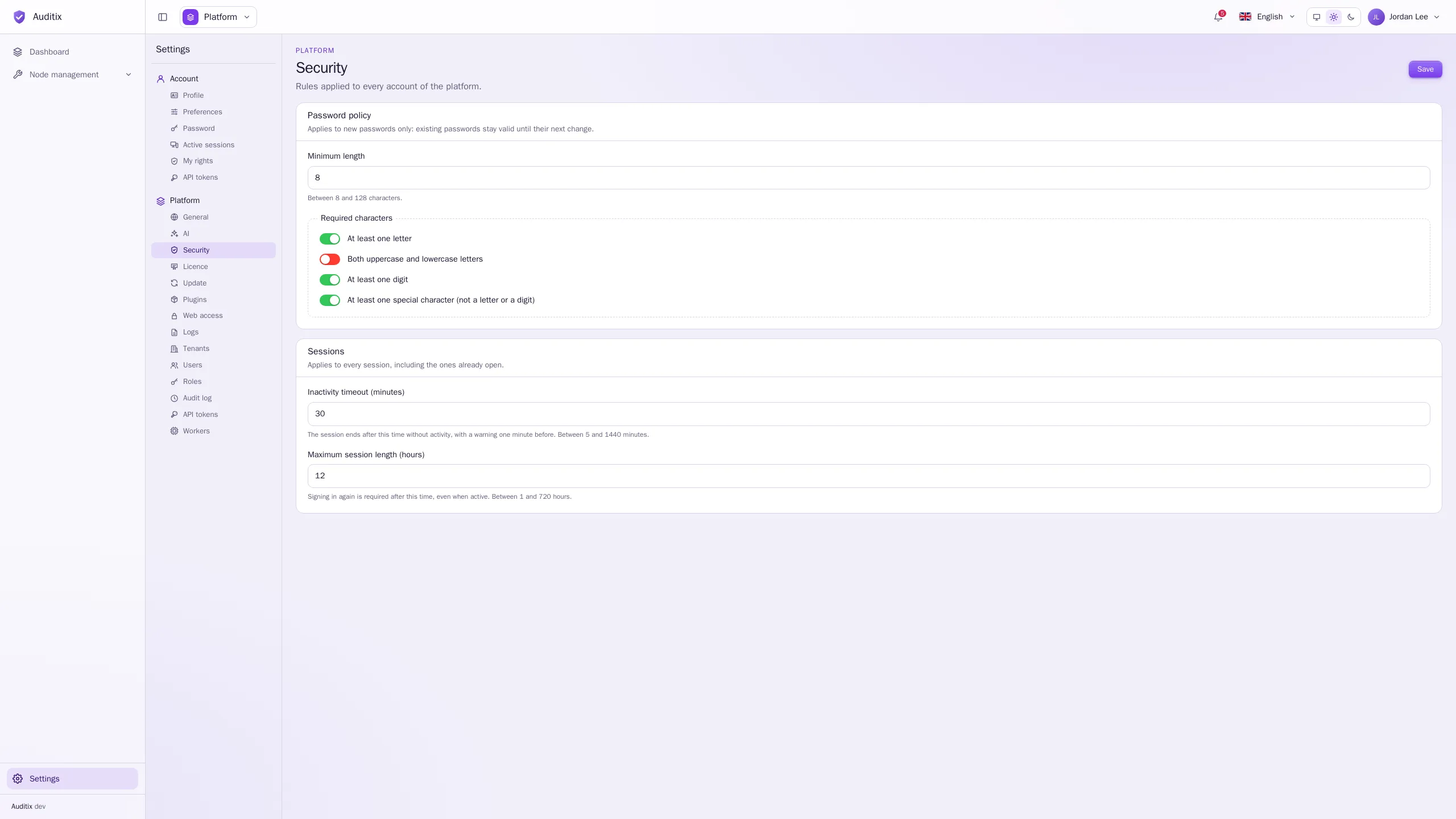
- Politique de mots de passe : Longueur minimale (8 à 128) et Caractères requis : Au moins une lettre, Des majuscules et des minuscules, Au moins un chiffre, Au moins un caractère spécial. La politique s’applique uniquement aux nouveaux mots de passe : les mots de passe existants restent valables jusqu’à leur prochain changement.
- Sessions : Délai d’inactivité (minutes) (5 à 1440, 30 par défaut ; un avertissement apparaît une minute avant) et Durée maximale d’une session (heures) (1 à 720, 12 par défaut). Les modifications s’appliquent aux sessions déjà ouvertes.
Accès web
Section intitulée « Accès web »Paramètres › Plateforme › Accès web définit le Nom d’hôte de l’instance et le HTTPS : pas de HTTPS, Let’s Encrypt, Let’s Encrypt (test) ou votre propre certificat, la redirection depuis HTTP et HSTS. Voir HTTPS pour les détails et la commande de récupération.
Journaux
Section intitulée « Journaux »Paramètres › Plateforme › Journaux envoie les journaux de l’instance vers vos serveurs syslog (nécessite la fonctionnalité Export syslog de la licence).
- Général : l’état du Collecteur, et le Nom d’hôte que portent les messages.
- Serveurs : cliquez sur Nouvelle destination et renseignez son Nom, son Serveur, son Protocole (UDP, TCP ou TCP avec TLS, avec Vérifier le certificat du serveur), son Port, son Format (RFC 5424 ou RFC 3164 (BSD)), sa Facility, son Niveau minimum et ses Sources : Conteneurs (la sortie de chaque service) et/ou Journal d’audit (qui a fait quoi, en JSON). Envoyer un message de test vérifie une destination.
- Direct : les journaux au fil de leur arrivée, avec des filtres par niveau, source et service. Rien n’est stocké : la page conserve les 2000 dernières lignes.
Exemple : un serveur rsyslog central joint en TCP, qui ne reçoit que la piste d’audit.
| Champ | Valeur |
|---|---|
| Nom | Central rsyslog |
| Serveur | syslog.example.com |
| Protocole | TCP |
| Port | 514 |
| Format | RFC 5424 |
| Niveau minimum | Information |
| Sources | Journal d’audit |
Paramètres › Plateforme › IA configure l’assistant :
- Général : Activer l’assistant, puis le Fournisseur : n’importe quelle API compatible
OpenAI (OpenRouter, OpenAI, Mistral, Azure OpenAI, Ollama, vLLM…). Indiquez l’Adresse de l’API
(par exemple
https://openrouter.ai/api/v1, ouhttp://ollama:11434/v1pour un serveur local) et la Clé API (stockée chiffrée, jamais réaffichée), cliquez sur Charger les modèles et choisissez le Modèle. - Agents : l’agent principal, Inspectix, et les spécialistes placés sous lui, chacun avec ses propres Instructions, son Modèle et ses Bases de connaissances, disponibles dans tous les tenants ou dans certains d’entre eux.
- Bases de connaissances : la documentation dans laquelle les agents cherchent pour répondre (texte, Markdown ou PDF, jusqu’à 10 Mo chacun, ou texte collé), organisée en dossiers. Tester la recherche montre quels passages un agent recevrait pour une question.
- Apparence : Afficher la mascotte, le petit robot en bas à droite de chaque page.
Jetons d’API
Section intitulée « Jetons d’API »Les jetons d’API permettent aux scripts et aux intégrations d’appeler l’API Auditix
(https://<host>/api/v1), en les envoyant sous la forme Authorization: Bearer <token>. Il en existe
trois types :
- Paramètres › Compte › Jetons d’API : des jetons qui agissent en tant que votre compte (ils
peuvent faire ce que vous pouvez faire, pas plus) ; le tenant est indiqué par l’en-tête
X-Auditix-Tenant; - Paramètres › Tenant › Jetons d’API : les jetons du tenant, avec les rôles de tenant que vous leur attribuez ;
- Paramètres › Plateforme › Jetons d’API : les jetons de la plateforme avec des rôles plateforme, et la liste de tous les jetons de l’instance.
Cliquez sur Nouveau jeton, donnez-lui un Nom (ce à quoi il sert), ses Rôles, éventuellement
Lecture seule (ne conserve que les permissions Voir) et une Expiration (30 jours, 90 jours,
1 an ou Jamais). Le jeton n’est affiché qu’une seule fois : copiez-le à ce moment-là. La
référence de l’API, avec des exemples, se trouve sur https://<host>/developer.
Paramètres › Plateforme › Workers présente les traitements en arrière-plan : les conteneurs workers et ce que fait chaque processus (Workers), leur répartition (Pools : files, processus par conteneur, mise à l’échelle Fixe ou Automatique), les Files et leur charge, les messages en Échecs après toutes leurs tentatives (à relancer ou à supprimer), les Tâches planifiées (activées ou non, intervalle, Lancer maintenant) et l’Historique des jobs.
Les tâches planifiées sont :
| Tâche | Intervalle par défaut | Ce qu’elle fait |
|---|---|---|
| Sessions expirées | 5 minutes | Ferme les sessions qui ont dépassé leur délai d’inactivité ou leur durée maximale. |
| Rétention du journal d’audit | 1 heure | Supprime les événements d’audit plus anciens que leur durée de conservation. |
| Historique des jobs | 1 heure | Supprime les anciens jobs, et oublie les workers arrêtés. |
| Vérification de la licence | 1 jour | Récupère la licence d’une instance connectée, déclare son usage, prévient avant la fin. |
| Mises à jour des plugins | 1 jour | Demande au marketplace les versions plus récentes des paquets installés. |
| Recherche de mises à jour | 6 heures | Relit les versions publiées, sauf si la recherche de mises à jour est désactivée. |