Instalar paquetes
Abra Configuración › Plataforma › Plugins para instalar para toda la plataforma, o Configuración › Inquilino › Plugins para instalar solo para el tenant actual. Instalar requiere el permiso Gestionar de los plugins.
La pestaña Catálogo enumera los paquetes del marketplace que su licencia puede ver. Requiere una instancia conectada al marketplace (consulte Activación de la licencia) con el marketplace permitido en Configuración › Plataforma › General › Conexiones. De lo contrario, la pestaña lo indica, y puede seguir usando Importación sin conexión.
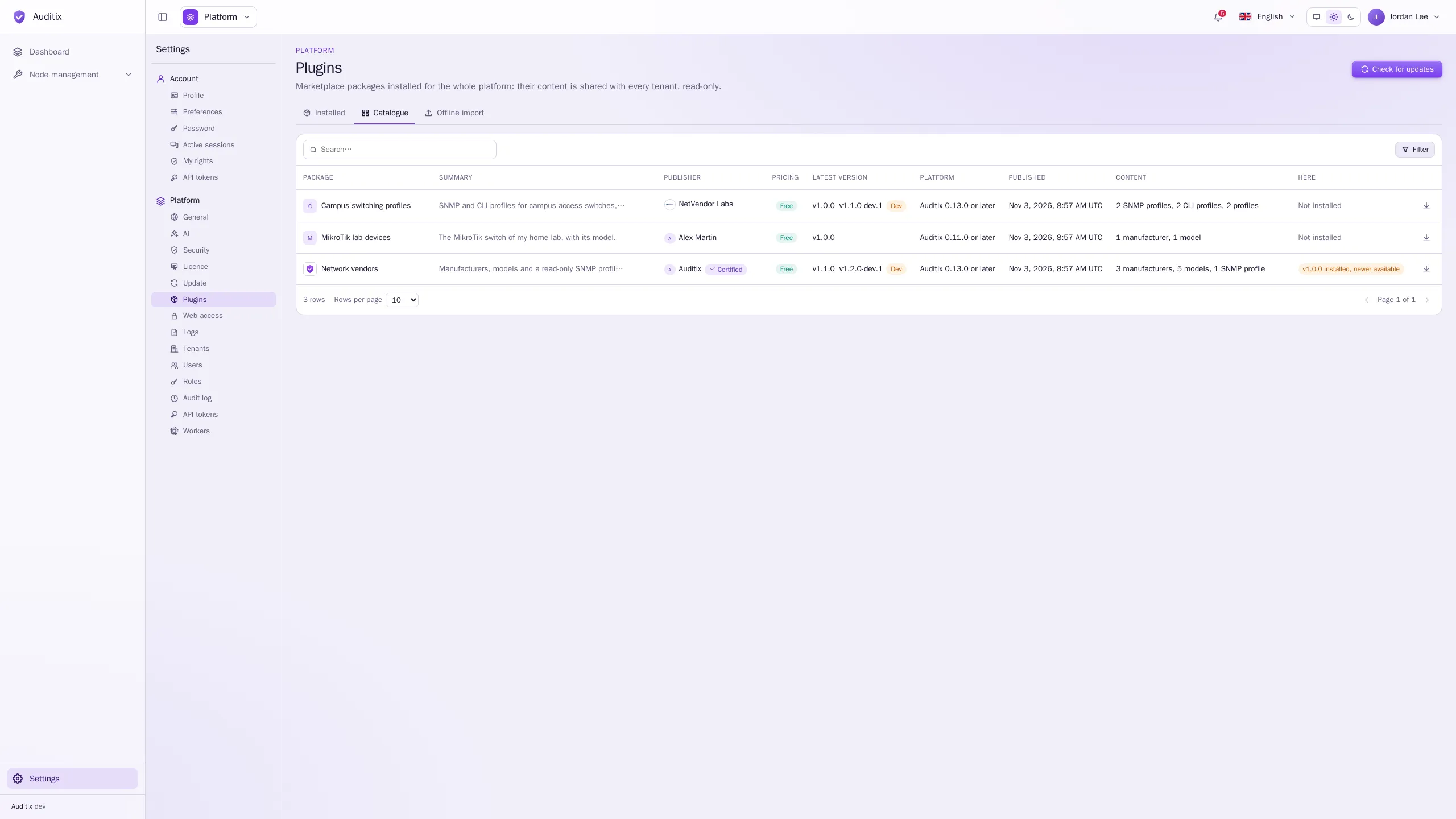
Para cada Paquete: su Resumen, Editor, Precio, Última versión, las versiones de Auditix que admite (Plataforma), su Contenido y si está instalado Aquí.
-
Haga clic en el botón de instalación de la fila del paquete.
-
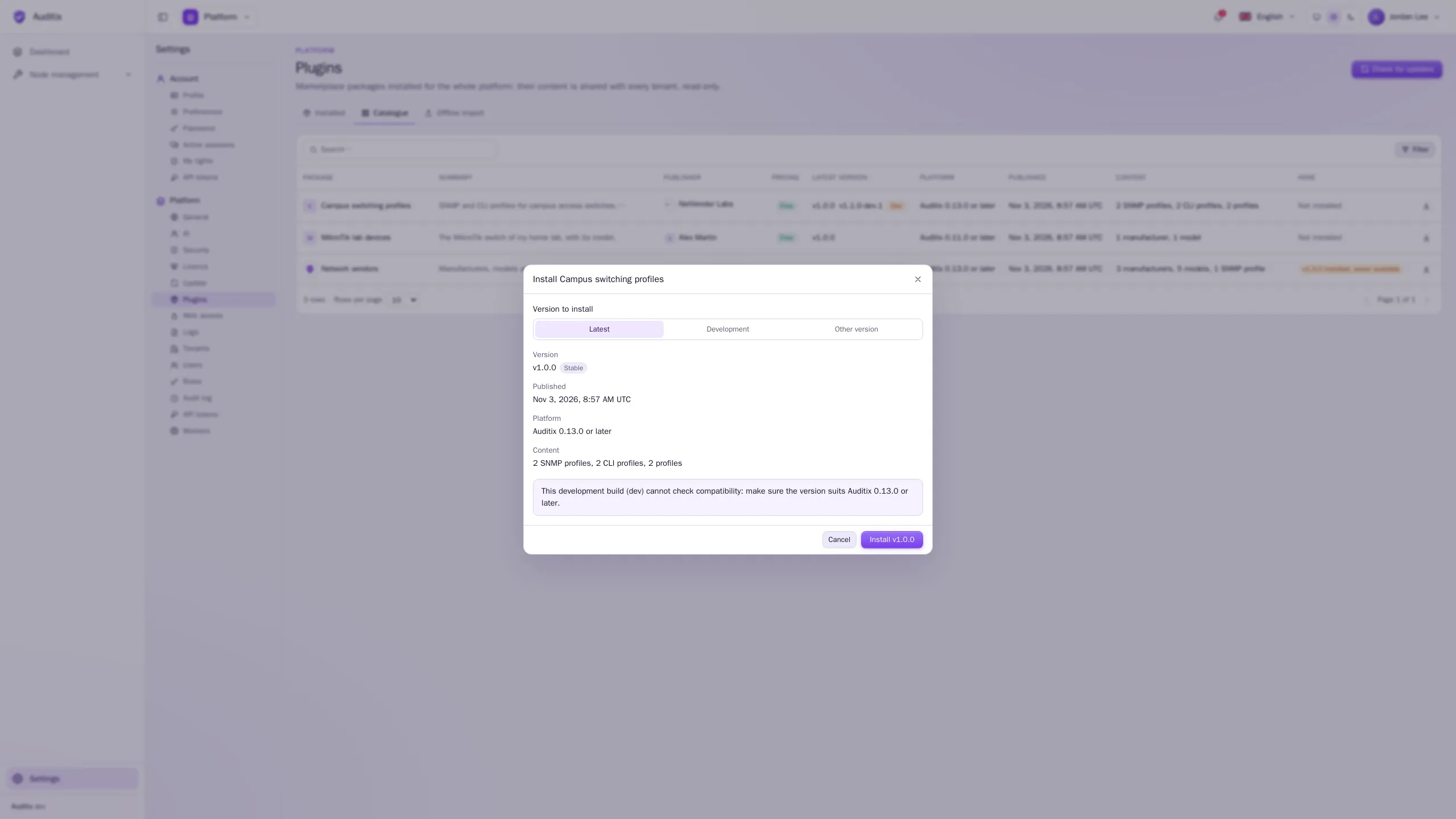
En la ventana Instalar …, elija la Versión que instalar: Última (la última versión estable, por defecto), Desarrollo (cuando el paquete tiene una) u Otra versión. La ventana muestra la versión, su fecha, las versiones de Auditix que admite y su contenido.
-
Haga clic en Instalar la v….
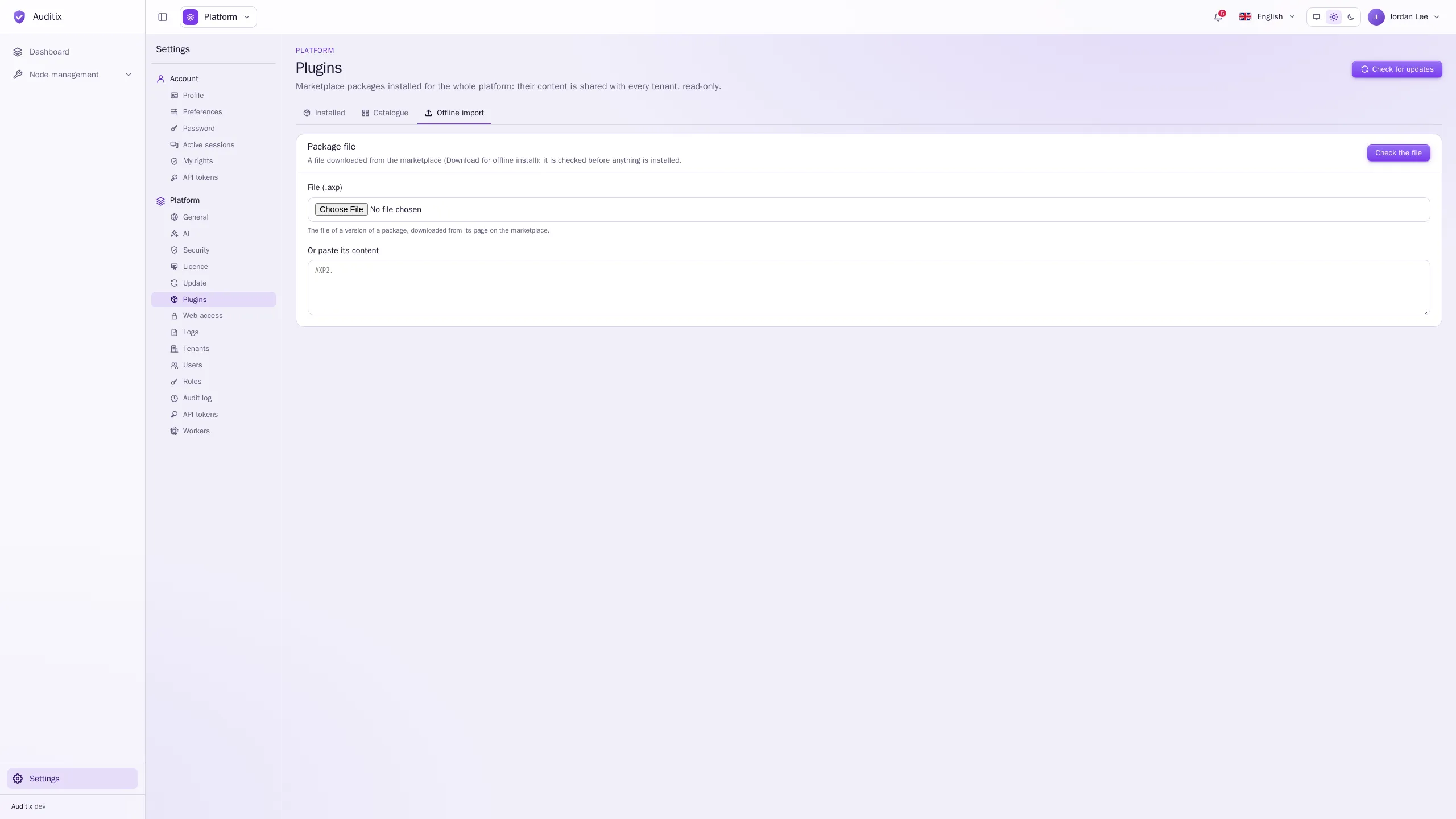
Para las instancias sin acceso a Internet, o para un archivo de paquete que haya recibido.
-
En el marketplace, abra el paquete y su versión, y utilice Descargar para instalación sin conexión. Obtiene un archivo
.axp. -
En Auditix, abra la pestaña Importación sin conexión. Elija el archivo en Archivo (.axp), o pegue su contenido en O pegue su contenido.
-
Haga clic en Comprobar el archivo. Todavía no se instala nada: Auditix verifica el archivo y muestra lo que instalaría: el paquete y su editor, la firma (Firmado por … , certificado por el marketplace de Auditix), la versión y su canal, las versiones de Auditix que admite, su contenido y su relación con lo instalado (una nueva instalación, una actualización, una vuelta a una versión anterior, o Esta versión ya está instalada.).
-
Lea la vista previa y, después, confirme para instalar.
Todo el archivo se comprueba antes de instalar nada: su firma, su compatibilidad con su versión de Auditix y cada elemento que contiene. Cualquier problema hace que se rechace el archivo completo, con una frase por problema.
Una vez instalado, el contenido aparece en Gestión de equipos, con el plugin como origen. Defina sus propias credenciales para sus perfiles SNMP y CLI y sus perfiles (consulte Elementos compartidos y sustituciones): un paquete solo aporta los valores predeterminados del editor, y nunca una clave privada.
Por qué el catálogo puede no estar disponible
Sección titulada «Por qué el catálogo puede no estar disponible»| Mensaje | Qué hacer |
|---|---|
| Las conexiones al marketplace están desactivadas… | Active Comprobar la licencia en el marketplace en Configuración › Plataforma › General › Conexiones, o utilice Importación sin conexión. |
| Esta instancia no está conectada al marketplace… | Conecte la instancia en Configuración › Plataforma › Licencia, o utilice Importación sin conexión. |
| Los paquetes de pago aún no están disponibles. | Por ahora no se pueden instalar paquetes de pago. |
| Este paquete no está disponible en el marketplace. | El paquete o la versión se retiró, o su licencia ya no lo ve. |
| No se puede contactar con el marketplace. | Compruebe el acceso a la red de la instancia y vuelva a intentarlo. |