Tenants
Un tenant es una organización aislada con sus propios miembros y datos (consulte Visión general y conceptos). Los administradores de la plataforma gestionan todos los tenants en Configuración › Plataforma › Inquilinos (permisos Tenants › Ver, Crear, Editar, Eliminar); los administradores de un tenant lo gestionan desde dentro, en Configuración › Inquilino.
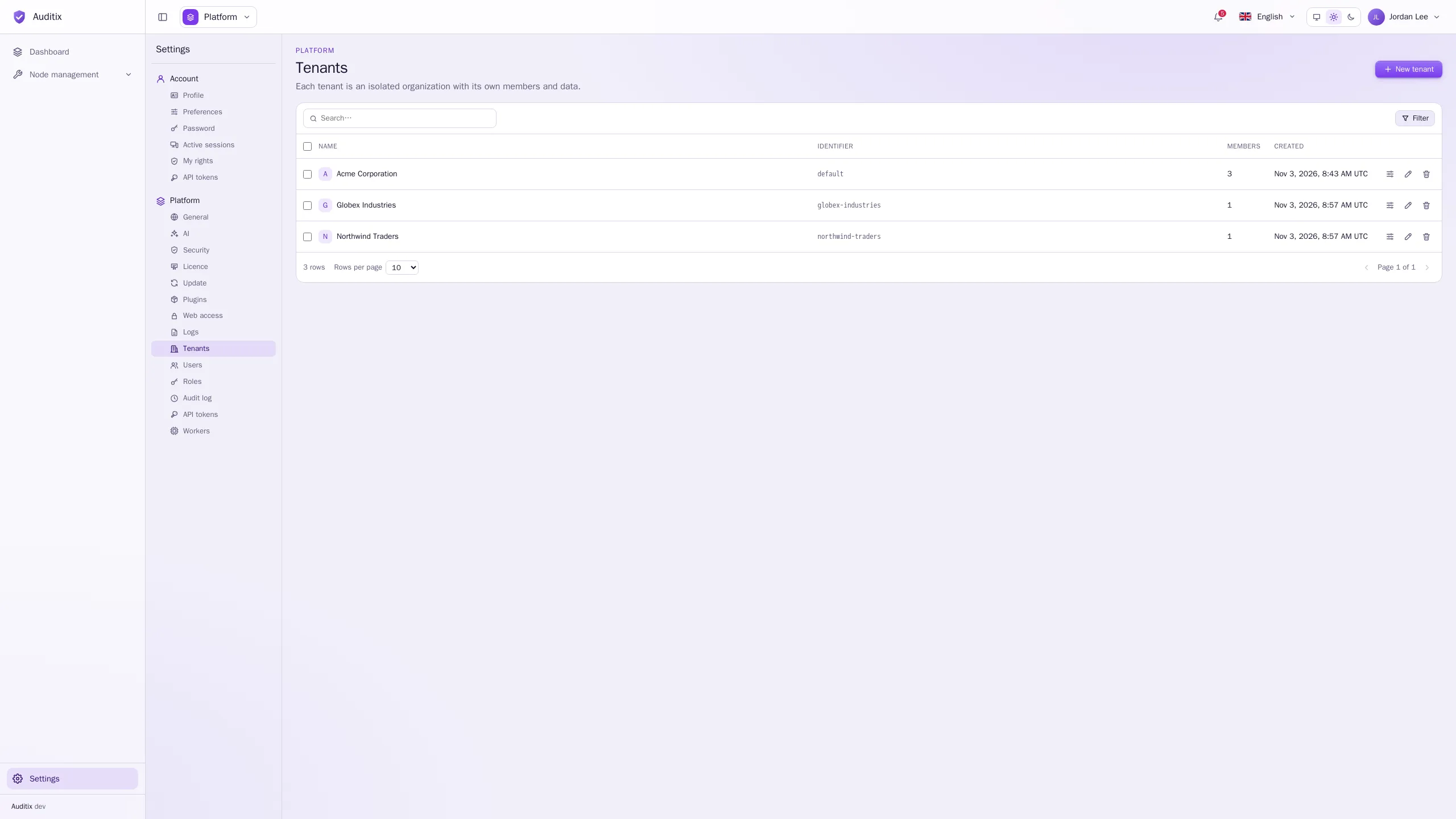
La tabla muestra el Nombre, el Identificador, el número de Miembros y la fecha de creación de cada tenant. Un tenant sin ningún miembro con el rol Administrador se señala como Sin administrador: solo los administradores de la plataforma pueden gestionarlo. El panel Filtrar encuentra los tenants con o sin miembros o administrador.
Crear un tenant
Sección titulada «Crear un tenant»-
Haga clic en Nuevo inquilino, escriba su Nombre y haga clic en Crear inquilino. Su Identificador se deriva del nombre y no cambia nunca.
-
Haga clic en Gestionar en su fila (o en el panel de la plataforma), abra Miembros y añada su primer administrador (consulte más abajo).
El número de tenants que puede crear depende de la licencia.
Gestionar un tenant desde la plataforma
Sección titulada «Gestionar un tenant desde la plataforma»Gestionar abre la configuración del tenant sin entrar en él: su propia sesión permanece donde está.
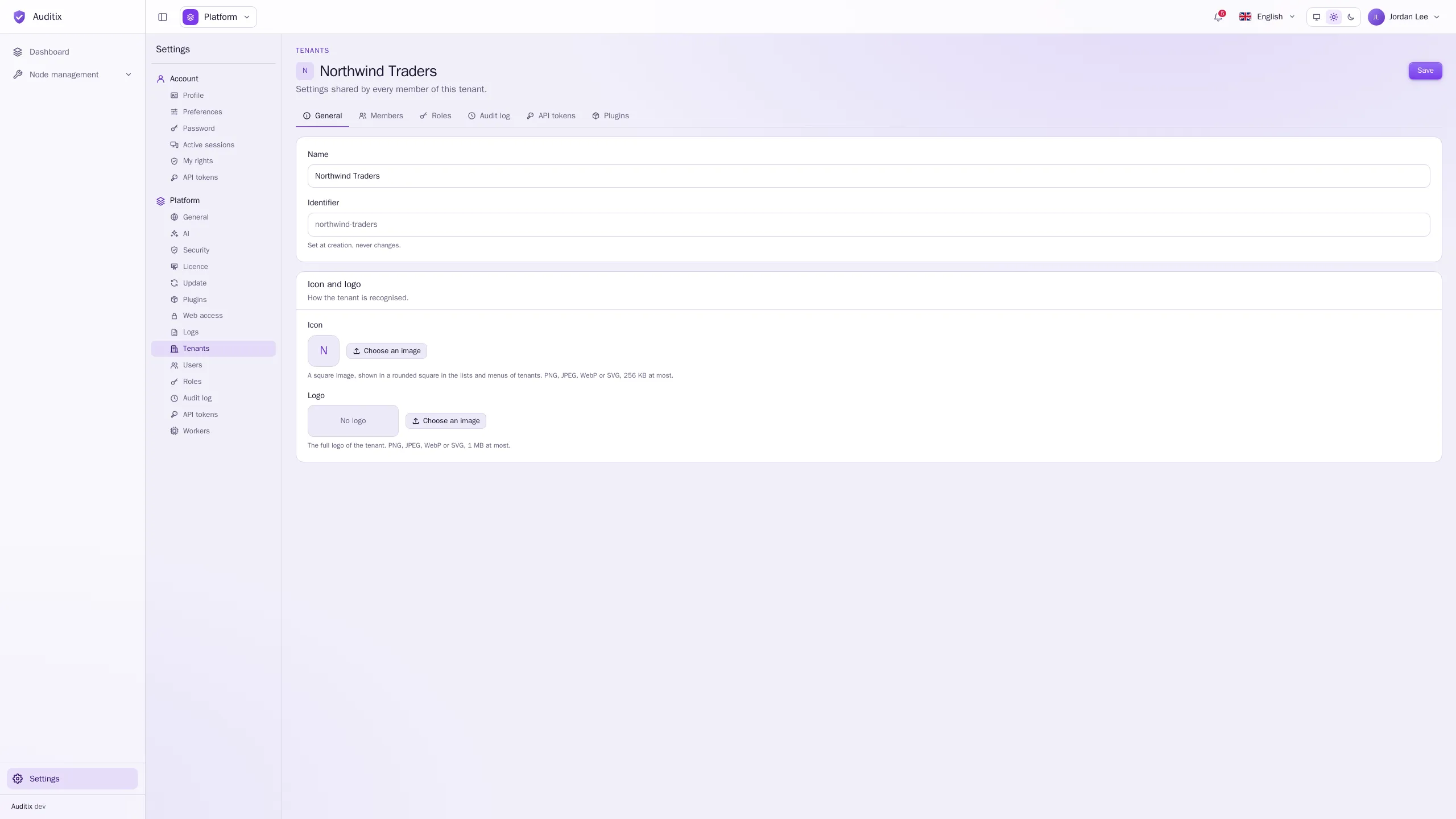
Las pestañas son las de Configuración › Inquilino dentro del tenant:
- General: Nombre, Identificador (solo lectura), Icono (una imagen cuadrada que aparece en las listas y menús de tenants, 256 KB como máximo) y Logotipo (1 MB como máximo), en PNG, JPEG, WebP o SVG.
- Miembros: quién pertenece al tenant, y sus roles.
- Roles: los roles ofrecidos en el tenant (integrados, compartidos por la plataforma y los suyos propios).
- Registro de auditoría: lo ocurrido en el tenant.
- Tokens de API: los tokens del tenant para las integraciones.
- Plugins: los paquetes instalados para este tenant.
Miembros
Sección titulada «Miembros»Un miembro es una cuenta con uno o varios roles en el tenant.
-
En Miembros, haga clic en Añadir un miembro.
-
Escriba el Correo electrónico de la persona y elija su Rol (varios roles se suman).
-
Haga clic en Añadir miembro.
Si ninguna cuenta usa todavía ese correo electrónico, se crea una, pendiente (Invitación pendiente) hasta que su titular la configure. Edite un miembro para cambiar sus roles; Quitar del tenant le retira el acceso pero conserva su cuenta.
Eliminar un tenant
Sección titulada «Eliminar un tenant»Haga clic en la papelera de una fila y escriba el nombre del tenant para confirmar. Esto elimina definitivamente el tenant, sus pertenencias y sus datos. Las cuentas de sus miembros se conservan.
Tenants congelados
Sección titulada «Tenants congelados»Cuando la licencia permite menos tenants de los que contiene la instancia, los tenants que superan el límite quedan congelados: se conservan tal cual, pero nadie puede entrar en ellos. Elija cuáles siguen activos en Configuración › Plataforma › Licencia (consulte Activación de la licencia).