Usuarios
Las cuentas son comunes a todos los tenants: una persona, una cuenta, miembro de tantos tenants como haga falta. Se gestionan en Configuración › Plataforma › Usuarios (permisos Usuarios › Ver, Crear, Editar, Eliminar).
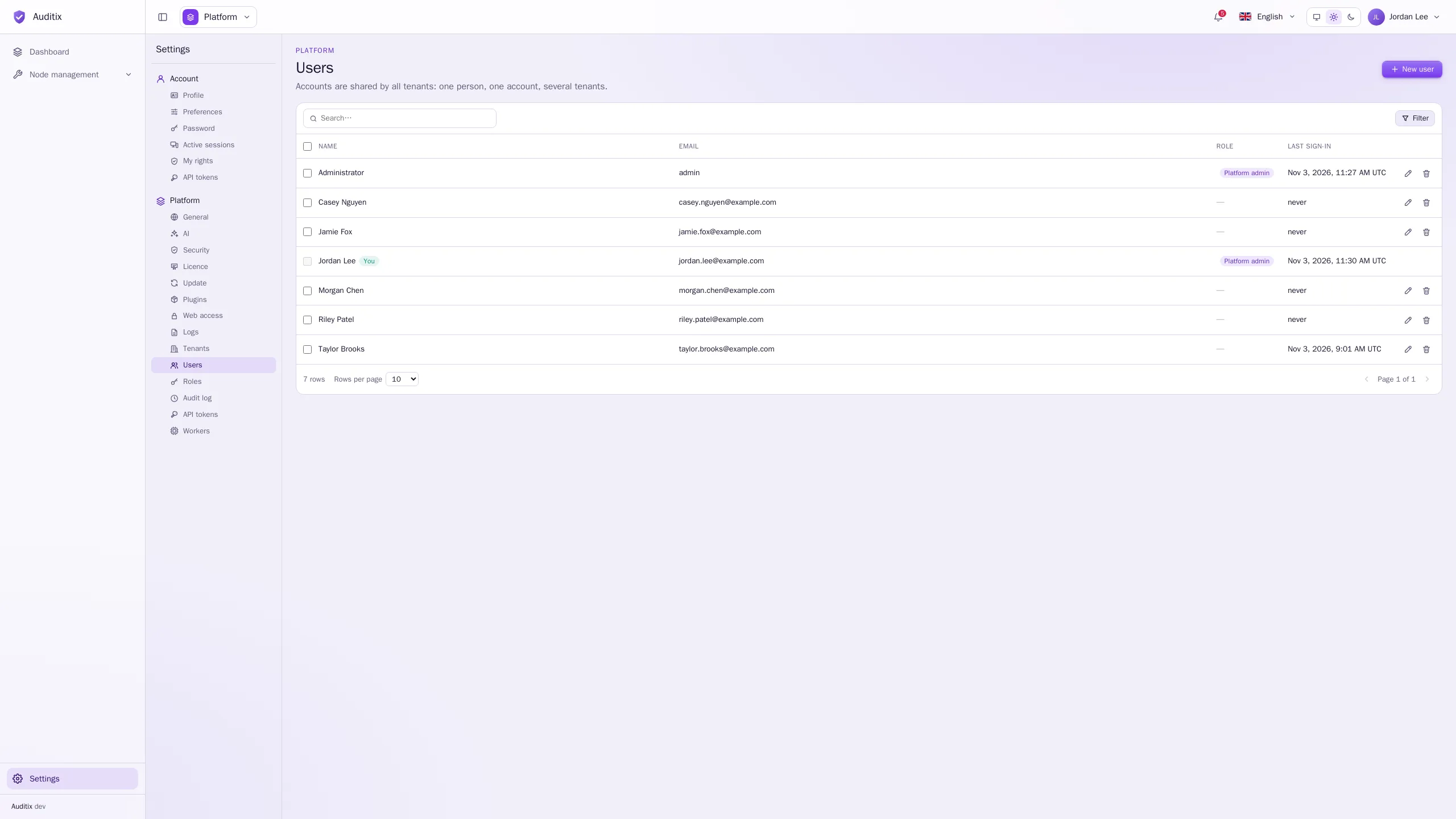
La tabla muestra el Nombre, el Correo electrónico, el Rol (Administrador de la plataforma o sus roles de plataforma) y el Último inicio de sesión de cada cuenta. Haga clic en una fila para abrir la ventana de la cuenta, con tres pestañas:
- Información: correo electrónico, estado, rol, tenant preferido, fecha de creación y último inicio de sesión;
- Permisos: lo que puede hacer la cuenta, tenant por tenant, y qué roles se lo permiten;
- Actividad: lo que hizo la cuenta y lo que se le hizo (según el registro de auditoría).
Crear un usuario
Sección titulada «Crear un usuario»-
Haga clic en Nuevo usuario.
-
Rellene el Correo electrónico (sirve para iniciar sesión), el Nombre y los Apellidos.
-
Escriba una Contraseña inicial que cumpla la política de contraseñas. Comuníquela por un canal seguro: el usuario deberá elegir su propia contraseña en su primer inicio de sesión.
-
Si lo desea, active Administrador de la plataforma (gestiona todos los tenants y todas las cuentas) o asigne Roles de plataforma para delegar solo partes de la configuración de la plataforma.
-
Haga clic en Crear usuario.
Para dar al usuario acceso a un tenant, añádalo como miembro de ese tenant (consulte Tenants). Añadir un miembro con un correo electrónico que todavía no usa ninguna cuenta también crea la cuenta, pendiente hasta que su titular la configure.
Las cuentas también se pueden crear desde el servidor:
docker compose exec backend bin/console auditix:user:create jane@example.com \ --first-name=Jane --last-name=Doe --tenant="My company"Editar un usuario
Sección titulada «Editar un usuario»Haga clic en el lápiz de una fila (o en Editar en su ventana) para cambiar:
- el Nombre y los Apellidos (el correo electrónico no puede cambiar);
- Administrador de la plataforma y Roles de plataforma;
- el Tenant preferido: el tenant al que llega la cuenta tras iniciar sesión (o Ninguno: la vista de plataforma para un administrador de la plataforma);
- Cuenta activa: desactivada, la cuenta no puede iniciar sesión y se cierran todas sus sesiones;
- Nueva contraseña: déjela vacía para conservar la actual. Una nueva contraseña cierra todas las sesiones de la cuenta.
Eliminar un usuario
Sección titulada «Eliminar un usuario»Haga clic en la papelera de una fila y escriba el correo electrónico para confirmar. Esto elimina definitivamente la cuenta, sus pertenencias y sus sesiones. Para quitar a alguien de un solo tenant, elimine en su lugar la pertenencia (consulte Tenants). Se pueden seleccionar y eliminar varios usuarios a la vez.
Los usuarios gestionan su propia cuenta
Sección titulada «Los usuarios gestionan su propia cuenta»Cada usuario dispone de Configuración › Cuenta: Perfil (nombre y apellidos), Preferencias (idioma, tema, tenant preferido), Contraseña, Sesiones activas, Mis permisos y Tokens de API.