Iniciar sesión
Iniciar sesión
Sección titulada «Iniciar sesión»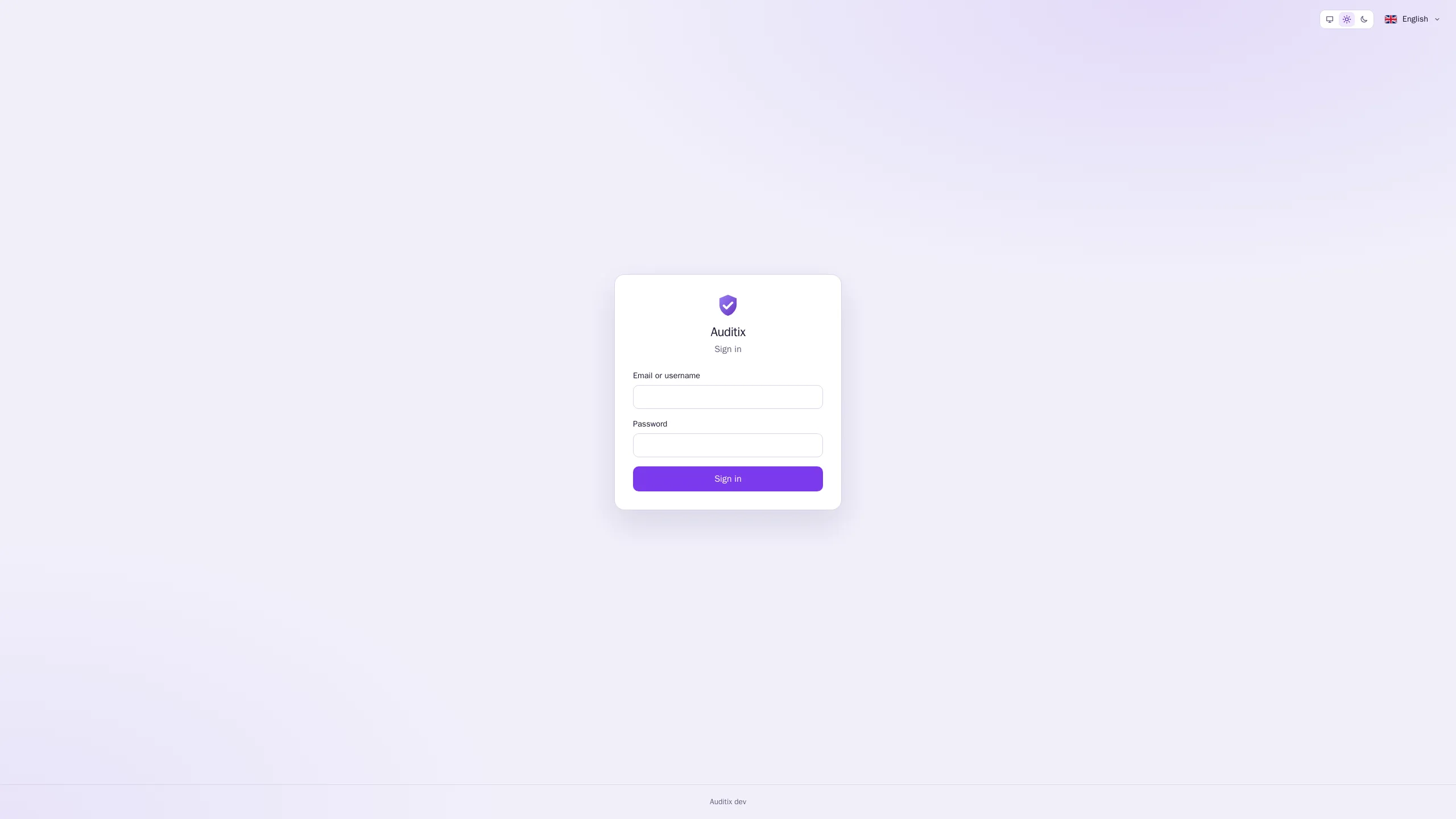
-
Abra la dirección de su instalación de Auditix en un navegador (por ejemplo
https://auditix.example.com). El nombre que aparece encima del formulario es el Nombre de la instancia elegido por sus administradores. -
Escriba su Correo electrónico o nombre de usuario y su Contraseña.
-
Haga clic en Iniciar sesión.
Los botones de idioma y tema situados arriba a la derecha de la página de inicio de sesión se aplican de inmediato, antes de iniciar sesión. Una vez iniciada la sesión, prevalecen el idioma y el tema guardados en las preferencias de su cuenta.
Elegir su contraseña en el primer inicio de sesión
Sección titulada «Elegir su contraseña en el primer inicio de sesión»Una cuenta creada con una contraseña inicial (la cuenta admin de una nueva instalación o una cuenta creada
por un administrador) debe elegir su propia contraseña antes de nada. Auditix abre la página
Elija su contraseña:
-
Escriba la Nueva contraseña y, de nuevo, en Confirme la nueva contraseña. Las reglas de la política de contraseñas aparecen bajo el campo (de forma predeterminada: al menos 8 caracteres, con una letra, un dígito y un carácter especial).
-
Haga clic en Guardar y continuar.
Dónde llega
Sección titulada «Dónde llega»Tras iniciar sesión, llega a su tenant preferido, definido en Configuración › Cuenta › Preferencias › Tenant preferido. Si no tiene ninguno, llega al primero de sus tenants. Un administrador de la plataforma sin tenant preferido llega a la vista de plataforma.
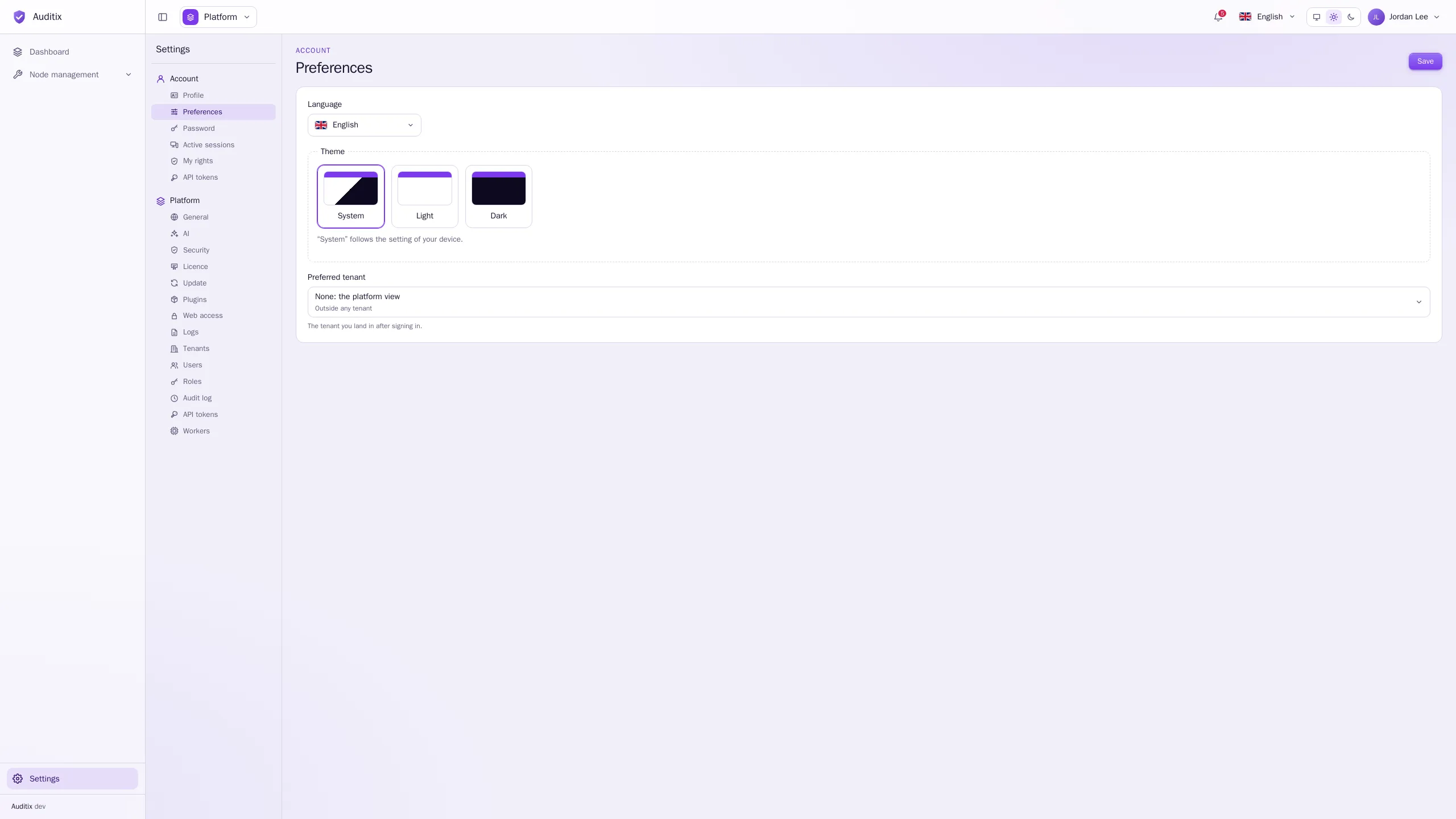
Para pasar después a otro tenant, utilice el selector de tenant de la barra superior (consulte La interfaz).
Sesiones e inactividad
Sección titulada «Sesiones e inactividad»- Una sesión termina tras 30 minutos sin actividad y, en cualquier caso, 12 horas después del inicio de sesión. Los administradores pueden cambiar ambos valores en Configuración › Plataforma › Seguridad.
- Un minuto antes del final de una sesión inactiva, un aviso a pantalla completa Su sesión está a punto de caducar inicia una cuenta atrás. Haga clic en Continuar la sesión para seguir trabajando. De lo contrario, vuelve a la página de inicio de sesión con el mensaje Su sesión se cerró tras un periodo de inactividad.
- Configuración › Cuenta › Sesiones activas muestra los navegadores con una sesión abierta en su cuenta (navegador, dirección, Inicio de sesión, Última actividad). Seleccione las sesiones que no reconozca y ciérrelas.
- Cambiar su contraseña cierra sus demás sesiones. Si un administrador desactiva su cuenta o restablece su contraseña, se cierran todas sus sesiones.
Cerrar sesión
Sección titulada «Cerrar sesión»Abra el menú de la cuenta (su nombre, a la derecha de la barra superior) y haga clic en Cerrar sesión.
¿Sin acceso?
Sección titulada «¿Sin acceso?»Si ningún administrador puede ya iniciar sesión, alguien con acceso al servidor puede definir una nueva contraseña desde la línea de comandos (consulte Stack de producción).