La interfaz
Todas las páginas de Auditix comparten el mismo marco: una barra superior, una barra lateral con el menú y la propia página.
La barra lateral
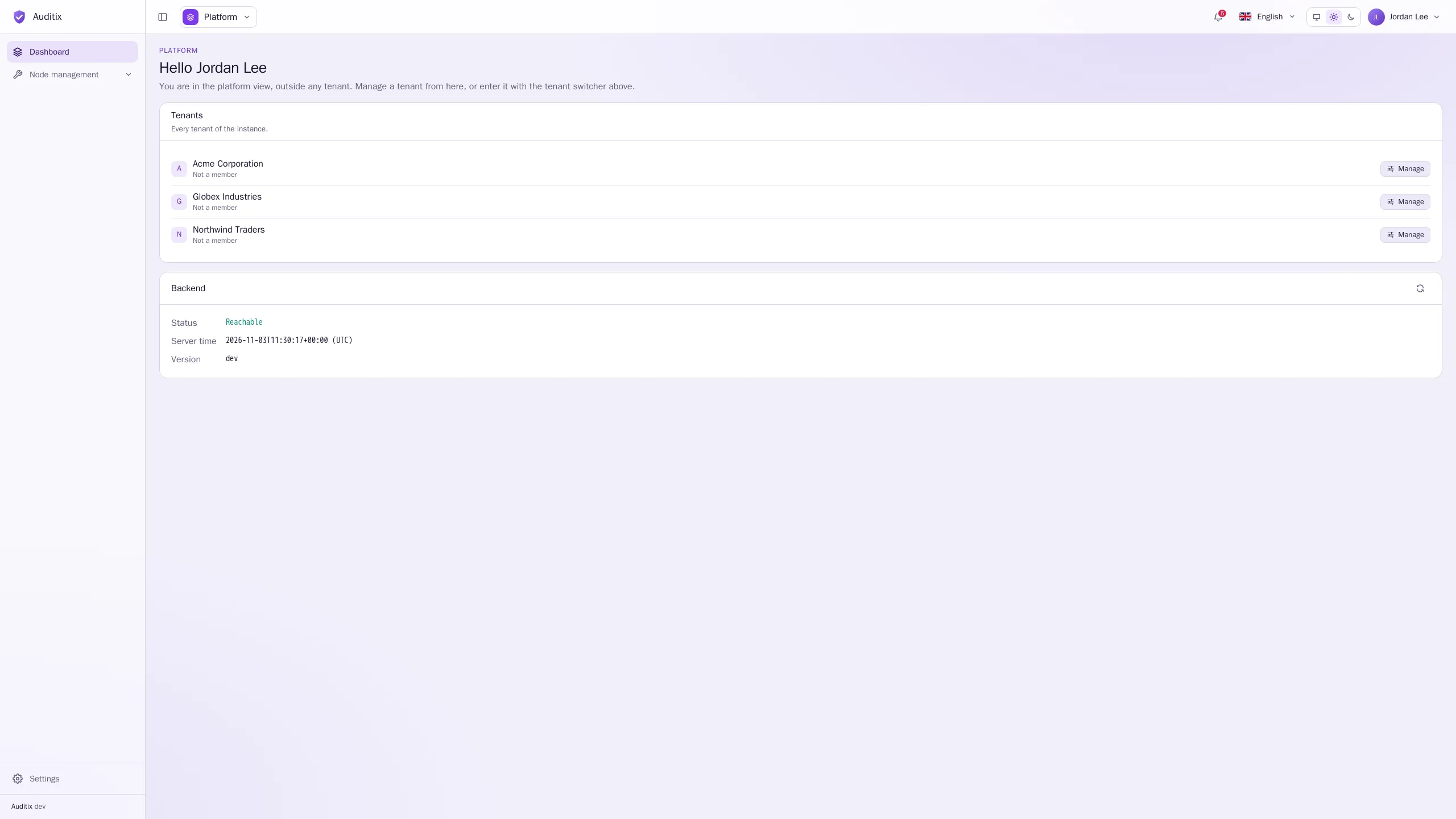
Sección titulada «La barra lateral»La barra lateral contiene el menú de la aplicación. Sus entradas dependen de dónde se encuentre y de sus permisos: una entrada para la que no tiene permiso no se muestra.
- Dentro de un tenant: Panel y, a continuación, lo que contiene el tenant (Topología, Equipos, Gestión de equipos, Colecciones, Cumplimiento, Configuración, Seguridad, Actualizaciones del sistema, Informes, Base de datos, Automatización). Las secciones que aún no están disponibles abren una página Próximamente.
- En la vista de plataforma: Panel y Gestión de equipos (fabricantes, modelos y perfiles compartidos con todos los tenants).
- En la parte inferior: Configuración y, después, la versión de Auditix. Cuando hay una versión más reciente, el pie lo indica (Actualización disponible: …).
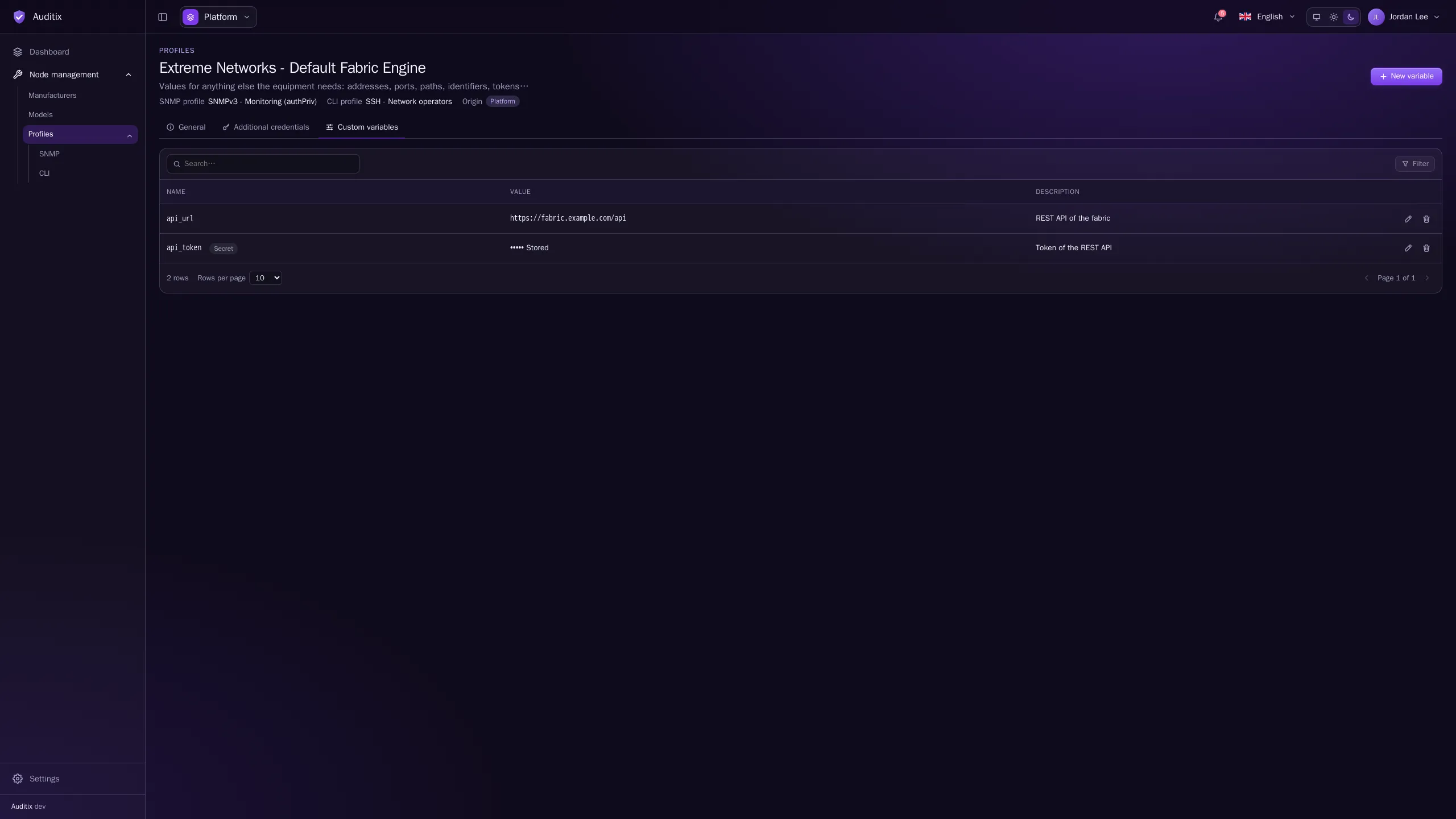
Las categorías (Gestión de equipos, Perfiles…) se pliegan y despliegan con su chevron, una abierta a la vez. El botón situado a la izquierda de la barra superior pliega toda la barra lateral en una franja estrecha de iconos, y la vuelve a desplegar. En una pantalla pequeña, el mismo botón abre el menú por encima de la página.
Selector de tenant
Sección titulada «Selector de tenant»El botón situado a la izquierda de la barra superior muestra el tenant en el que trabaja. Haga clic en él para buscar y cambiar de tenant:
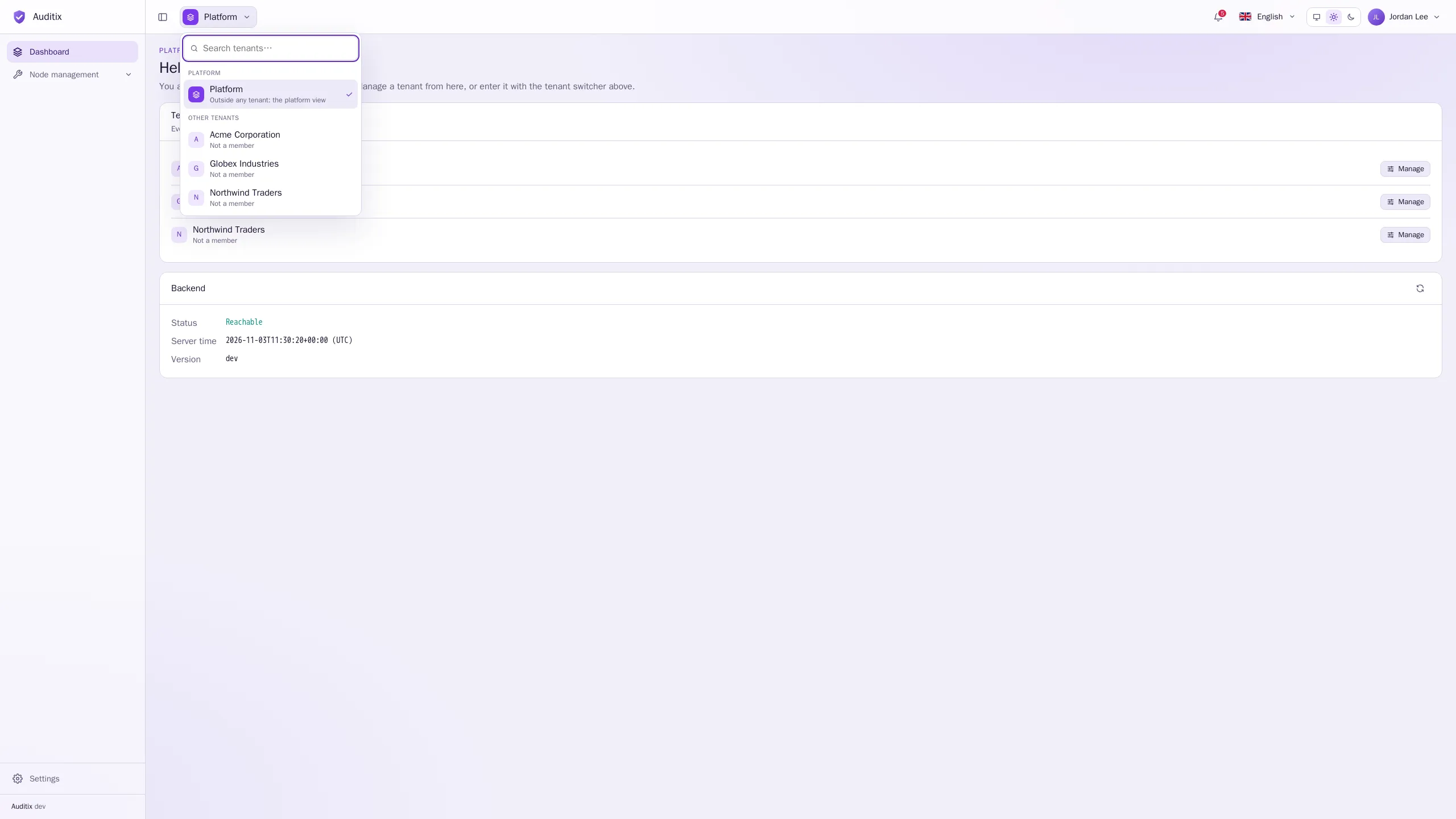
- Plataforma (solo administradores de la plataforma): la vista de plataforma, fuera de todo tenant.
- Mis tenants: los tenants de los que es miembro, con sus roles.
- Otros tenants (solo administradores de la plataforma): los tenants en los que puede entrar sin ser miembro (No es miembro).
Escriba algunas letras en Buscar inquilinos… para filtrar una lista larga. Con una licencia de un solo tenant, no hay selector.
Idioma y tema
Sección titulada «Idioma y tema»- Idioma: el menú de la bandera en la barra superior. Auditix está disponible en inglés, francés, alemán, español, italiano, portugués y japonés.
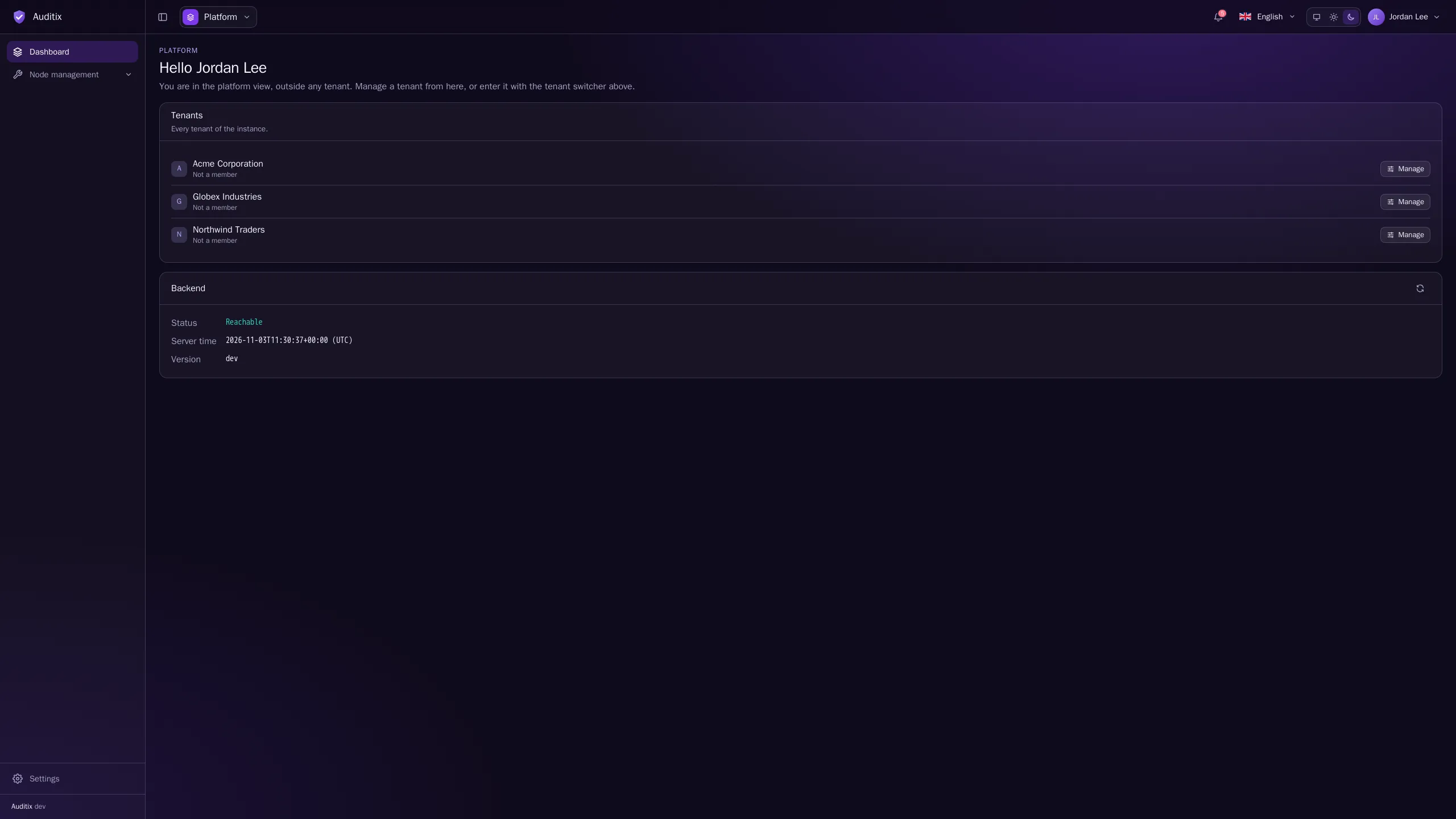
- Tema: los tres botones situados al lado: Sistema (sigue a su dispositivo), Claro u Oscuro.
Ambos se guardan en su cuenta (Configuración › Cuenta › Preferencias) y le acompañan en todos sus dispositivos. Mientras no elija, se aplican los valores predeterminados de la instancia (definidos por los administradores en Configuración › Plataforma › General).
Notificaciones
Sección titulada «Notificaciones»La campana de la barra superior cuenta sus notificaciones no leídas. Haga clic en ella para leerlas:
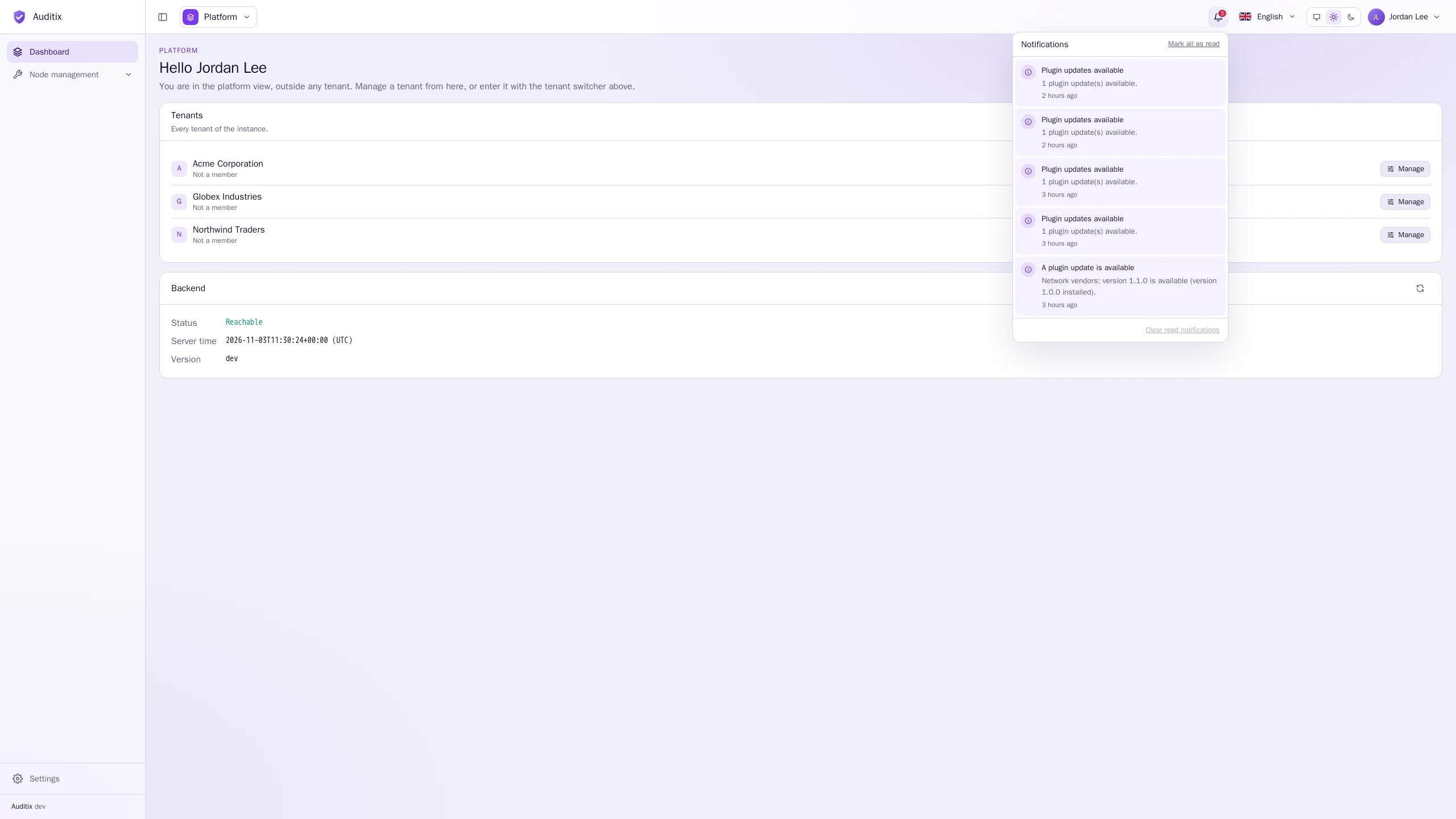
Las notificaciones le informan de los eventos que le conciernen (incorporación a un tenant, cambio de rol, actualización de plugin disponible, resultado de una comprobación de licencia o de actualizaciones que usted inició…) y muestran el progreso de las tareas en segundo plano. Llegan en tiempo real. Marcar todo como leído y Borrar las notificaciones leídas mantienen la lista corta. Consulte Notificaciones para ver la lista de eventos.
Asistente
Sección titulada «Asistente»Cuando los administradores lo han activado, el botón del asistente (el icono de destello en el color de la marca, a la izquierda de la campana) abre un chat de IA en un panel lateral. El pequeño robot situado abajo a la derecha de cada página, Inspectix, también lo abre (los administradores pueden ocultarlo).
- Escriba su pregunta en Haga una pregunta… y pulse Enviar.
- Hablar con le permite elegir el agente principal o uno de los especialistas que aparecen justo debajo para una nueva conversación.
- Conversaciones muestra sus conversaciones anteriores; Nueva conversación inicia otra. Las conversaciones son privadas y se conservan por tenant.
Las respuestas proceden de un modelo de IA y pueden ser erróneas: compruebe lo que sea importante. Usar el asistente requiere el permiso Asistente de IA › Usar (consulte Roles y permisos).
Menú de la cuenta
Sección titulada «Menú de la cuenta»Su nombre, a la derecha de la barra superior, abre el menú de la cuenta: los botones de tema, Configuración de la cuenta y Cerrar sesión.
Configuración
Sección titulada «Configuración»Configuración, en la parte inferior de la barra lateral, abre un segundo menú en tres secciones, que se muestran según sus permisos:
| Sección | Quién la ve | Qué contiene |
|---|---|---|
| Cuenta | Todos | Perfil, Preferencias, Contraseña, Sesiones activas, Mis permisos, Tokens de API |
| Inquilino | Los miembros cuyos roles dan acceso, dentro de un tenant | General, Miembros, Roles, Registro de auditoría, Tokens de API, Plugins del tenant actual |
| Plataforma | Los administradores de la plataforma y las cuentas con roles de plataforma | General, IA, Seguridad, Licencia, Actualización, Plugins, Acceso web, Registros, Inquilinos, Usuarios, Roles, Registro de auditoría, Tokens de API, Workers |
Configuración › Cuenta › Mis permisos muestra todo lo que puede hacer, dónde y qué roles se lo permiten.
Tablas, formularios y ventanas
Sección titulada «Tablas, formularios y ventanas»Las páginas siguen las mismas convenciones en todas partes:
- Las tablas tienen un campo Buscar…, un panel Filtrar (marque valores y exija que se cumplan todos los criterios o cualquiera de ellos), una casilla por fila para las acciones en bloque y el número de filas por página en la parte inferior. Al hacer clic en una fila se abre el elemento.
- Guardar se encuentra arriba a la derecha de una página o un formulario. Salir de un formulario con cambios sin guardar pide una confirmación (Seguir editando o Salir sin guardar).
- Las altas, las modificaciones y las eliminaciones se hacen en ventanas. Eliminar un único elemento le pide que escriba su nombre.
- Las confirmaciones aparecen brevemente abajo a la derecha de la pantalla.
- Las listas se actualizan solas cuando otra persona cambia algo.