Configuración
La configuración de toda la instalación se encuentra en Configuración › Plataforma. Cada página requiere su propio permiso (consulte Roles y permisos); una página que puede ver pero no modificar se muestra en solo lectura.
General
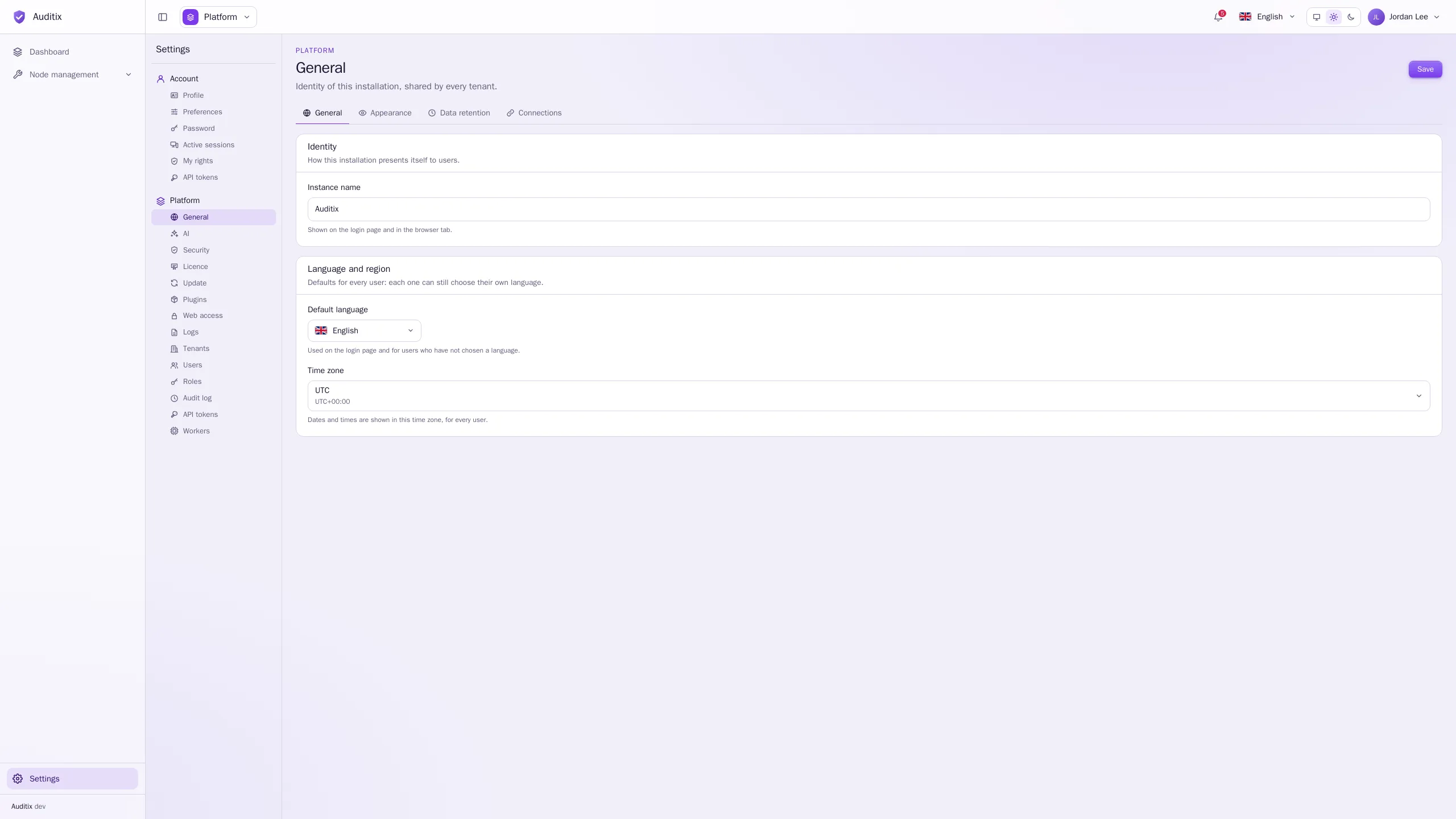
Sección titulada «General»Configuración › Plataforma › General tiene cuatro pestañas. Haga clic en Guardar después de un cambio.
General
Sección titulada «General»- Nombre de la instancia: se muestra en la página de inicio de sesión y en la pestaña del navegador.
- Idioma predeterminado: se usa en la página de inicio de sesión y para los usuarios que no han elegido idioma.
- Zona horaria: todas las fechas y horas se muestran en esta zona horaria, para todos los usuarios.
Apariencia
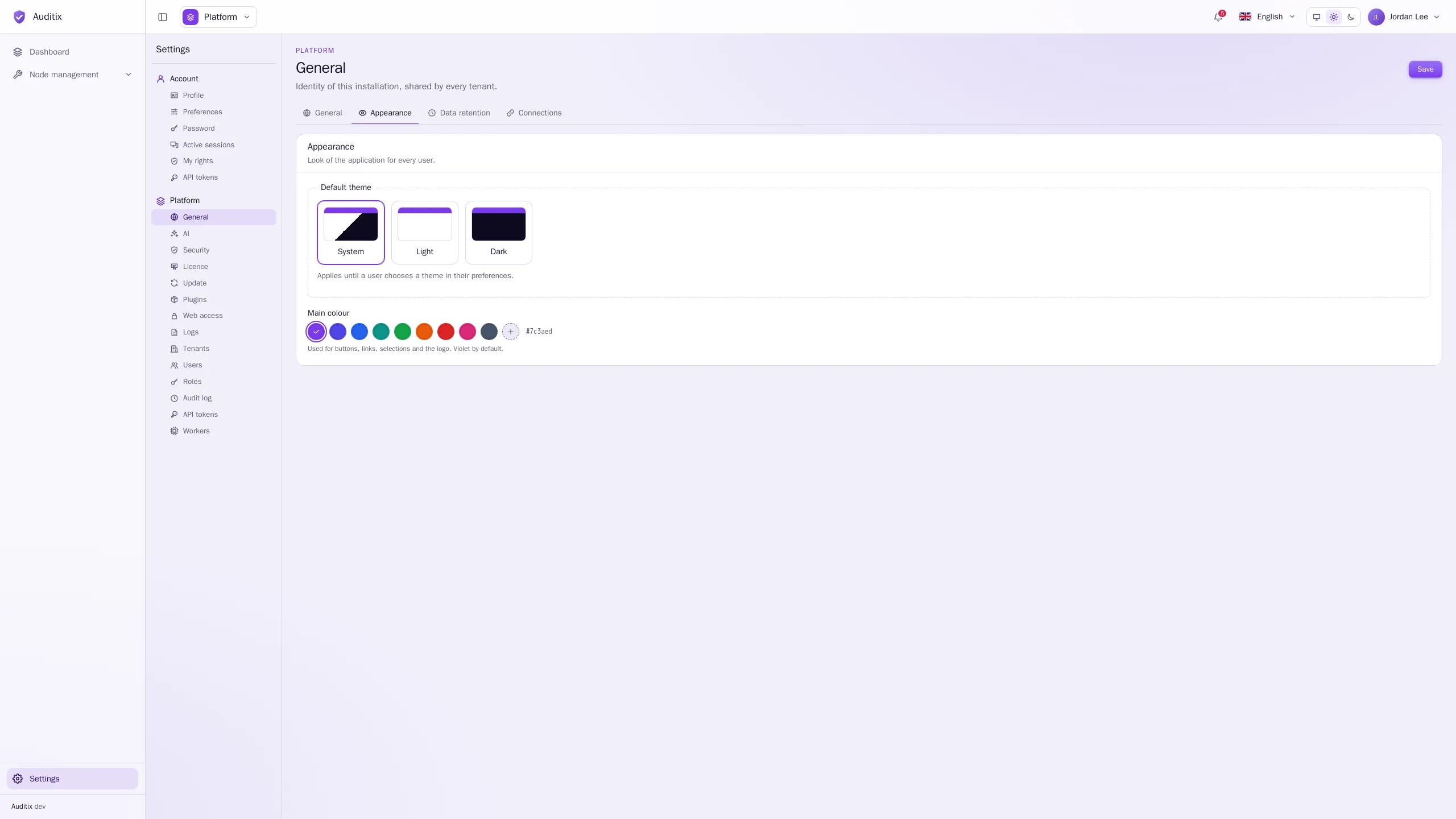
Sección titulada «Apariencia»- Tema predeterminado: Sistema, Claro u Oscuro, hasta que un usuario elija el suyo.
- Color principal: se usa en botones, enlaces, selecciones y el logotipo. Elija uno de los colores predefinidos (Violeta por defecto, Índigo, Azul, Verde azulado, Verde, Naranja, Rojo, Rosa, Pizarra) o un Color personalizado.
Conservación de datos
Sección titulada «Conservación de datos»Registro de auditoría › Conservación (días): los eventos más antiguos se eliminan automáticamente (30 días de forma predeterminada).
Conexiones
Sección titulada «Conexiones»Auditix no contacta con nada en Internet hasta que usted lo permite aquí:
- Actualizaciones › Buscar actualizaciones: lee las versiones publicadas para avisar a los administradores cuando sale una nueva (consulte Actualizaciones). No se envía nada sobre la instancia.
- Marketplace › Comprobar la licencia en el marketplace: permite a una instancia conectada obtener su licencia, comunicar su uso cada día y explorar el catálogo de paquetes. Desactivado, no se envía nada al marketplace: la licencia actual sigue siendo válida hasta su fin, y un archivo de licencia importado a mano sigue funcionando. Dirección del marketplace cambia el marketplace utilizado (solo mientras la instancia está desconectada).
- Otras conexiones resume las conexiones configuradas en sus propias páginas: el proveedor de IA, los certificados Let’s Encrypt y la exportación syslog.
Seguridad
Sección titulada «Seguridad»Configuración › Plataforma › Seguridad define las reglas para todas las cuentas.
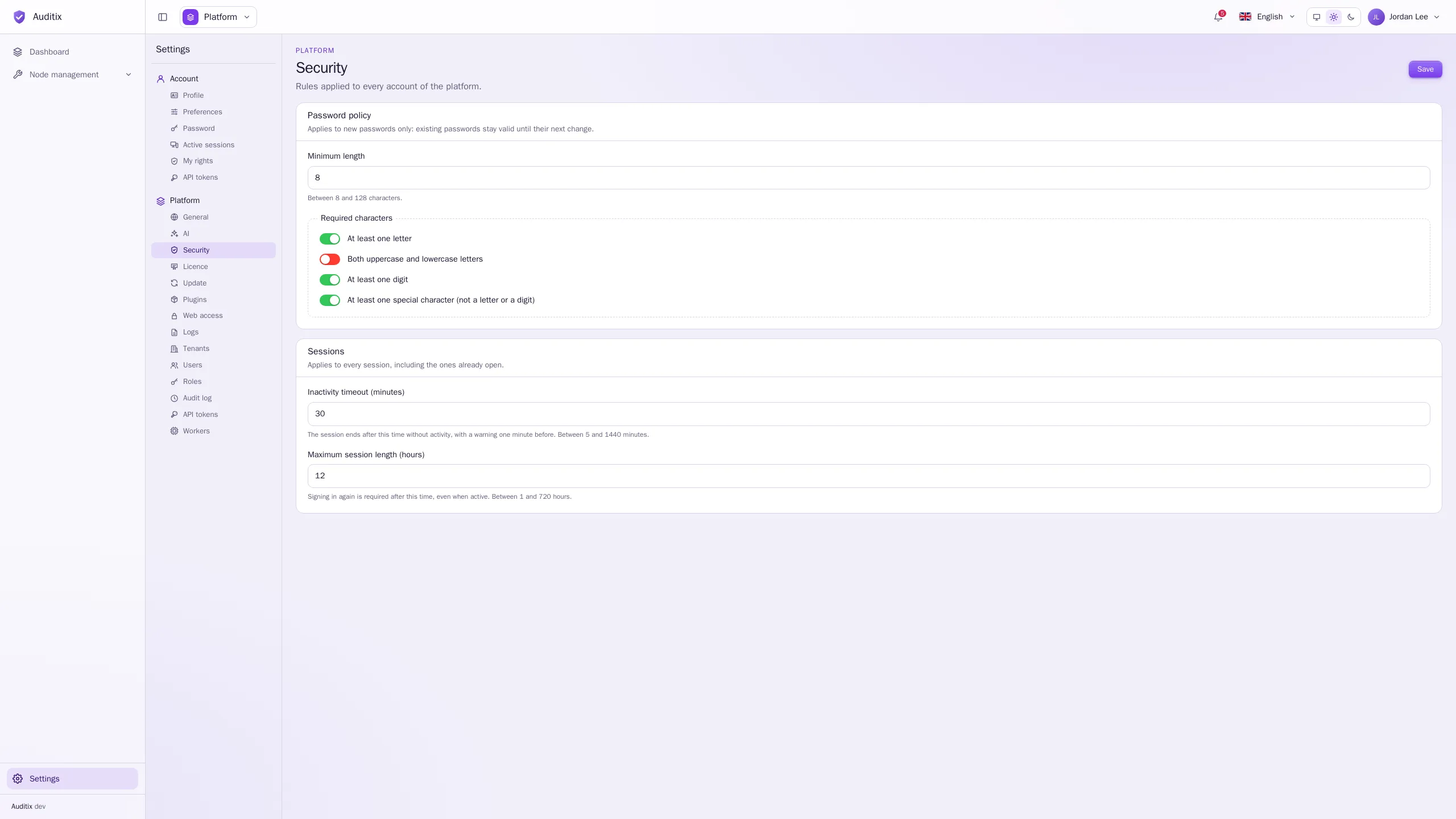
- Política de contraseñas: Longitud mínima (de 8 a 128) y Caracteres obligatorios: Al menos una letra, Mayúsculas y minúsculas, Al menos un dígito, Al menos un carácter especial (ni letra ni dígito). La política solo se aplica a las contraseñas nuevas: las contraseñas existentes siguen siendo válidas hasta su próximo cambio.
- Sesiones: Tiempo de inactividad (minutos) (de 5 a 1440, 30 de forma predeterminada; un aviso aparece un minuto antes) y Duración máxima de una sesión (horas) (de 1 a 720, 12 de forma predeterminada). Los cambios se aplican a las sesiones ya abiertas.
Acceso web
Sección titulada «Acceso web»Configuración › Plataforma › Acceso web define el Nombre de host de la instancia y HTTPS: sin HTTPS, Let’s Encrypt, Let’s Encrypt (prueba) o su propio certificado, la redirección desde HTTP y HSTS. Consulte HTTPS para los detalles y el comando de recuperación.
Registros
Sección titulada «Registros»Configuración › Plataforma › Registros envía los registros de la instancia a sus servidores syslog (requiere la función Exportación syslog de la licencia).
- General: el estado del Recopilador y el Nombre de host que llevan los mensajes.
- Servidores: haga clic en Nuevo destino y defina su Nombre, Servidor, Protocolo (UDP, TCP o TCP con TLS, con Comprobar el certificado del servidor), Puerto, Formato (RFC 5424 o RFC 3164 (BSD)), Facility, Nivel mínimo y Fuentes: Contenedores (la salida de cada servicio) y/o Registro de auditoría (quién hizo qué, en JSON). Enviar un mensaje de prueba comprueba un destino.
- En directo: los registros a medida que llegan, con filtros por nivel, fuente y servicio. No se almacena nada: la página guarda las últimas 2000 líneas.
Ejemplo: un servidor rsyslog central al que se accede por TCP y que solo recibe el registro de auditoría.
| Campo | Valor |
|---|---|
| Nombre | Central rsyslog |
| Servidor | syslog.example.com |
| Protocolo | TCP |
| Puerto | 514 |
| Formato | RFC 5424 |
| Nivel mínimo | Información |
| Fuentes | Registro de auditoría |
Configuración › Plataforma › IA configura el asistente:
- General: Activar el asistente y, después, el Proveedor: cualquier API compatible con OpenAI
(OpenRouter, OpenAI, Mistral, Azure OpenAI, Ollama, vLLM…). Indique la Dirección de la API (por
ejemplo
https://openrouter.ai/api/v1, ohttp://ollama:11434/v1para un servidor local) y la Clave de API (se guarda cifrada y nunca se vuelve a mostrar), haga clic en Cargar los modelos y elija el Modelo. - Agentes: el agente principal, Inspectix, y los especialistas situados bajo él, cada uno con sus propias Instrucciones, Modelo y Bases de conocimiento, disponibles en todos los tenants o en los que elija.
- Bases de conocimiento: documentación en la que buscan los agentes para responder (texto, Markdown o PDF, hasta 10 MB cada uno, o texto pegado), organizada en carpetas. Probar la búsqueda muestra qué pasajes recibiría un agente para una pregunta.
- Apariencia: Mostrar la mascota, el pequeño robot situado abajo a la derecha de cada página.
Tokens de API
Sección titulada «Tokens de API»Los tokens de API permiten a scripts e integraciones llamar a la API de Auditix (https://<host>/api/v1),
enviados como Authorization: Bearer <token>. Hay tres tipos:
- Configuración › Cuenta › Tokens de API: tokens que actúan como su cuenta (pueden hacer lo que usted
puede hacer, no más); el tenant se indica con la cabecera
X-Auditix-Tenant; - Configuración › Inquilino › Tokens de API: tokens del tenant, con los roles de tenant que les asigne;
- Configuración › Plataforma › Tokens de API: tokens de plataforma con roles de plataforma, y la lista de todos los tokens de la instancia.
Haga clic en Nuevo token, dele un Nombre (para qué sirve), sus Roles, opcionalmente
Solo lectura (conserva solo los permisos Ver) y una Caducidad (30 días, 90 días, 1 año o Nunca).
El token se muestra una sola vez: cópielo en ese momento. La referencia de la API, con ejemplos, se
encuentra en https://<host>/developer.
Workers
Sección titulada «Workers»Configuración › Plataforma › Workers muestra el trabajo en segundo plano: los contenedores worker y lo que hace cada proceso (Workers), cómo se reparten (Pools: colas, procesos por contenedor, escalado Fijo o Automático), las Colas y su carga, los mensajes que han Fallado en todos los intentos (reinténtelos o elimínelos; pestaña Fallidos), las Tareas programadas (activadas o desactivadas, intervalo, Ejecutar ahora) y el Historial de los trabajos.
Las tareas programadas son:
| Tarea | Intervalo predeterminado | Qué hace |
|---|---|---|
| Sesiones caducadas | 5 minutos | Finaliza las sesiones que superan su tiempo de inactividad o su duración máxima. |
| Retención del registro de auditoría | 1 hora | Elimina los eventos de auditoría más antiguos que su retención. |
| Historial de trabajos | 1 hora | Elimina los trabajos antiguos y olvida los workers detenidos. |
| Comprobación de la licencia | 1 día | Obtiene la licencia de una instancia conectada, comunica su uso y avisa antes del fin. |
| Actualizaciones de plugins | 1 día | Pregunta al marketplace si hay versiones más recientes de los paquetes instalados. |
| Búsqueda de actualizaciones | 6 horas | Vuelve a leer las versiones publicadas, salvo que la búsqueda de actualizaciones esté desactivada. |