Iniciar sessão
Iniciar sessão
Seção intitulada “Iniciar sessão”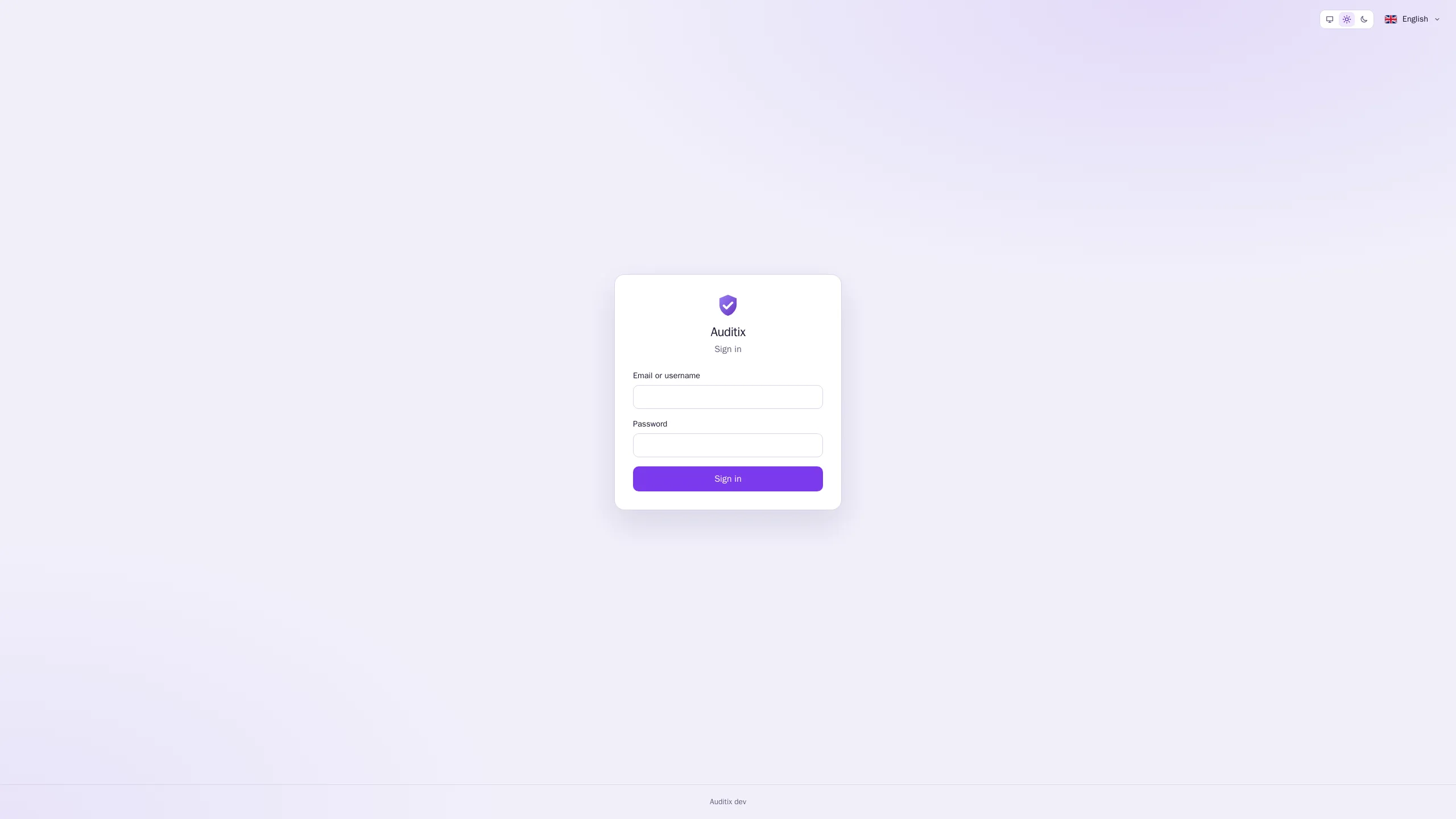
-
Abra o endereço da sua instalação do Auditix num navegador (por exemplo
https://auditix.example.com). O nome apresentado acima do formulário é o Nome da instância escolhido pelos seus administradores. -
Introduza o seu E-mail ou nome de usuário e a sua Senha.
-
Clique em Iniciar sessão.
Os botões de idioma e de tema no canto superior direito da página de início de sessão aplicam-se de imediato, antes de iniciar sessão. Depois de iniciar sessão, prevalecem o idioma e o tema guardados nas preferências da sua conta.
Escolher a sua senha no primeiro início de sessão
Seção intitulada “Escolher a sua senha no primeiro início de sessão”Uma conta criada com uma senha inicial (a conta admin de uma nova instalação, ou uma conta criada
por um administrador) tem de escolher a sua própria senha antes de mais nada. O Auditix abre a página
Escolha a sua senha:
-
Introduza a Nova senha e, em seguida, novamente em Confirme a nova senha. As regras da política de senhas estão listadas abaixo do campo (por predefinição: pelo menos 8 caracteres, com uma letra, um dígito e um caractere especial).
-
Clique em Guardar e continuar.
Onde chega
Seção intitulada “Onde chega”Depois de iniciar sessão, chega ao seu Tenant preferido, definido em Configurações › Conta › Preferências › Tenant preferido. Sem tenant preferido, chega ao primeiro dos seus tenants. Um administrador da plataforma sem tenant preferido chega à vista da plataforma.
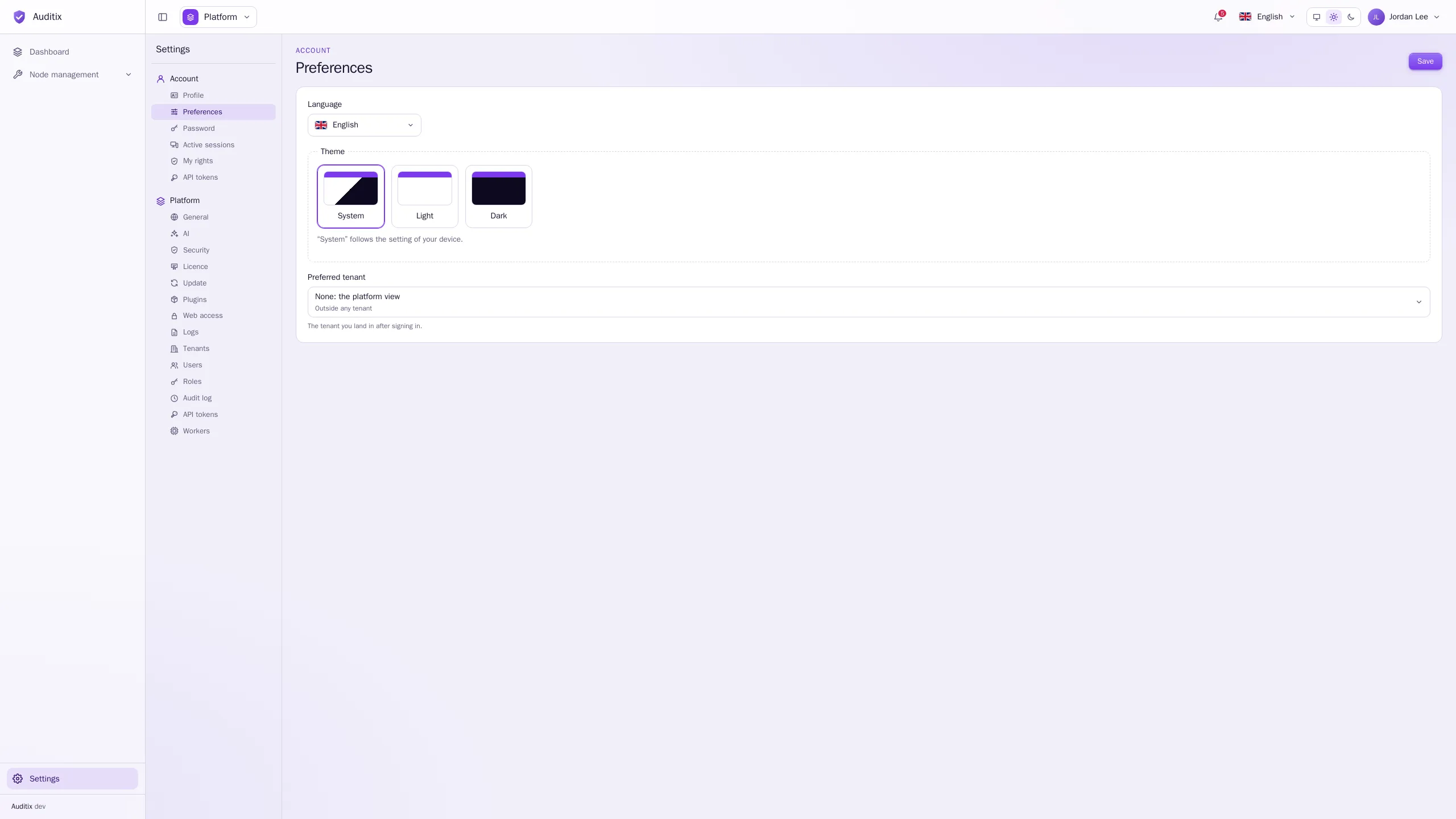
Para passar depois para outro tenant, use o seletor de tenant da barra superior (consulte A interface).
Sessões e inatividade
Seção intitulada “Sessões e inatividade”- Uma sessão termina após 30 minutos sem atividade e, em qualquer caso, 12 horas depois do início de sessão. Os administradores podem alterar ambos os valores em Configurações › Plataforma › Segurança.
- Um minuto antes do fim de uma sessão inativa, um aviso em ecrã inteiro A sua sessão está prestes a expirar faz uma contagem decrescente. Clique em Continuar a sessão para continuar a trabalhar. Caso contrário, é reencaminhado para a página de início de sessão com a mensagem A sua sessão foi encerrada após um período de inatividade.
- Configurações › Conta › Sessões ativas lista os navegadores com sessão iniciada na sua conta (navegador, endereço, Início de sessão, Última atividade). Selecione as sessões que não reconhece e termine-as.
- Alterar a sua senha termina as suas outras sessões. Se um administrador desativar a sua conta ou redefinir a sua senha, as suas sessões são terminadas em todo o lado.
Terminar sessão
Seção intitulada “Terminar sessão”Abra o menu da conta (o seu nome, à direita da barra superior) e clique em Terminar sessão.
Ficou sem acesso?
Seção intitulada “Ficou sem acesso?”Se já nenhum administrador conseguir iniciar sessão, alguém com acesso ao servidor pode definir uma nova senha a partir da linha de comandos (consulte Stack de produção).