A interface
Todas as páginas do Auditix partilham a mesma estrutura: uma barra superior, uma barra lateral com o menu, e a própria página.
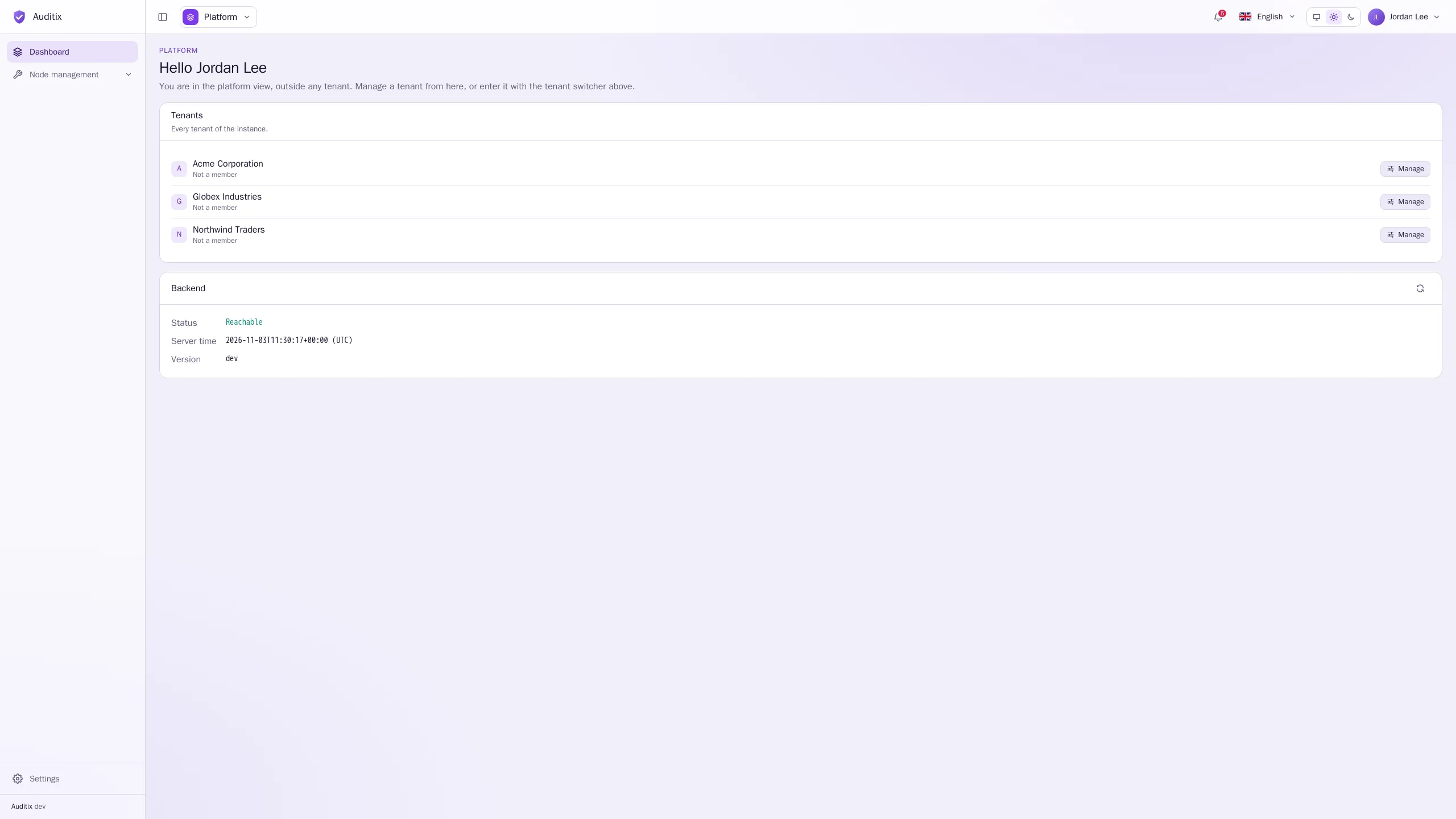
A barra lateral
Seção intitulada “A barra lateral”A barra lateral contém o menu da aplicação. As suas entradas dependem de onde está e dos seus direitos: uma entrada para a qual não tem permissão não é apresentada.
- Dentro de um tenant: Painel e, a seguir, o que o tenant contém (Topologia, Equipamentos, Gestão de equipamentos, Coleções, Conformidade, Configuração, Segurança, Atualizações do sistema, Relatórios, Base de dados, Automação). As secções ainda não disponíveis abrem uma página Em breve.
- Na vista da plataforma: Painel e Gestão de equipamentos (fabricantes, modelos e perfis partilhados com todos os tenants).
- Em baixo: Configurações e, depois, a versão do Auditix. Quando sai uma versão mais recente, o rodapé indica-o (Atualização disponível: …).
As categorias (Gestão de equipamentos, Perfis…) recolhem-se e expandem-se com a sua seta, uma aberta de cada vez. O botão à esquerda da barra superior recolhe toda a barra lateral numa faixa estreita de ícones, e volta a expandi-la. Num ecrã pequeno, o mesmo botão abre o menu sobre a página.
Seletor de tenant
Seção intitulada “Seletor de tenant”O botão à esquerda da barra superior mostra o tenant em que trabalha. Clique nele para pesquisar e mudar de tenant:
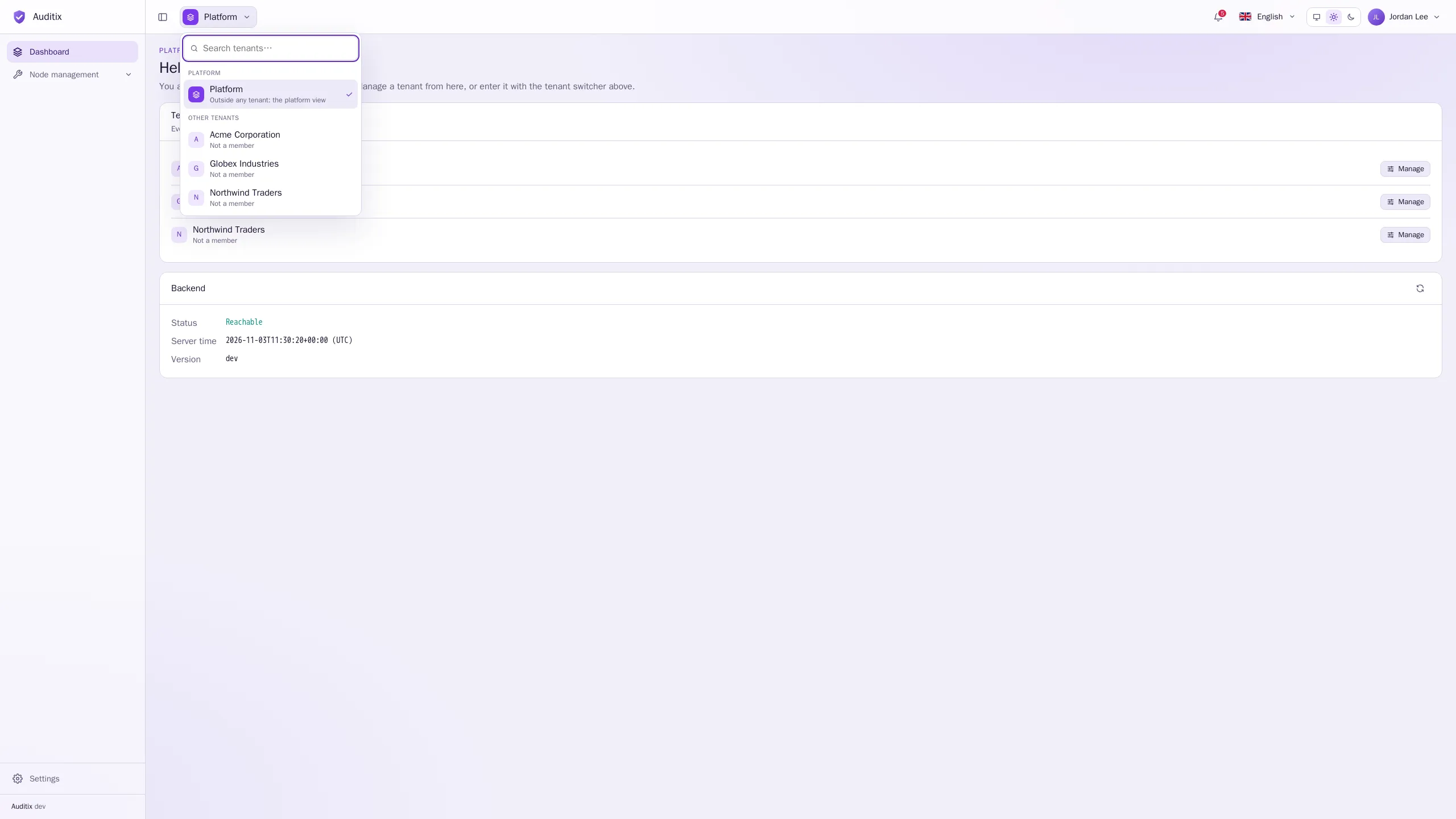
- Plataforma (apenas administradores da plataforma): a vista da plataforma, fora de qualquer tenant.
- Os meus tenants: os tenants de que é membro, com as suas funções.
- Outros tenants (apenas administradores da plataforma): os tenants em que pode entrar sem ser membro (Não é membro).
Escreva algumas letras em Pesquisar tenants… para filtrar uma lista longa. Com uma licença de tenant único, não existe seletor.
Idioma e tema
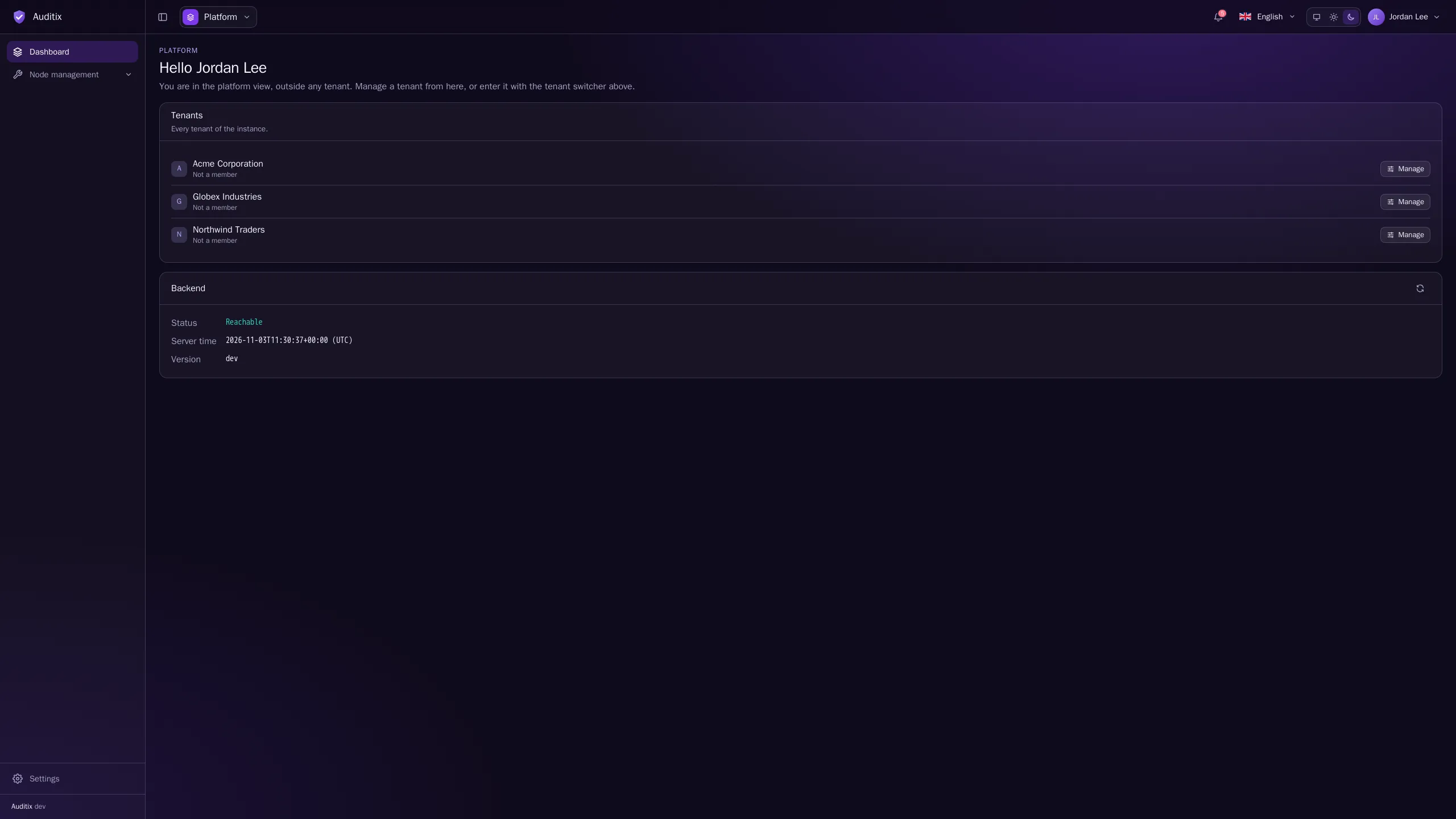
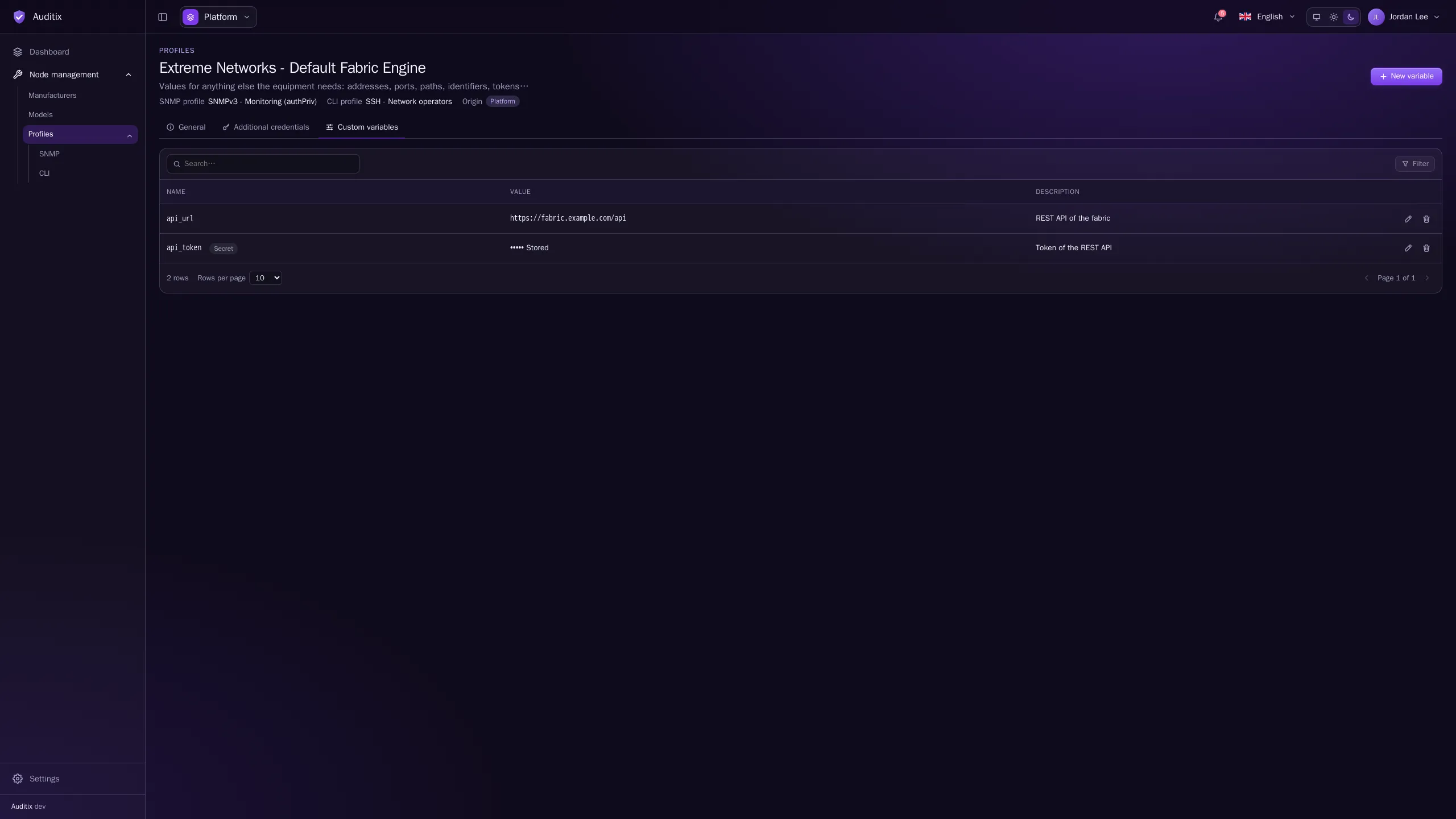
Seção intitulada “Idioma e tema”- Idioma: o menu com a bandeira na barra superior. O Auditix está disponível em inglês, francês, alemão, espanhol, italiano, português e japonês.
- Tema: os três botões ao lado: Sistema (segue o seu dispositivo), Claro ou Escuro.
Ambos são guardados na sua conta (Configurações › Conta › Preferências) e acompanham-no em todos os dispositivos. Enquanto não escolher, aplicam-se as predefinições da instância (definidas pelos administradores em Configurações › Plataforma › Geral).
Notificações
Seção intitulada “Notificações”O sino da barra superior conta as suas notificações não lidas. Clique nele para as ler:
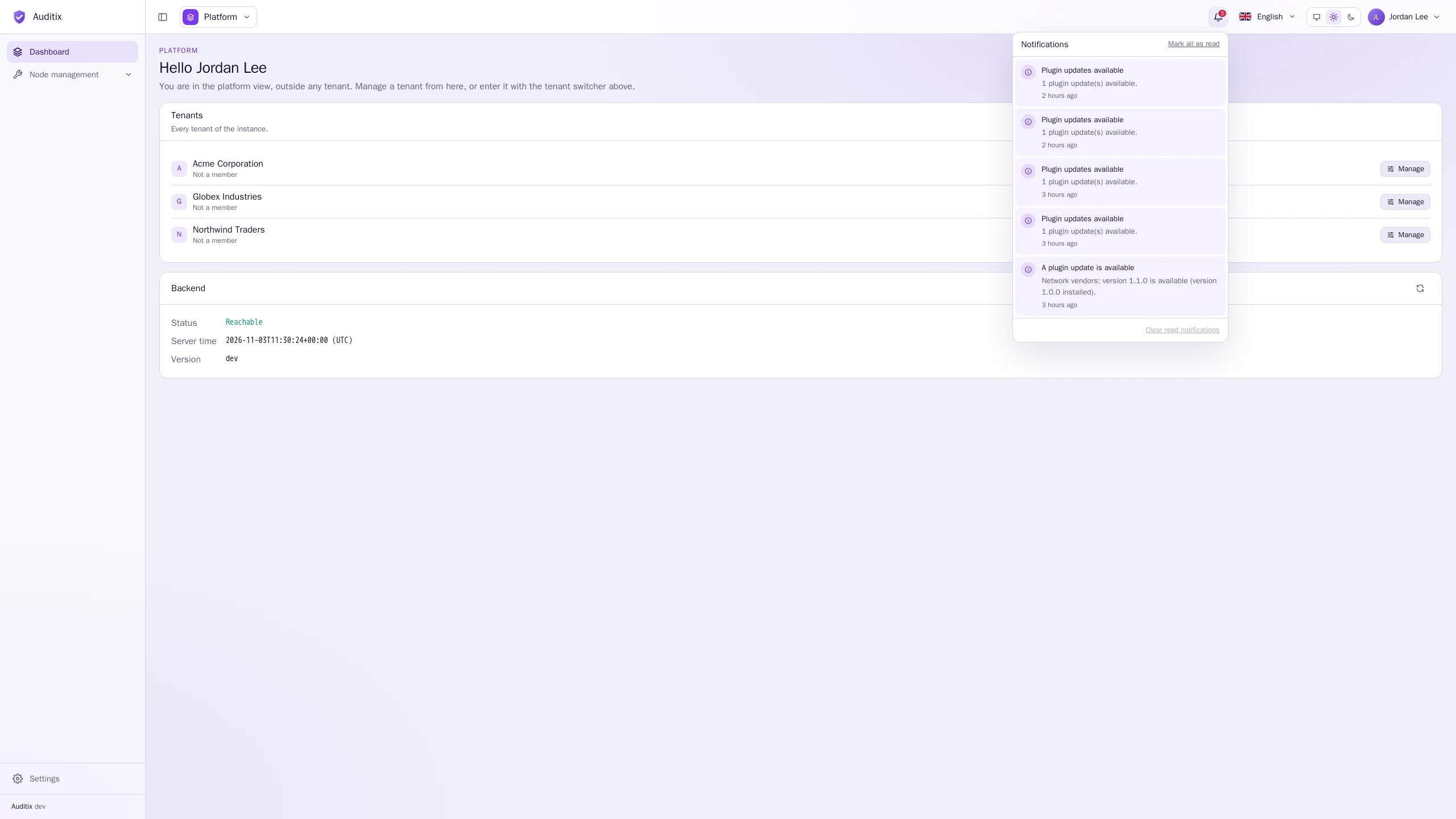
As notificações informam-no sobre os eventos que lhe dizem respeito (adicionado a um tenant, uma função alterada, uma atualização de plugin disponível, o resultado de uma verificação de licença ou de atualização que iniciou…) e mostram o progresso das tarefas em segundo plano. Chegam em tempo real. Marcar tudo como lido e Limpar as notificações lidas mantêm a lista curta. Consulte Notificações para a lista de eventos.
Assistente
Seção intitulada “Assistente”Quando os administradores o ativaram, o botão do Assistente (o ícone de brilho na cor da marca, à esquerda do sino) abre um chat de IA num painel lateral. O pequeno robô no canto inferior direito de cada página, Inspectix, também o abre (os administradores podem ocultá-lo).
- Escreva a sua pergunta em Faça uma pergunta… e prima Enviar.
- Falar com permite escolher o agente principal ou um dos especialistas logo abaixo dele para uma nova conversa.
- Conversas lista as suas conversas anteriores; Nova conversa inicia outra. As conversas são privadas e guardadas por tenant.
As respostas vêm de um modelo de IA e podem estar erradas: verifique o que é importante. Usar o assistente requer a permissão Assistente de IA › Usar (consulte Funções e permissões).
Menu da conta
Seção intitulada “Menu da conta”O seu nome, à direita da barra superior, abre o menu da conta: os botões de tema, Configurações da conta e Terminar sessão.
Configurações
Seção intitulada “Configurações”Configurações, no fundo da barra lateral, abre um segundo menu em três secções, apresentadas consoante os seus direitos:
| Secção | Quem a vê | O que contém |
|---|---|---|
| Conta | Todos | Perfil, Preferências, Senha, Sessões ativas, Os meus direitos, Tokens de API |
| Tenant | Membros cujas funções dão acesso, dentro de um tenant | Geral, Membros, Funções, Registo de auditoria, Tokens de API, Plugins do tenant atual |
| Plataforma | Administradores da plataforma e contas com funções de plataforma | Geral, IA, Segurança, Licença, Atualização, Plugins, Acesso web, Registos, Tenants, Usuários, Funções, Registo de auditoria, Tokens de API, Workers |
Configurações › Conta › Os meus direitos mostra tudo o que pode fazer, onde, e que funções lho permitem.
Tabelas, formulários e janelas
Seção intitulada “Tabelas, formulários e janelas”As páginas seguem os mesmos hábitos em todo o lado:
- As tabelas têm um campo Pesquisar…, um painel Filtrar (selecionar valores, cumprir todos os critérios ou pelo menos um), uma caixa de seleção por linha para as ações em massa, e o número de linhas por página em baixo. Clicar numa linha abre o item.
- Guardar fica no canto superior direito de uma página ou formulário. Sair de um formulário com alterações não guardadas pede uma confirmação (Continuar a editar ou Sair sem guardar).
- Adicionar, editar e eliminar fazem-se em janelas. Eliminar um único item pede-lhe que escreva o seu nome.
- As confirmações aparecem brevemente no canto inferior direito do ecrã.
- As listas atualizam-se sozinhas quando outra pessoa altera algo.