Tenants
Um tenant é uma organização isolada com os seus próprios membros e dados (consulte Visão geral e conceitos). Os administradores da plataforma gerem todos os tenants em Configurações › Plataforma › Tenants (permissões Tenants › Ver, Criar, Editar, Eliminar); os administradores de um tenant gerem-no a partir de dentro, em Configurações › Tenant.
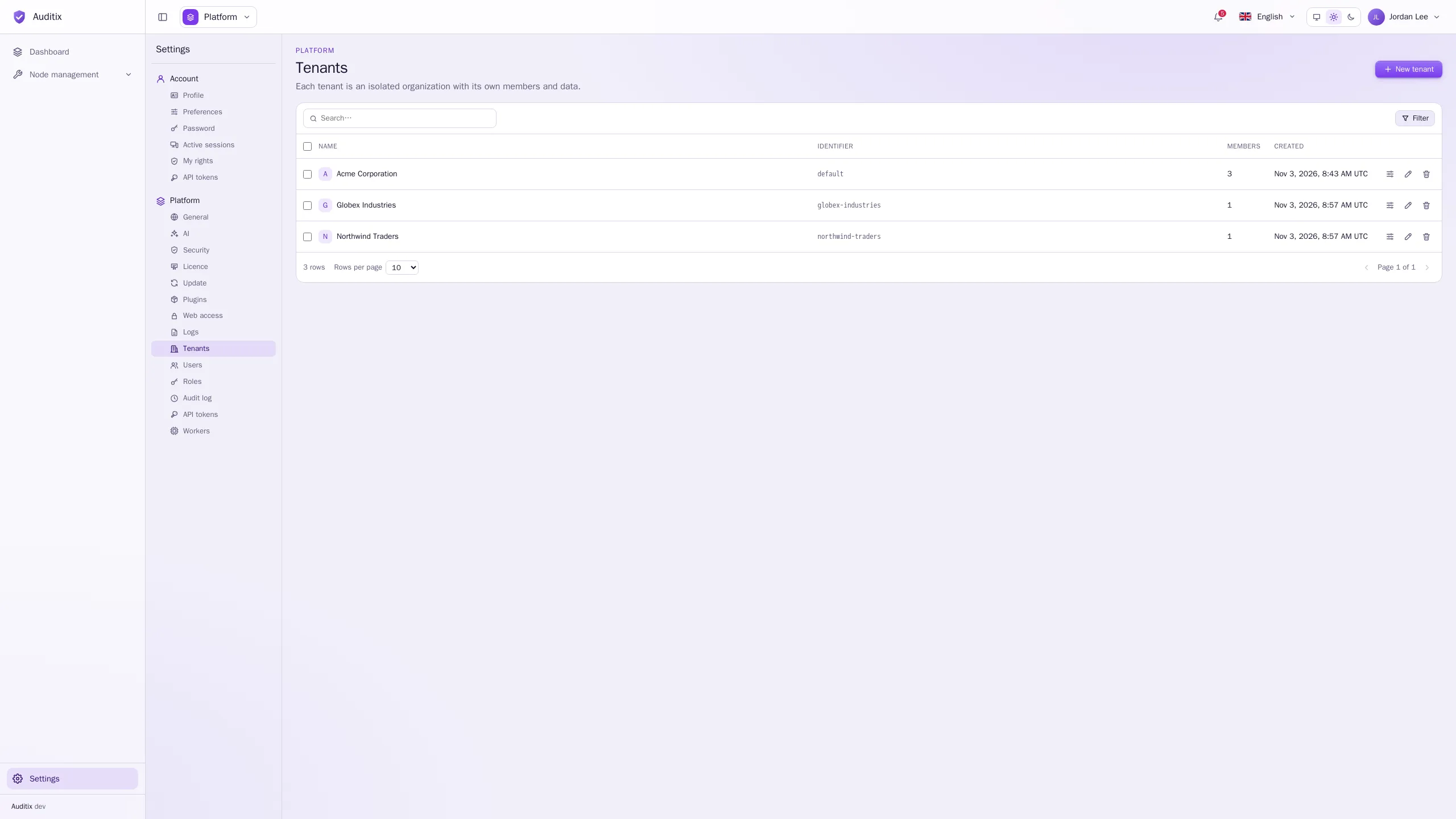
A tabela mostra o Nome, o Identificador, o número de Membros e a data de criação de cada tenant. Um tenant sem nenhum membro com a função Administrador é assinalado com Sem administrador: só os administradores da plataforma o podem gerir. O painel Filtrar encontra os tenants com ou sem membros ou administrador.
Criar um tenant
Seção intitulada “Criar um tenant”-
Clique em Novo tenant, introduza o seu Nome e clique em Criar tenant. O seu Identificador é derivado do nome e nunca muda.
-
Clique em Gerir na sua linha (ou no painel da plataforma), abra Membros e adicione o seu primeiro administrador (ver abaixo).
O número de tenants que pode criar depende da licença.
Gerir um tenant a partir da plataforma
Seção intitulada “Gerir um tenant a partir da plataforma”Gerir abre as configurações do tenant sem entrar nele: a sua própria sessão fica onde está.
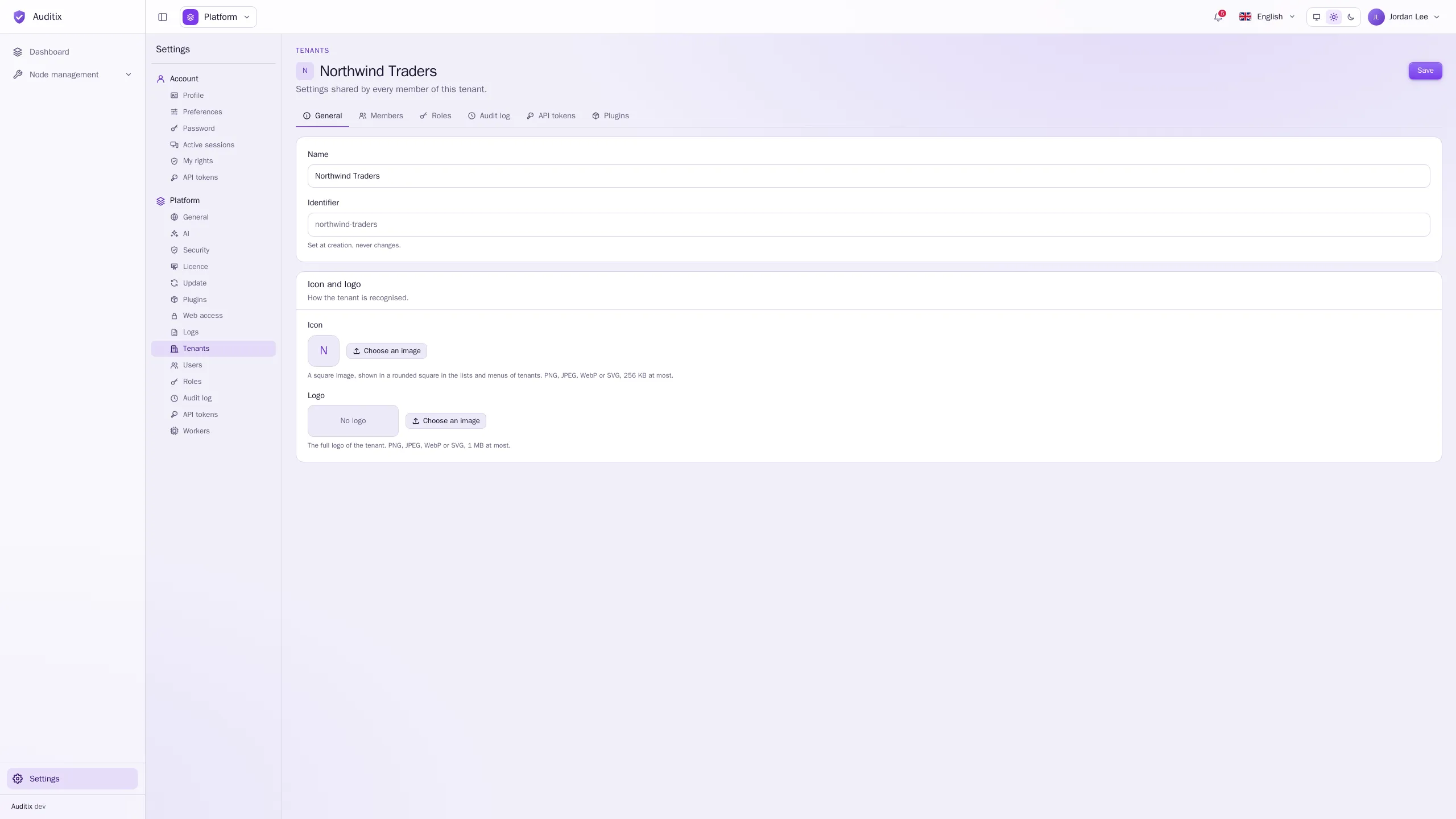
Os separadores são os de Configurações › Tenant dentro do tenant:
- Geral: Nome, Identificador (só de leitura), Ícone (uma imagem quadrada mostrada nas listas e nos menus de tenants, 256 KB no máximo) e Logótipo (1 MB no máximo), em PNG, JPEG, WebP ou SVG.
- Membros: quem pertence ao tenant, e as suas funções.
- Funções: as funções oferecidas no tenant (integradas, partilhadas pela plataforma, e as suas próprias).
- Registo de auditoria: o que aconteceu no tenant.
- Tokens de API: os tokens do tenant para integrações.
- Plugins: os pacotes instalados para este tenant.
Membros
Seção intitulada “Membros”Um membro é uma conta com uma ou mais funções no tenant.
-
Em Membros, clique em Adicionar um membro.
-
Introduza o E-mail da pessoa e escolha a sua Função (várias funções somam-se).
-
Clique em Adicionar membro.
Se ainda nenhuma conta usar este e-mail, é criada uma, pendente (Convite pendente) até que o seu titular a configure. Edite um membro para alterar as suas funções; Remover do tenant retira o seu acesso, mas mantém a sua conta.
Eliminar um tenant
Seção intitulada “Eliminar um tenant”Clique no caixote do lixo de uma linha e introduza o nome do tenant para confirmar. Isto elimina definitivamente o tenant, as suas associações e os seus dados. As contas dos seus membros são mantidas.
Tenants congelados
Seção intitulada “Tenants congelados”Quando a licença permite menos tenants do que os que a instância contém, os tenants além do limite ficam congelados: mantidos tal como estão, mas ninguém pode entrar neles. Escolha os que permanecem ativos em Configurações › Plataforma › Licença (consulte Ativação da licença).