L’éditeur de packages
Ouvrir un package depuis Packages (ou Modifier sur sa page du catalogue) ouvre l’éditeur. Sa barre latérale remplace celle de l’application :
- Mes packages pour revenir en arrière, le sélecteur de Package (choisir un autre package ouvre la même section de celui-ci), et l’état de l’enregistrement : Enregistré, Enregistrement…, Hors ligne : vos modifications sont gardées ou Pas encore enregistré : nouvel essai ;
- les sections, organisées comme le menu d’un tenant de la plateforme : Présentation, Gestion des nœuds (Constructeurs, Modèles, Profils avec SNMP et CLI ; les entrées marquées Bientôt arriveront dans une version ultérieure), puis Versions ;
- Paramètres en bas.
Modifier à plusieurs, en direct
Section intitulée « Modifier à plusieurs, en direct »L’éditeur n’a pas de bouton Enregistrer : chaque modification est enregistrée au fil de la saisie. Plusieurs éditeurs peuvent travailler en même temps sur le même package ; leurs modifications apparaissent au fur et à mesure qu’ils saisissent, la barre latérale indique qui est en train de modifier, et un champ que quelqu’un d’autre modifie est encadré de sa couleur. Si votre connexion tombe, vos modifications sont conservées et envoyées à son retour.
Vos modifications n’atteignent pas les plateformes tant que vous ne publiez pas une version : l’en-tête de chaque section affiche Modifications non publiées lorsque le contenu diffère de la dernière version.
Listes et pages des éléments
Section intitulée « Listes et pages des éléments »Chaque partie du contenu est un tableau avec un champ de recherche : Constructeurs, Modèles, Profils SNMP, Profils CLI et Profils. Sélectionnez des lignes pour retirer plusieurs éléments en une fois. Le bouton Nouveau … en haut demande un nom (et quelques informations essentielles), puis ouvre la page du nouvel élément, où tout le reste se renseigne, onglet par onglet.
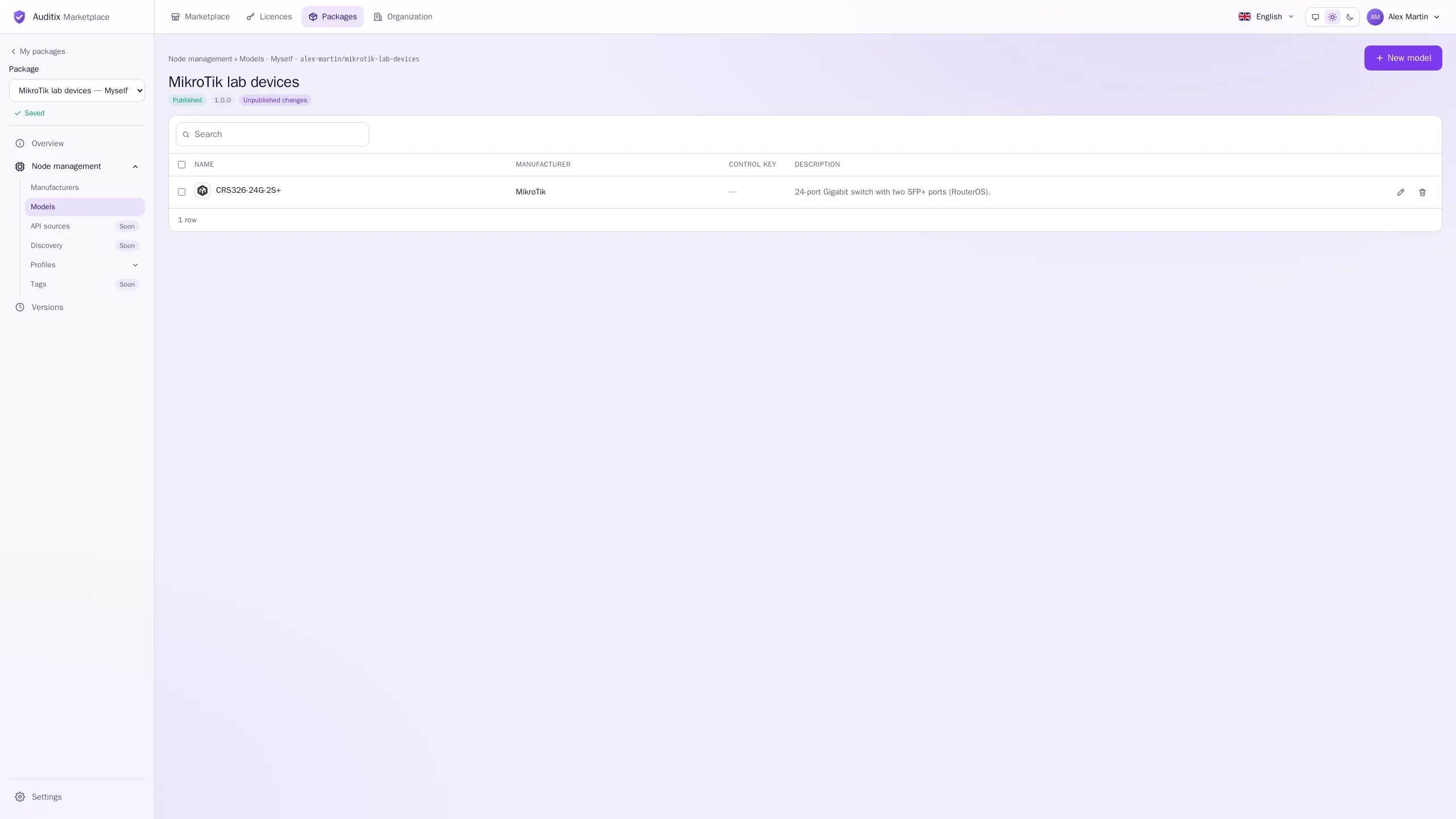
Constructeurs
Section intitulée « Constructeurs »Un constructeur est un fabricant d’équipements réseau, comme MikroTik. Nouveau constructeur demande son nom. Sa page comporte deux onglets, Général et Modèles.
| Champ | Contenu |
|---|---|
| Nom | Obligatoire. |
| Logo | PNG, SVG, JPEG ou WebP, 512 Ko au maximum. Également affiché pour ses modèles. |
| Site web | https://www.example.com |
| Site du support | https://support.example.com |
| Contact du support | Adresse e-mail ou numéro de téléphone : support@example.com |
| Description | Affichée sur la plateforme avec le constructeur. |
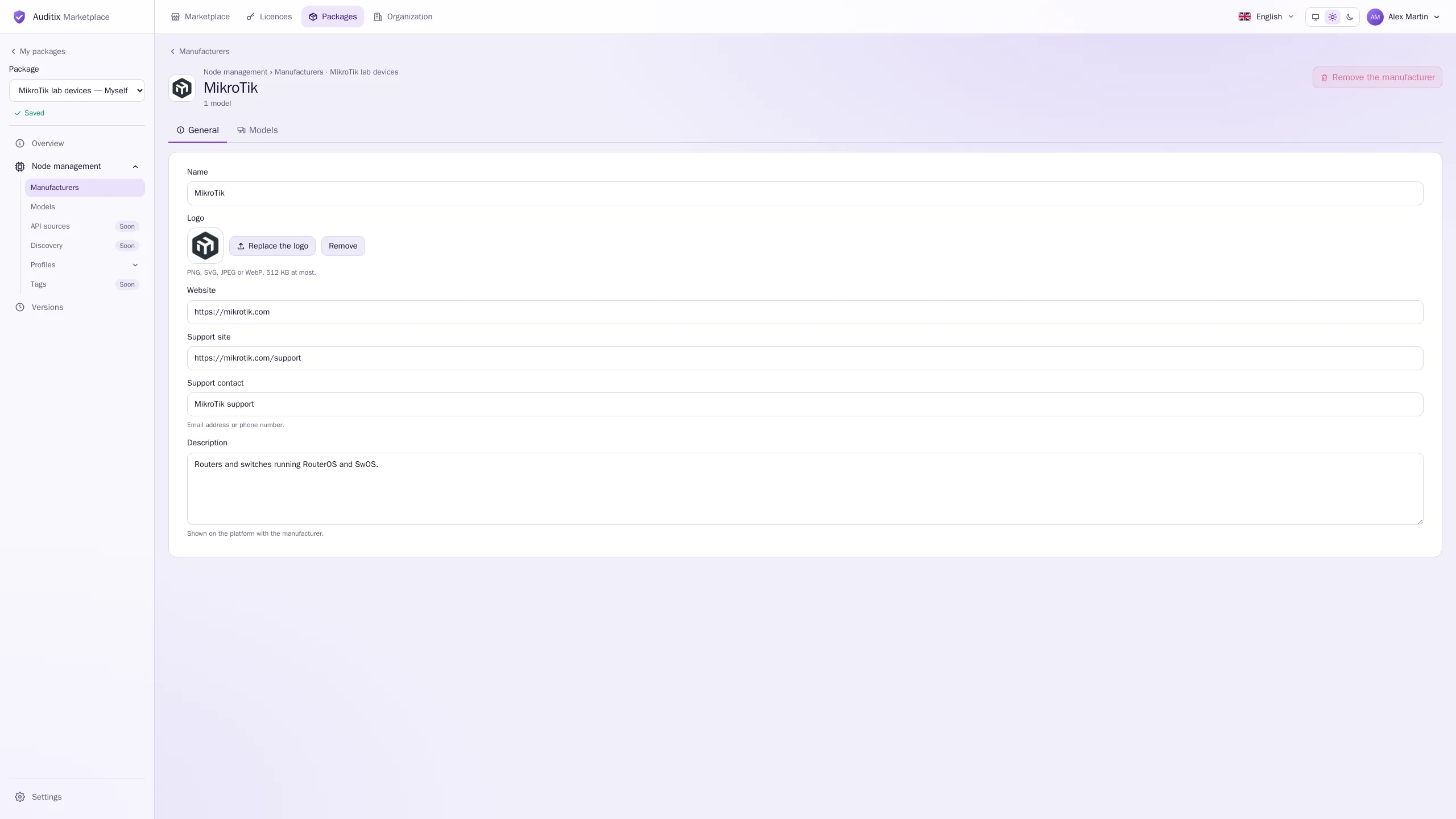
Un constructeur utilisé par des modèles ne peut pas être retiré : donnez-leur un autre constructeur ou retirez-les d’abord.
Un modèle est un type d’équipement d’un constructeur du package, comme CRS326-24G-2S+. Nouveau modèle demande son Nom et son Constructeur (ajoutez d’abord un constructeur : Chaque modèle appartient à un constructeur). Sa page comporte deux onglets :
- Général : Nom, Constructeur (son logo est celui du modèle), Description.
- Connexion : le comportement de la plateforme une fois qu’elle a ouvert une session CLI sur l’équipement.
| Champ | Contenu |
|---|---|
| Touche de contrôle | Aucune, ou un caractère de contrôle de Ctrl-A à Ctrl-Z, envoyé juste après l’ouverture de la connexion, avant le script. Certains commutateurs attendent Ctrl-Y à leur bannière. |
| Script de connexion | Des lignes saisies une par une une fois connecté, après la touche de contrôle : en général des commandes qui désactivent la pagination. 200 lignes et 10 000 caractères au maximum. |
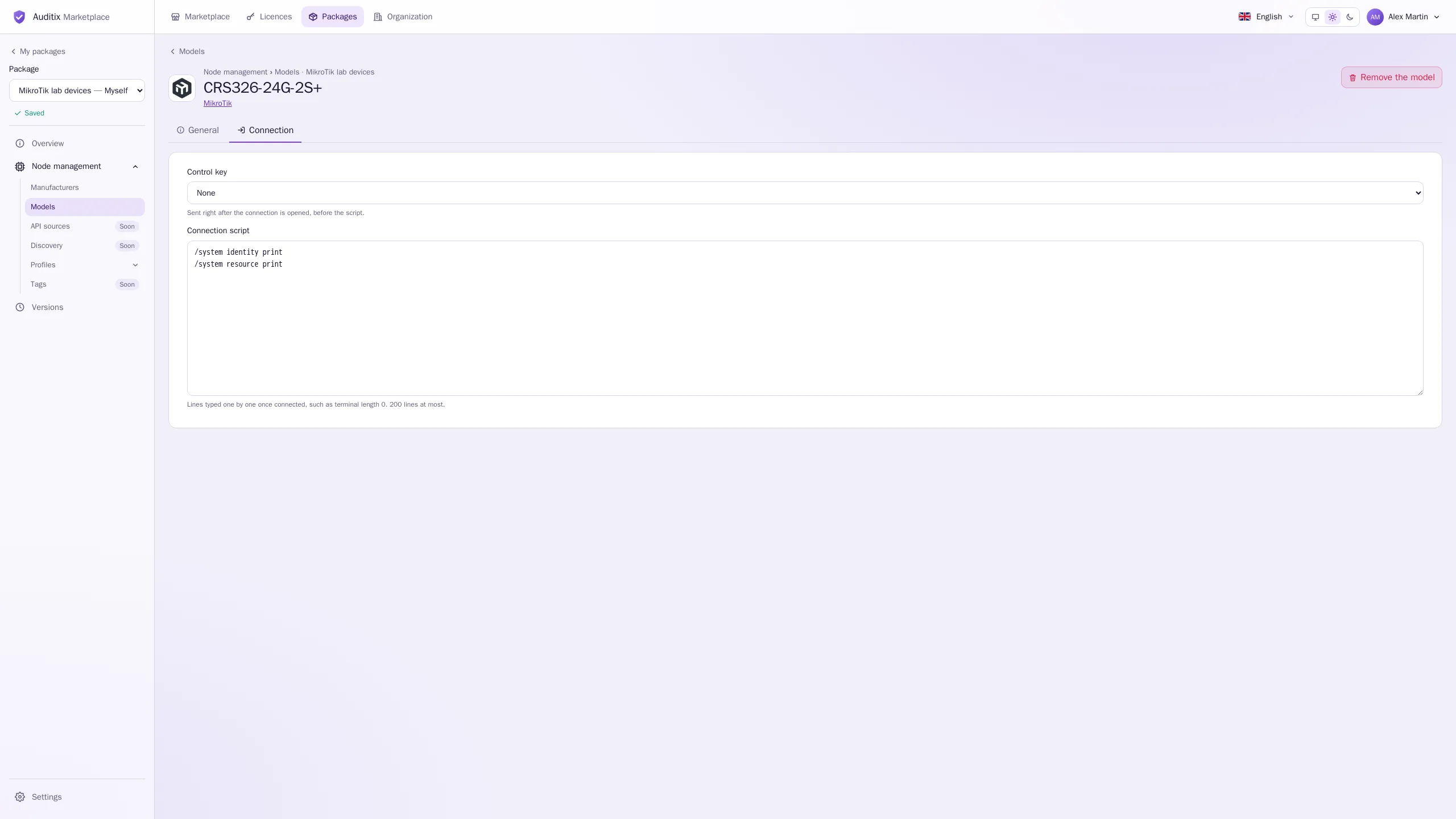
Exemple de script de connexion pour un commutateur qui nécessite le mode privilégié et pas de pagination :
enableterminal more disablePour un autre constructeur, ce pourrait être un simple terminal length 0.
Profils SNMP
Section intitulée « Profils SNMP »La façon dont les plateformes dialoguent en SNMP avec les équipements. Nouveau profil SNMP demande son nom et sa Version (SNMPv1, SNMPv2c ou SNMPv3). Sa page comporte deux onglets :
- Général : Nom, Version, Port (vide : 161), Description.
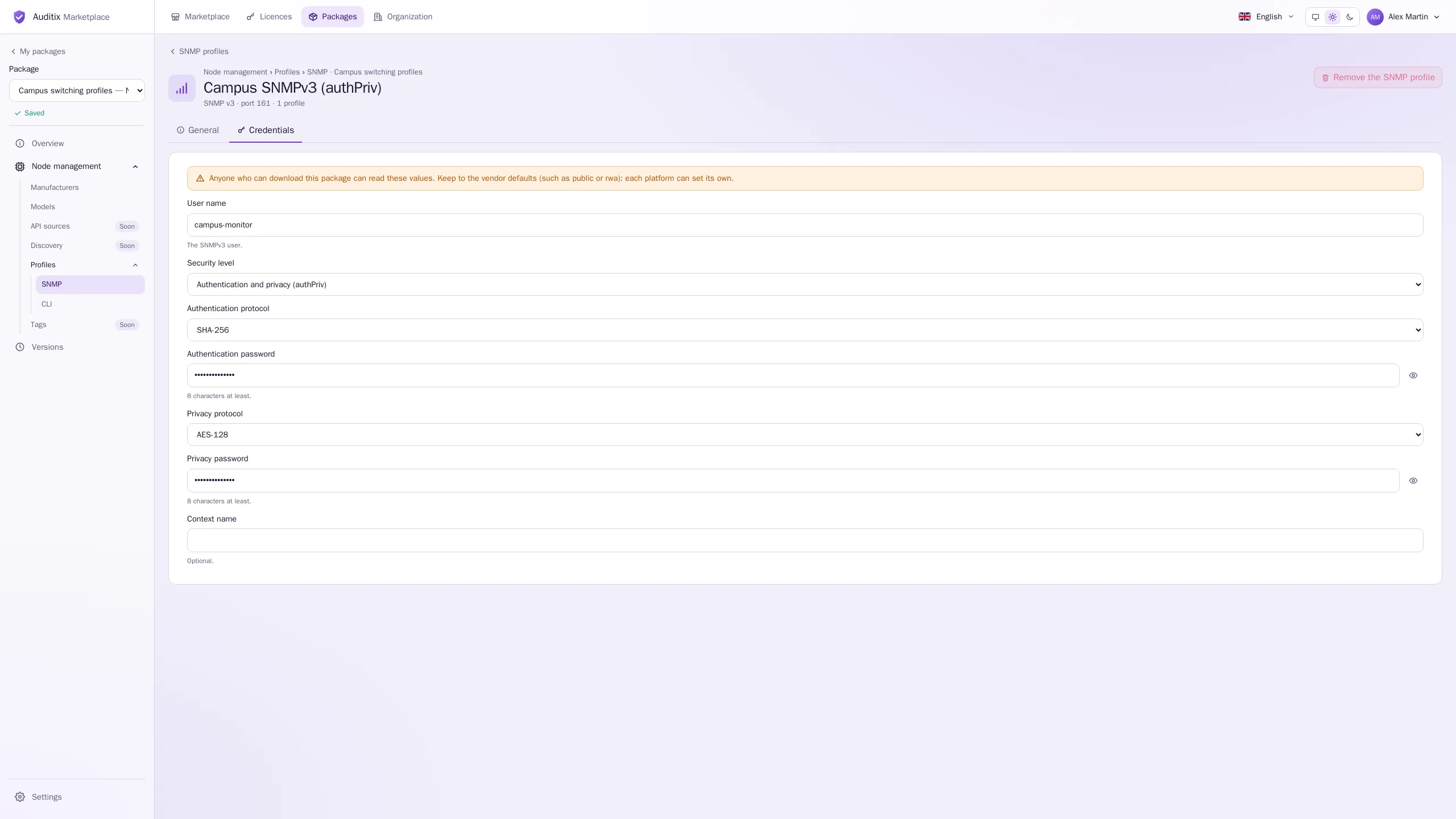
- Identifiants : selon la version. Les champs qui ne s’appliquent pas sont masqués et vidés.
| Champ | Exemple |
|---|---|
| Communauté | public (envoyée en clair par SNMPv1 et v2c) |
| Champ | Exemple |
|---|---|
| Nom d’utilisateur | snmpadmin (l’utilisateur SNMPv3) |
| Niveau de sécurité | Authentification et chiffrement (authPriv) ; également noAuthNoPriv et authNoPriv |
| Protocole d’authentification | SHA-256 (MD5, SHA-1, SHA-224, SHA-384, SHA-512 également proposés ; la plateforme affiche MD5 et SHA-1 sous les noms MD-5 et SHA) |
| Mot de passe d’authentification | s3cr3t-example, 8 caractères au moins |
| Protocole de chiffrement | AES-128 (DES, AES-192, AES-256 également proposés) |
| Mot de passe de chiffrement | s3cr3t-example, 8 caractères au moins |
| Nom de contexte | Facultatif |
Profils CLI
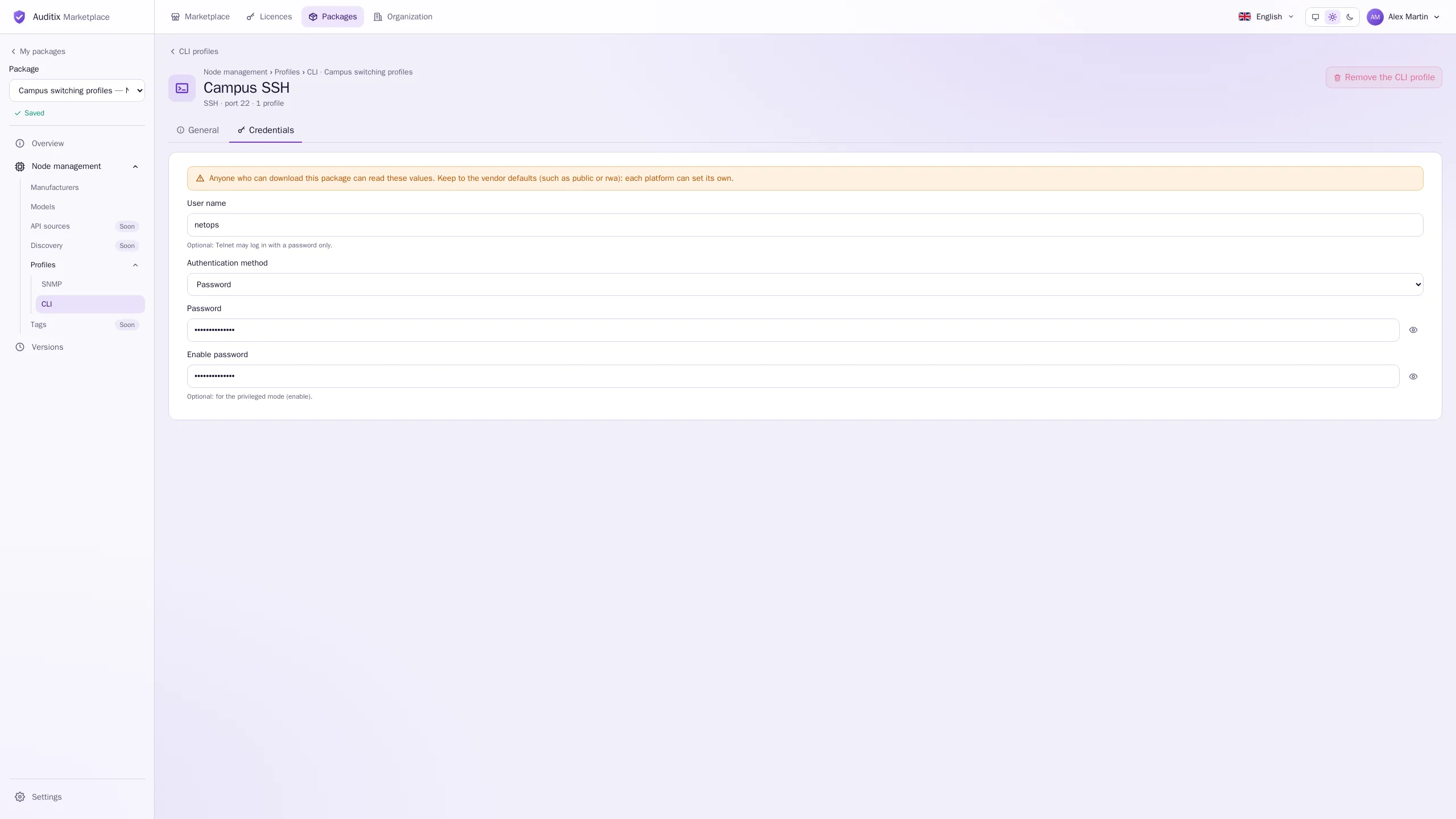
Section intitulée « Profils CLI »La façon dont les plateformes ouvrent une session en ligne de commande. Nouveau profil CLI demande son nom et son Protocole (SSH ou Telnet). Onglets :
- Général : Nom, Protocole, Port (vide : 22 pour SSH, 23 pour Telnet), Description.
- Identifiants : Nom d’utilisateur (facultatif : Telnet peut se connecter avec un mot de passe seul), Méthode d’authentification (Mot de passe ou Clé privée), Mot de passe, Mot de passe enable (facultatif, pour le mode privilégié).
Une clé privée ne fait jamais partie d’un package : avec Clé privée, la clé et sa phrase secrète sont fournies sur chaque plateforme.
Un profil SNMP ou CLI utilisé par des profils ne peut pas être retiré : donnez-leur-en un autre ou retirez-les d’abord.
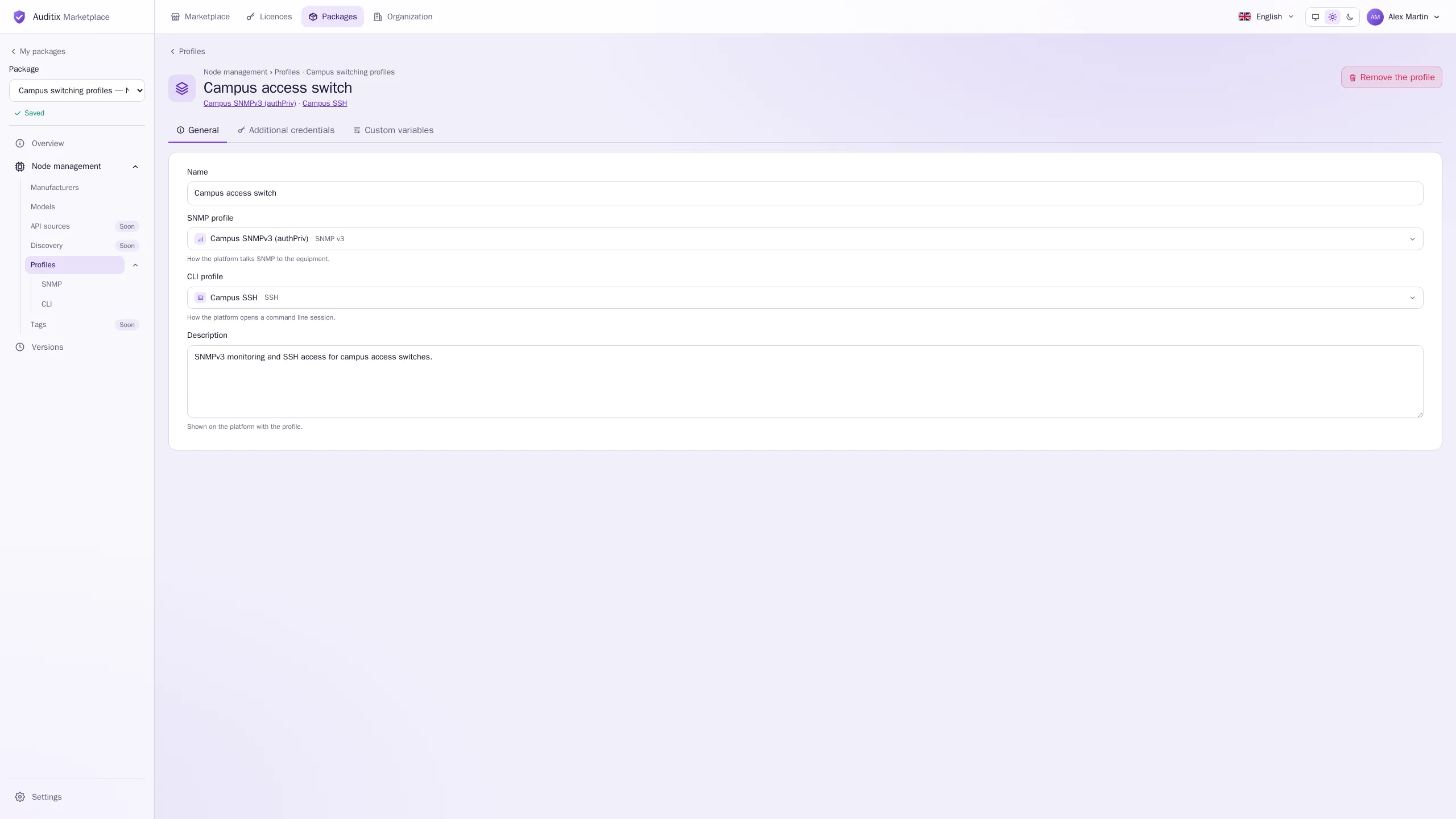
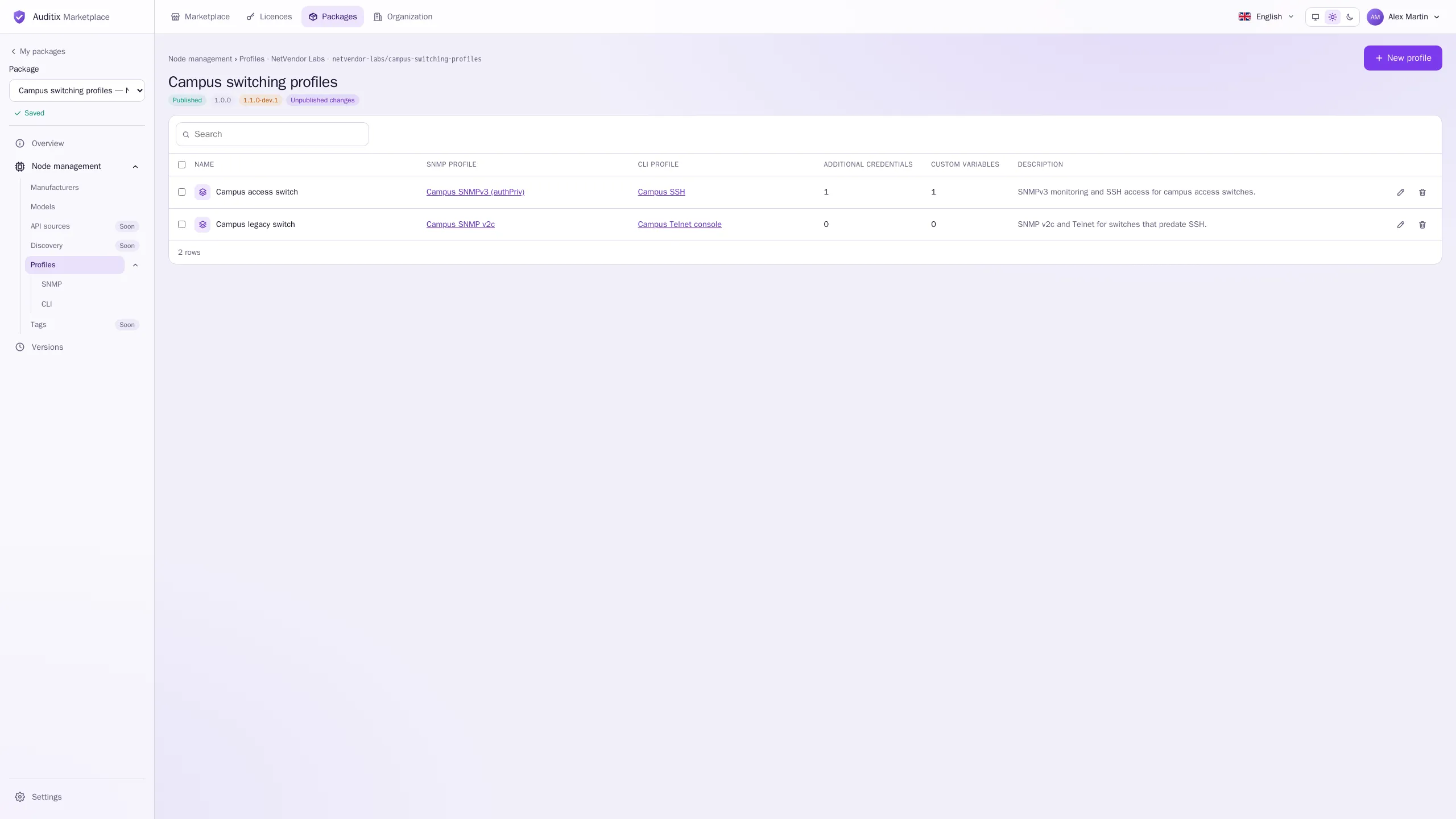
Un profil est une manière toute prête de joindre un type d’équipement, sous un même nom : un profil SNMP, un profil CLI ou les deux, ainsi que les autres connexions et valeurs dont l’équipement a besoin. Sur la plateforme, il apparaît dans Gestion des équipements › Profils.
Nouveau profil demande son Nom (comme Campus access switch), son Profil SNMP et son Profil CLI (choisissez-en au moins un ; ajoutez-les d’abord dans SNMP et CLI). Sa page comporte trois onglets : Général, Identifiants supplémentaires et Variables personnalisées.
Identifiants supplémentaires
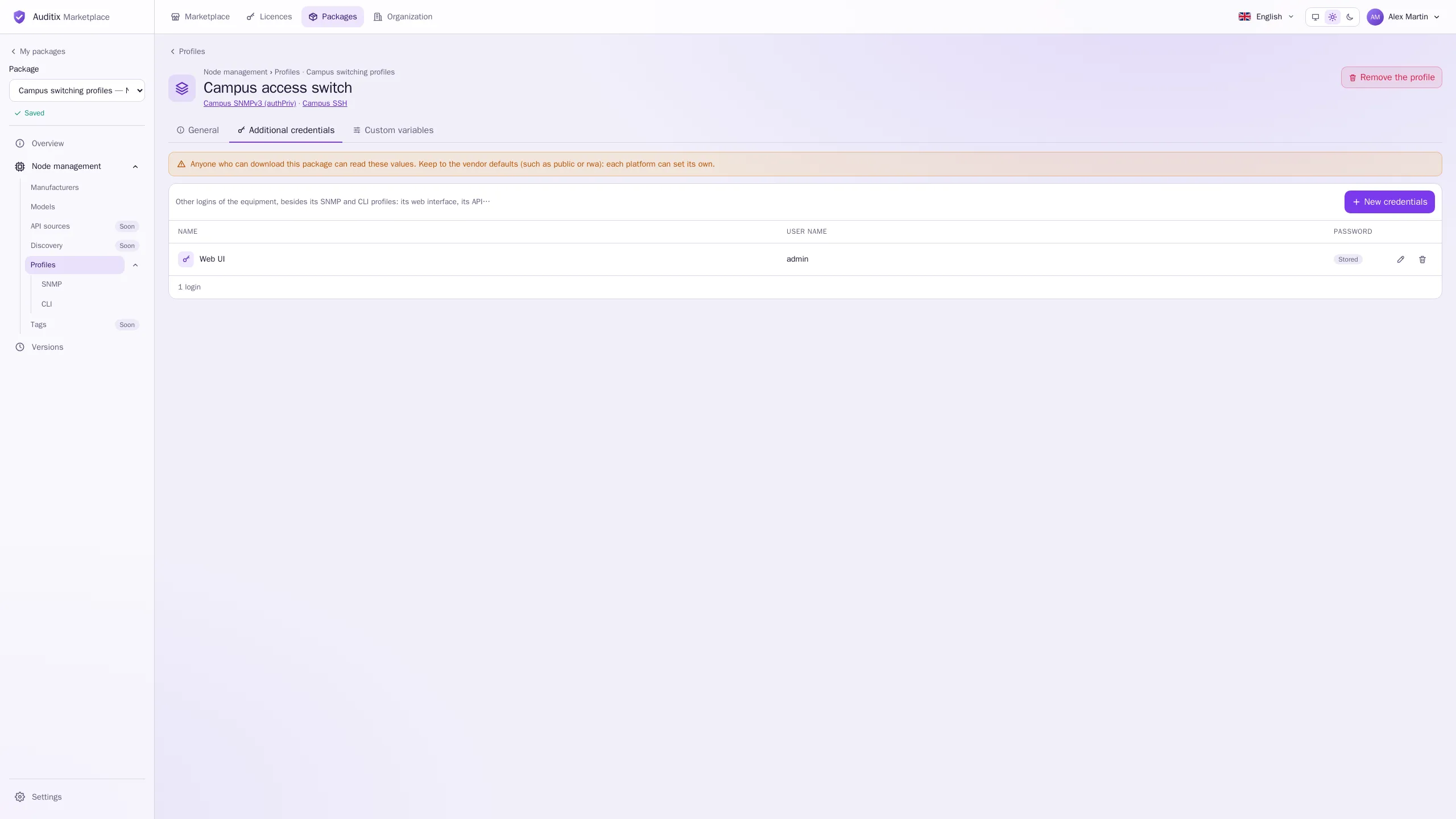
Section intitulée « Identifiants supplémentaires »Les autres connexions de l’équipement, en plus de ses profils SNMP et CLI : son interface web, son API… Nouveaux identifiants ouvre une fenêtre avec Nom (comme Web UI ou REST API), Nom d’utilisateur et Mot de passe. Jusqu’à 20 par profil, chacun avec un nom unique. Le tableau affiche Enregistré à la place d’un mot de passe.
Variables personnalisées
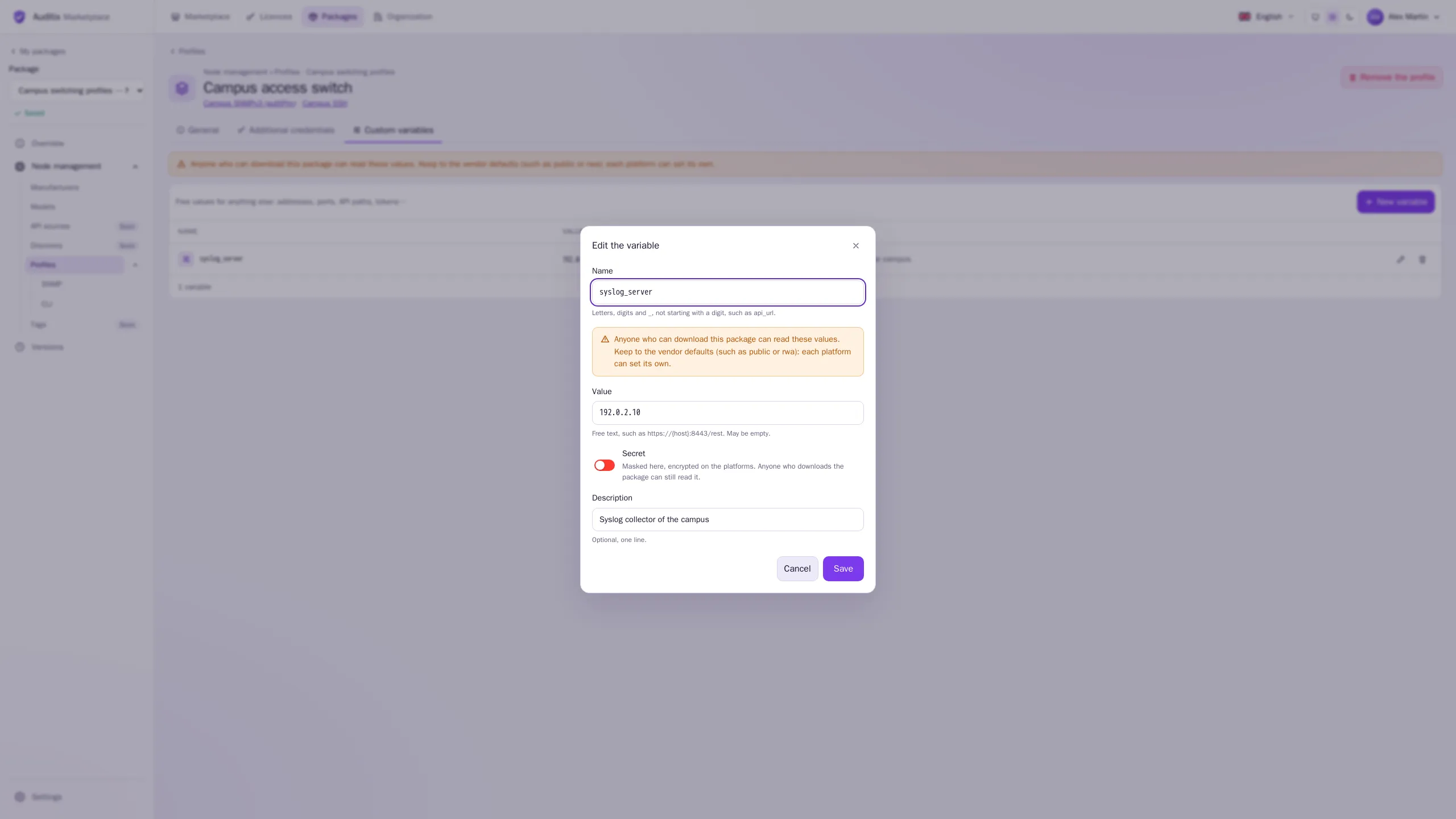
Section intitulée « Variables personnalisées »Des valeurs libres pour tout le reste : adresses, ports, chemins d’API, jetons. Nouvelle variable ouvre une fenêtre :
| Champ | Règle |
|---|---|
| Nom | Lettres, chiffres et _, sans commencer par un chiffre, unique dans le profil : api_url |
| Valeur | Texte libre, peut être vide : https://192.0.2.10:8443/rest |
| Secrète | Lorsqu’elle est activée, la valeur est masquée ici et chiffrée sur les plateformes. |
| Description | Facultative, sur une ligne. |
Jusqu’à 50 par profil. La valeur est utilisée telle quelle, et chaque tenant d’une plateforme peut définir sa propre valeur : voir Identifiants supplémentaires et variables personnalisées.
Exemple : un profil prêt à l’emploi
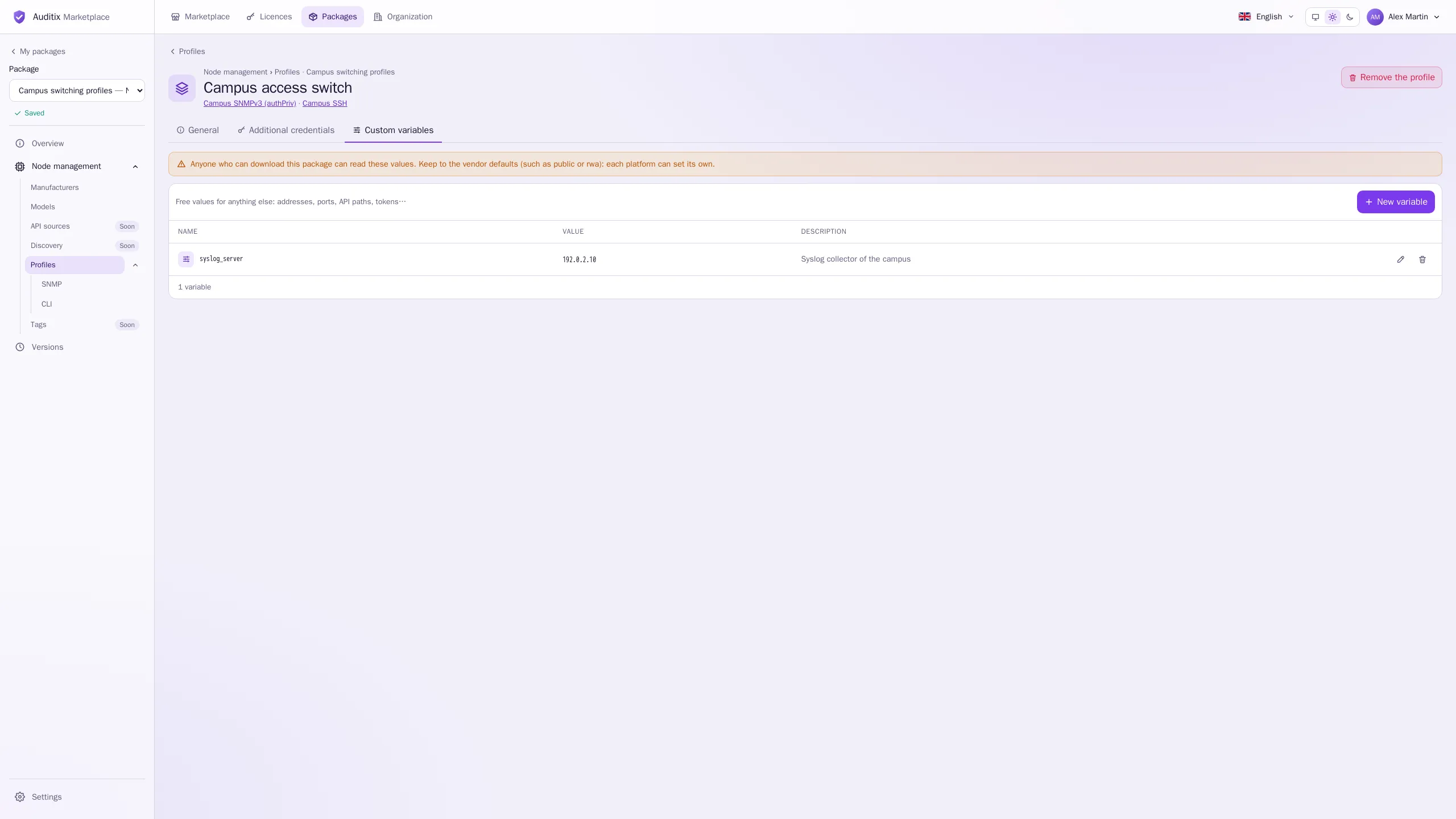
Section intitulée « Exemple : un profil prêt à l’emploi »Le package Campus switching profiles utilisé dans ces pages fournit deux profils. Le premier, Campus access switch, combine :
| Partie | Contenu |
|---|---|
| Profil SNMP | Campus SNMPv3 (authPriv) : SNMPv3, port 161, utilisateur campus-monitor, SHA-256 et AES-128 |
| Profil CLI | Campus SSH : SSH, port 22, utilisateur netops, un mot de passe et un mot de passe enable |
| Identifiants supplémentaires | Web UI : admin / s3cr3t-example |
| Variables personnalisées | syslog_server = 192.0.2.10 (le collecteur syslog du campus) |
Le second, Campus legacy switch, associe Campus SNMP v2c (communauté public) à Campus Telnet
console. Une plateforme qui installe le package obtient ces profils prêts à l’emploi ; chaque tenant
remplace ensuite les valeurs d’exemple par les siennes.
Les secrets dans les packages
Section intitulée « Les secrets dans les packages »Sur les plateformes, ces valeurs sont stockées chiffrées, et chaque tenant peut définir ses propres valeurs par-dessus. La page d’un package dans le catalogue nomme les identifiants et les variables mais n’affiche jamais leurs valeurs.
Erreurs dans le contenu
Section intitulée « Erreurs dans le contenu »Lorsque quelque chose ne peut pas être conservé (un modèle sans constructeur, un port en dehors de 1 à 65535, un mot de passe SNMPv3 de moins de 8 caractères, un nom en double…), le champ est signalé avec la raison et l’onglet ou la ligne affiche une icône d’avertissement. Corrigez-le avant de publier.