Créer un package
Créer le package
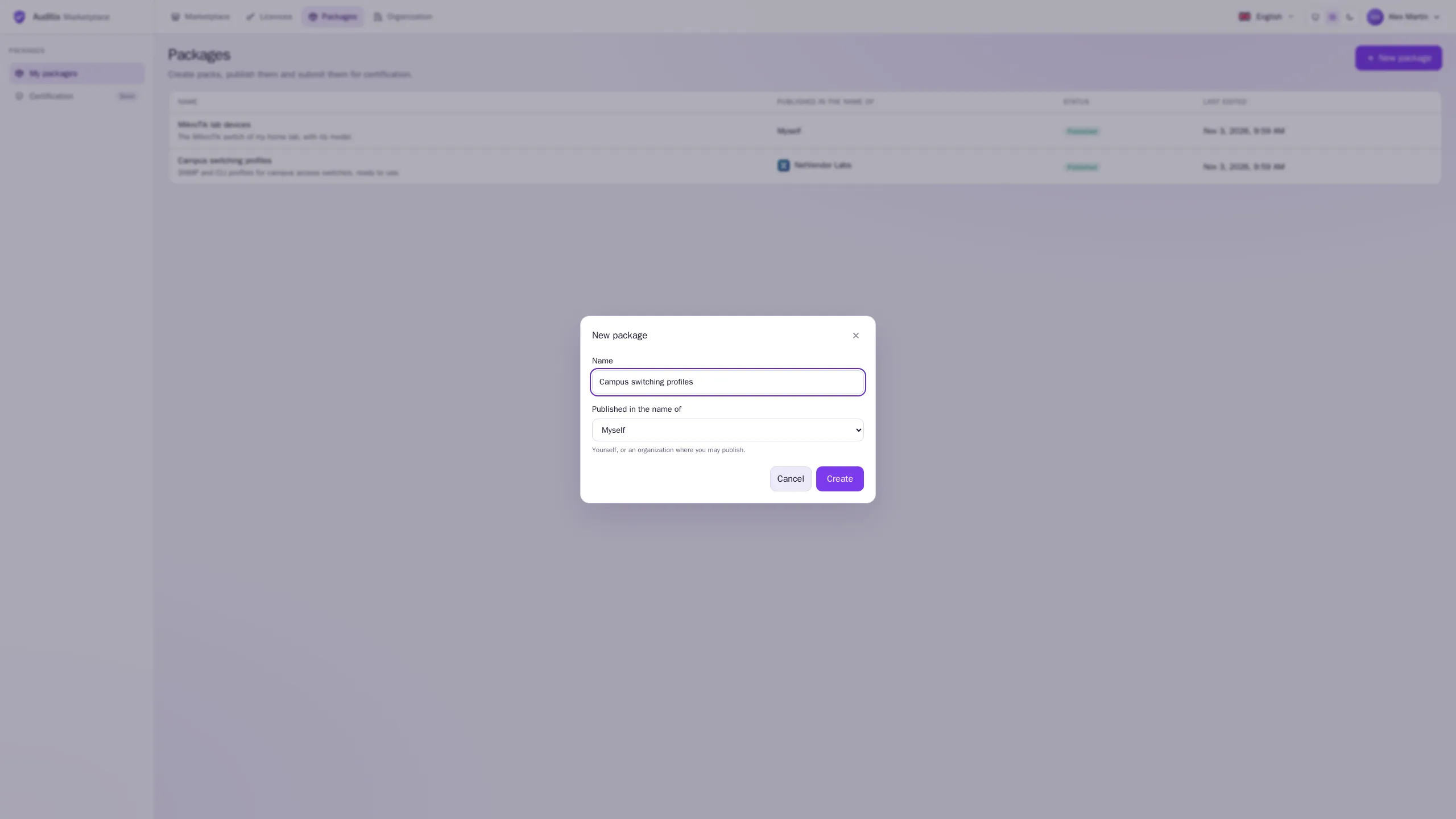
Section intitulée « Créer le package »- Ouvrez Packages dans la barre supérieure et sélectionnez Nouveau package.
- Saisissez son Nom, par exemple Campus switching profiles.
- Choisissez Publié au nom de : Moi-même, ou une organisation où vous pouvez publier.
- Sélectionnez Créer. Le package s’ouvre dans l’éditeur, sur sa Présentation.
L’éditeur ne peut plus être changé ensuite : créez d’emblée le package au bon nom.
L’adresse owner/package
Section intitulée « L’adresse owner/package »Chaque package a une adresse formée de l’identifiant de son éditeur et de son propre nom, par
exemple netvendor-labs/campus-switching-profiles :
- l’identifiant de l’éditeur est votre identifiant, ou l’adresse de l’organisation ;
- la partie propre au package est formée à partir du nom à la création du package, et peut être modifiée dans Paramètres › Adresse : lettres minuscules, chiffres et tirets, unique parmi les packages de cet éditeur.
Sa page dans le catalogue se trouve à l’adresse /catalogue/<address>. Les plateformes connaissent
un package par son identité, pas par son adresse : le renommer, ou un changement de l’identifiant de
l’éditeur, ne perturbe pas les plateformes qui l’ont installé.
Le décrire : la Présentation
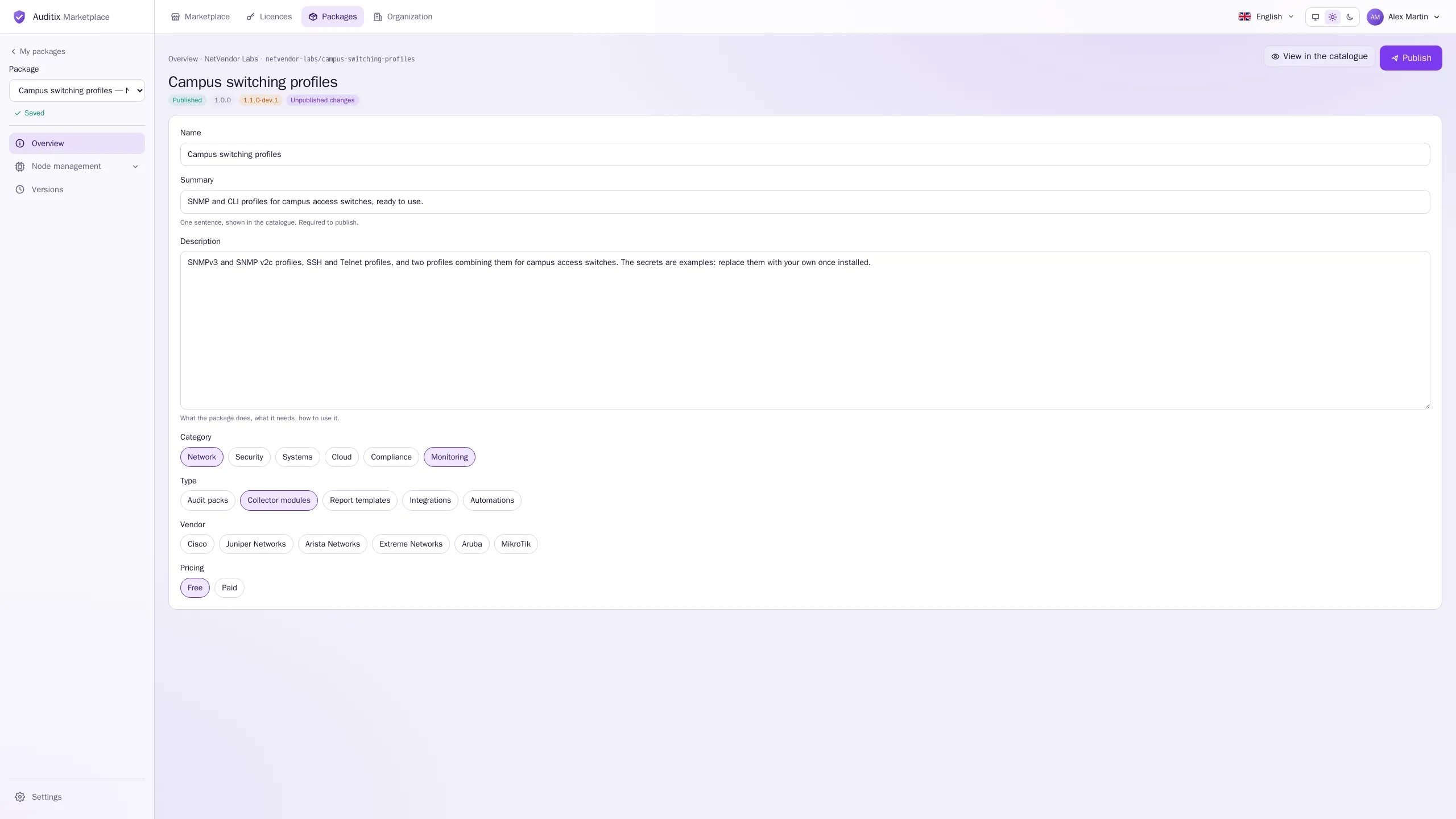
Section intitulée « Le décrire : la Présentation »La Présentation de l’éditeur contient ce qu’affiche le catalogue :
| Champ | Usage |
|---|---|
| Nom | Affiché partout. |
| Résumé | Une phrase, affichée dans le catalogue. Obligatoire pour publier. |
| Description | Ce que fait le package, ce dont il a besoin, comment l’utiliser. Affichée sur sa page. |
| Catégorie, Type | Les tags : les filtres du catalogue sous lesquels on trouve le package. |
| Tarif | Gratuit ou Payant. Les packages payants ne peuvent pas encore être téléchargés. |
Paramètres : adresse, logo et visibilité
Section intitulée « Paramètres : adresse, logo et visibilité »Paramètres, en bas de la barre latérale de l’éditeur, contient Adresse et visibilité, le Logo et Supprimer le package.
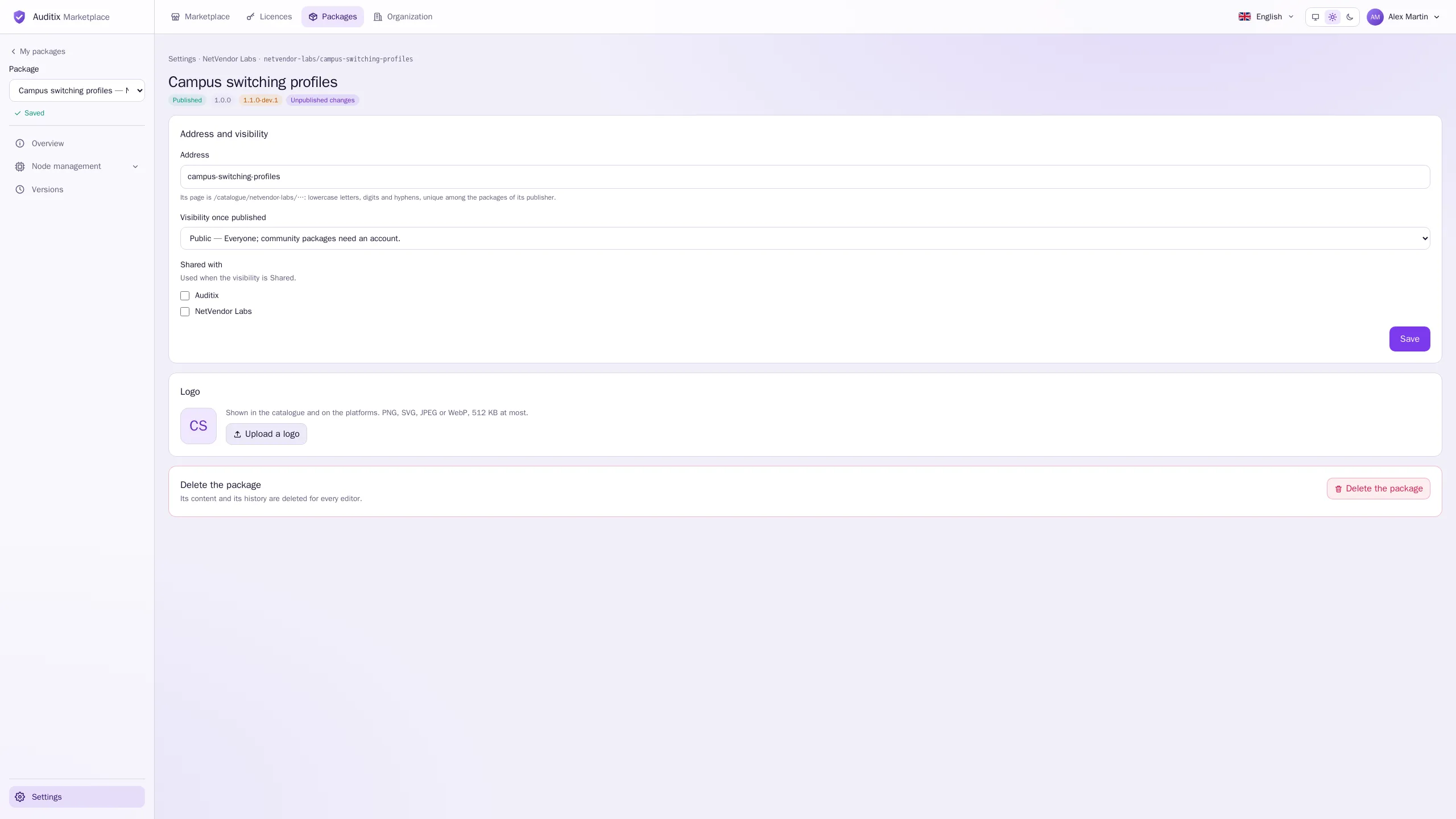
Sélectionnez Envoyer un logo (puis Remplacer le logo ou Retirer le logo). Il est affiché dans le catalogue et sur les plateformes. PNG, SVG, JPEG ou WebP, 512 Ko au maximum ; un SVG doit être un simple dessin, sans script ni lien externe.
Visibilité
Section intitulée « Visibilité »Visibilité une fois publié détermine qui voit le package une fois publié (un brouillon n’est vu que par ses éditeurs) :
| Visibilité | Qui le voit |
|---|---|
| Privé | Son propriétaire, et les membres de son organisation et de celles au-dessus et en dessous d’elle. |
| Partagé | Comme privé, plus les membres des organisations cochées dans Partagé avec. |
| Public | Tout le monde. Un package communautaire exige que les visiteurs soient connectés. |
Partagé avec propose les organisations publiques de l’annuaire et vos propres organisations. Sélectionnez Enregistrer pour appliquer.
Les mêmes règles s’appliquent aux plateformes connectées : une plateforme voit les packages que le titulaire de sa licence peut voir.
Suppression
Section intitulée « Suppression »Supprimer le package supprime son contenu et son historique pour tous les éditeurs. C’est irréversible. Les plateformes qui l’ont installé conservent la version dont elles disposent.
Qui peut le modifier
Section intitulée « Qui peut le modifier »Un package est modifié par son propriétaire (lorsqu’il est publié en votre nom), ou par les membres disposant de Publier des packages dans son organisation ou dans une organisation au-dessus d’elle. Le sélecteur de package en haut de la barre latérale de l’éditeur liste tous les packages que vous pouvez modifier.