L'editor dei pacchetti
Aprire un pacchetto da Pacchetti (o con Modifica nella sua pagina del catalogo) apre l’editor. La sua barra laterale sostituisce quella dell’applicazione:
- I miei pacchetti per tornare indietro, il selettore Pacchetto (scegliendo un altro pacchetto si apre la stessa sezione di quel pacchetto) e lo stato del salvataggio: Salvato, Salvataggio…, Offline: le modifiche sono conservate o Non ancora salvato: nuovo tentativo;
- le sezioni, organizzate come il menu del tenant della piattaforma: Panoramica, Gestione dei nodi (Produttori, Modelli, Profili con SNMP e CLI; le voci contrassegnate con Presto arriveranno in una versione successiva), poi Versioni;
- Impostazioni in fondo.
Modificare insieme, in diretta
Sezione intitolata “Modificare insieme, in diretta”Nell’editor non c’è un pulsante Salva: ogni modifica viene salvata mentre digita. Più editor possono lavorare contemporaneamente sullo stesso pacchetto; le loro modifiche compaiono mentre digitano, la barra laterale mostra chi sta modificando, e un campo che qualcun altro sta modificando è evidenziato con il suo colore. Se la connessione si interrompe, le Sue modifiche vengono conservate e inviate quando torna disponibile.
Le Sue modifiche non raggiungono le piattaforme finché non pubblica una versione: l’intestazione di ogni sezione mostra Modifiche non pubblicate quando il contenuto differisce dall’ultima versione.
Elenchi e pagine degli elementi
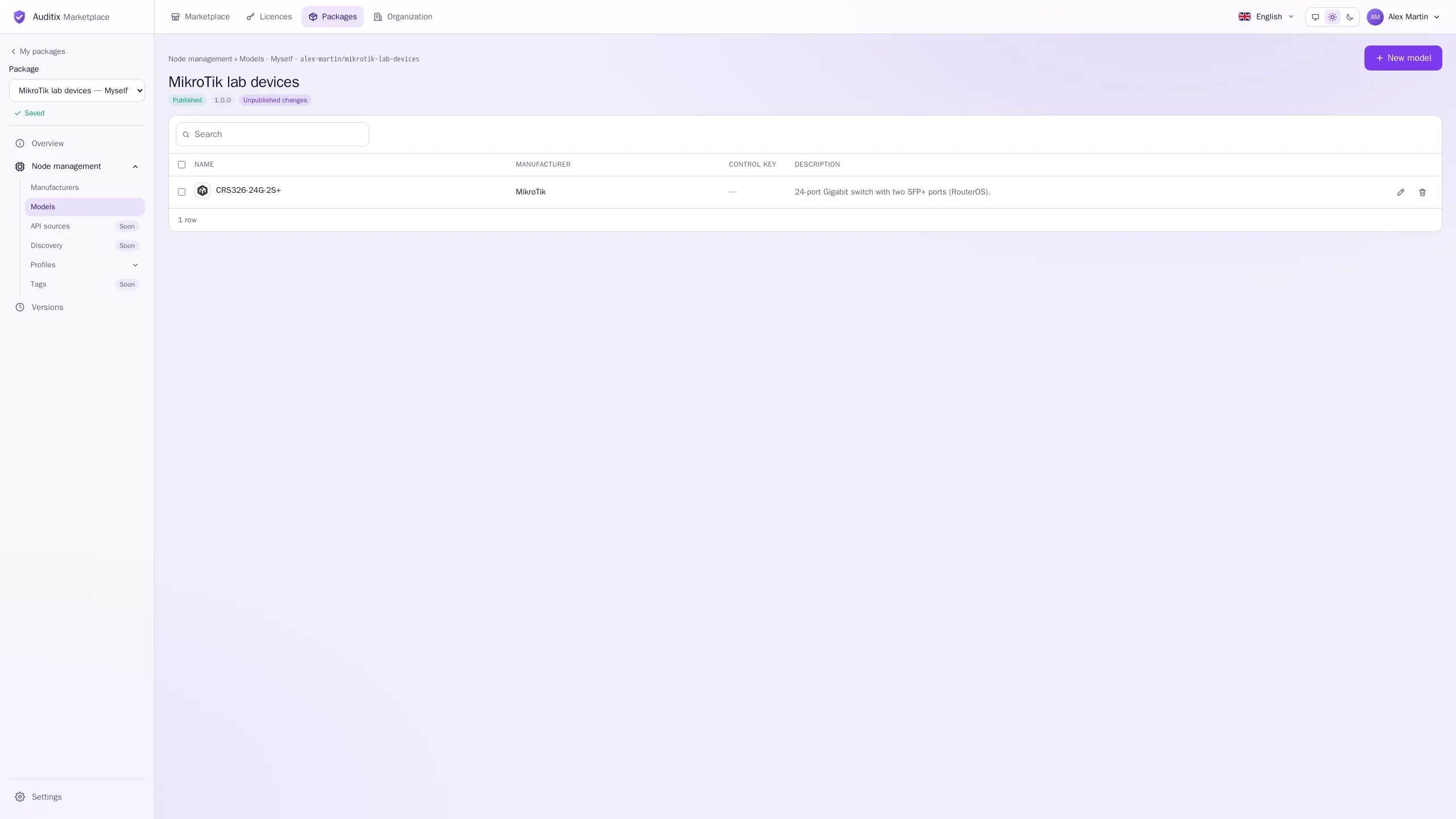
Sezione intitolata “Elenchi e pagine degli elementi”Ogni parte del contenuto è una tabella con una casella di ricerca: Produttori, Modelli, Profili SNMP, Profili CLI e Profili. Selezioni più righe per rimuovere più elementi contemporaneamente. Il pulsante Nuovo … in alto chiede un nome (e pochi dati essenziali), poi apre la pagina del nuovo elemento, dove si compila tutto il resto, scheda per scheda.
Produttori
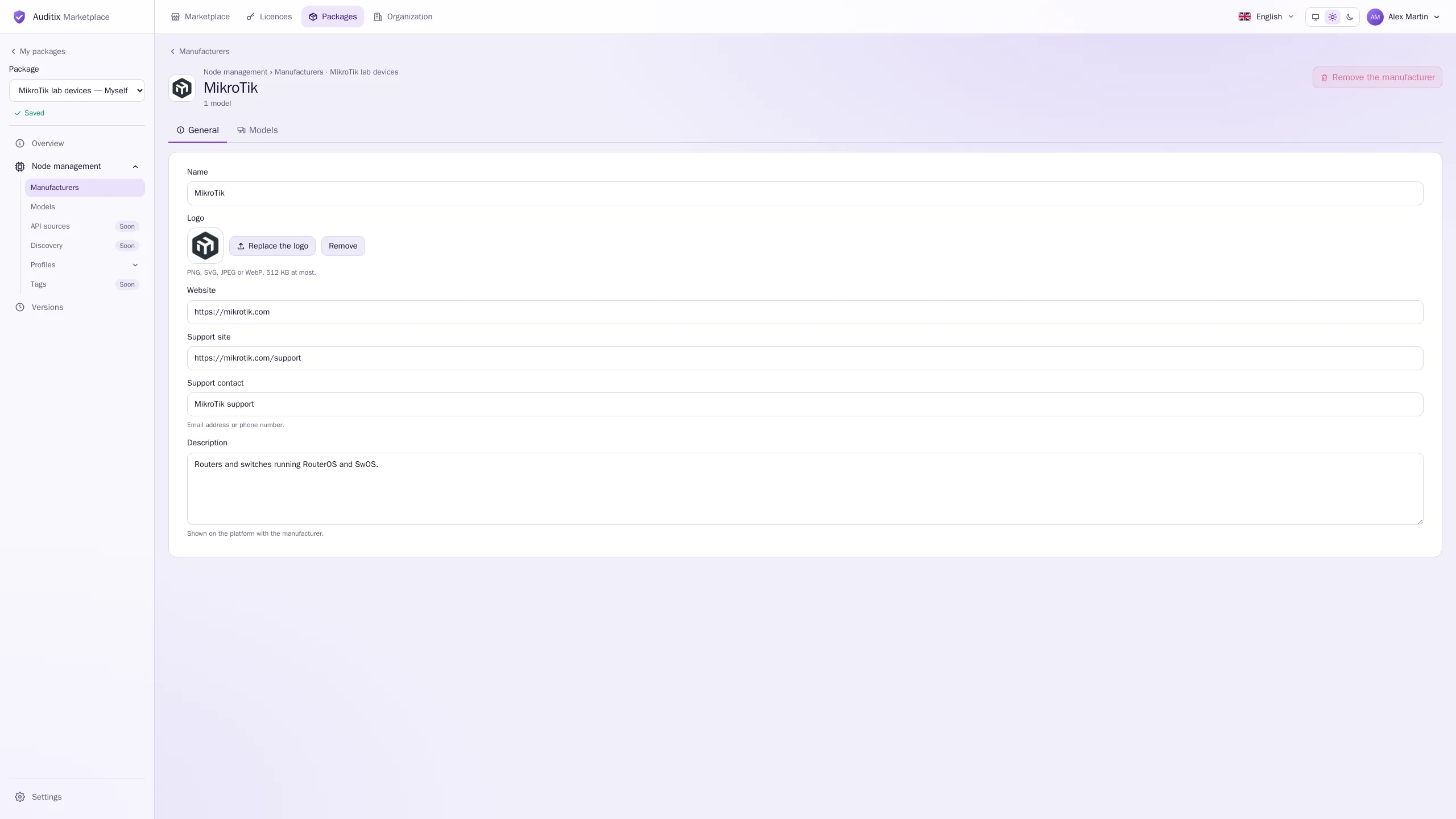
Sezione intitolata “Produttori”Un produttore è un fornitore di apparecchiature di rete, come MikroTik. Nuovo produttore chiede il suo nome. La sua pagina ha due schede, Generale e Modelli.
| Campo | Contenuto |
|---|---|
| Nome | Obbligatorio. |
| Logo | PNG, SVG, JPEG o WebP, al massimo 512 KB. Mostrato anche per i suoi modelli. |
| Sito web | https://www.example.com |
| Sito di supporto | https://support.example.com |
| Contatto di supporto | Indirizzo email o numero di telefono: support@example.com |
| Descrizione | Mostrata sulla piattaforma con il produttore. |
Un produttore usato da modelli non può essere rimosso: assegni loro un altro produttore o li rimuova prima.
Modelli
Sezione intitolata “Modelli”Un modello è un tipo di apparecchiatura di un produttore del pacchetto, come CRS326-24G-2S+. Nuovo modello chiede il suo Nome e il Produttore (aggiunga prima un produttore: Ogni modello appartiene a un produttore). La sua pagina ha due schede:
- Generale: Nome, Produttore (il cui logo è il logo del modello), Descrizione.
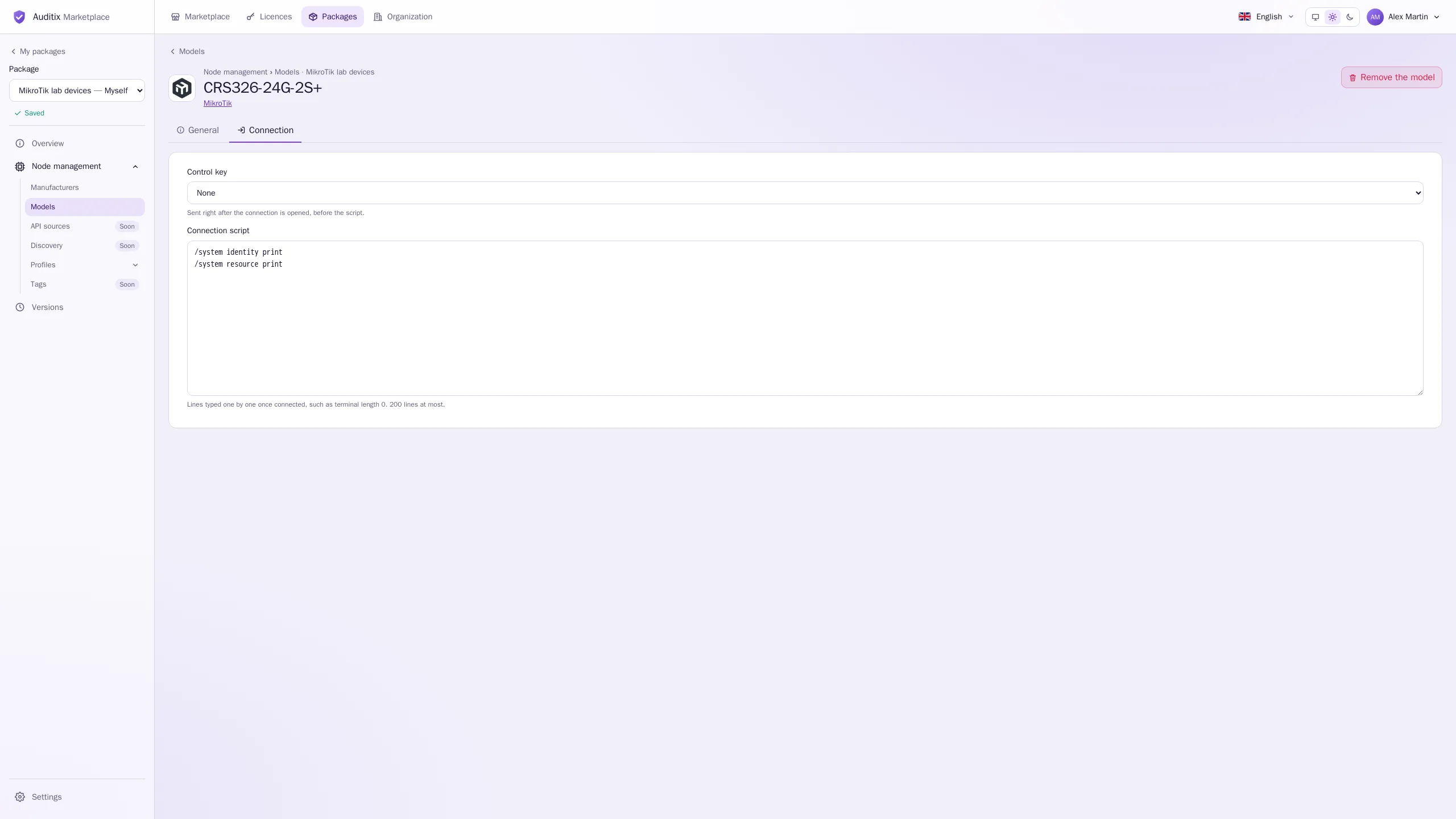
- Connessione: come si comporta la piattaforma una volta aperta una sessione CLI sull’apparecchiatura.
| Campo | Contenuto |
|---|---|
| Tasto di controllo | Nessuno, oppure un carattere di controllo da Ctrl-A a Ctrl-Z, inviato subito dopo l’apertura della connessione, prima dello script. Alcuni switch attendono Ctrl-Y al loro banner. |
| Script di connessione | Righe digitate una per una una volta connessi, dopo il tasto di controllo: in genere comandi che disattivano la paginazione. Al massimo 200 righe e 10 000 caratteri. |
Esempio di script di connessione per uno switch che richiede la modalità privilegiata e nessuna paginazione:
enableterminal more disablePer un altro produttore potrebbe essere un semplice terminal length 0.
Profili SNMP
Sezione intitolata “Profili SNMP”Come le piattaforme comunicano in SNMP con le apparecchiature. Nuovo profilo SNMP chiede il suo nome e la Versione (SNMPv1, SNMPv2c o SNMPv3). La sua pagina ha due schede:
- Generale: Nome, Versione, Porta (vuota: 161), Descrizione.
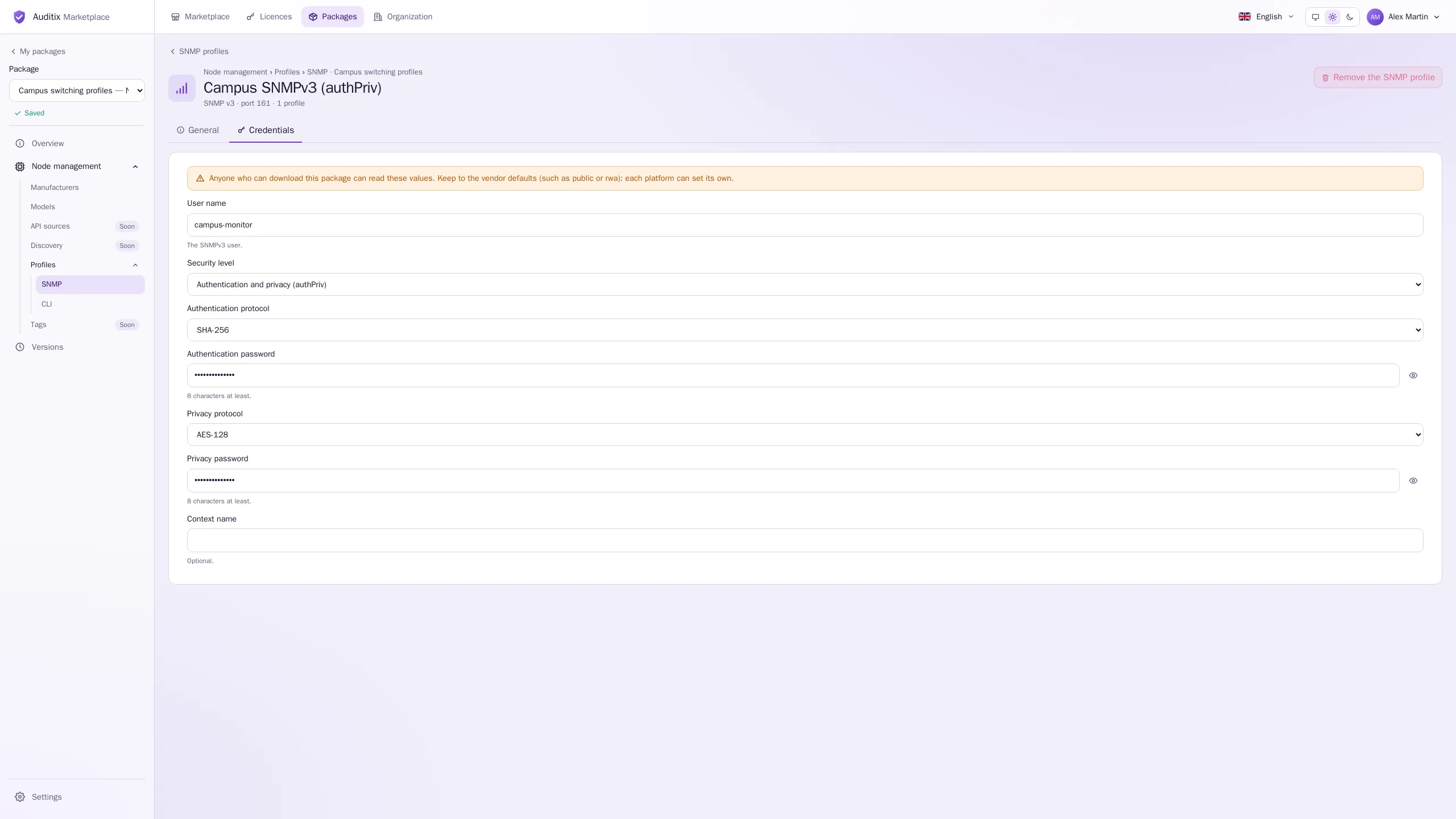
- Credenziali: dipendono dalla versione. I campi che non si applicano vengono nascosti e svuotati.
| Campo | Esempio |
|---|---|
| Community | public (trasmessa in chiaro da SNMPv1 e v2c) |
| Campo | Esempio |
|---|---|
| Nome utente | snmpadmin (l’utente SNMPv3) |
| Livello di sicurezza | Autenticazione e cifratura (authPriv); anche noAuthNoPriv e authNoPriv |
| Protocollo di autenticazione | SHA-256 (proposti anche MD5, SHA-1, SHA-224, SHA-384, SHA-512; la piattaforma mostra MD5 e SHA-1 come MD-5 e SHA) |
| Password di autenticazione | s3cr3t-example, almeno 8 caratteri |
| Protocollo di cifratura | AES-128 (proposti anche DES, AES-192, AES-256) |
| Password di cifratura | s3cr3t-example, almeno 8 caratteri |
| Nome del contesto | Facoltativo |
Profili CLI
Sezione intitolata “Profili CLI”Come le piattaforme aprono una sessione a riga di comando. Nuovo profilo CLI chiede il suo nome e il Protocollo (SSH o Telnet). Schede:
- Generale: Nome, Protocollo, Porta (vuota: 22 per SSH, 23 per Telnet), Descrizione.
- Credenziali: Nome utente (facoltativo: Telnet può accedere con la sola password), Metodo di autenticazione (Password o Chiave privata), Password, Password di enable (facoltativa, per la modalità privilegiata).
Una chiave privata non fa mai parte di un pacchetto: con Chiave privata, la chiave e la sua passphrase vengono fornite su ogni piattaforma.
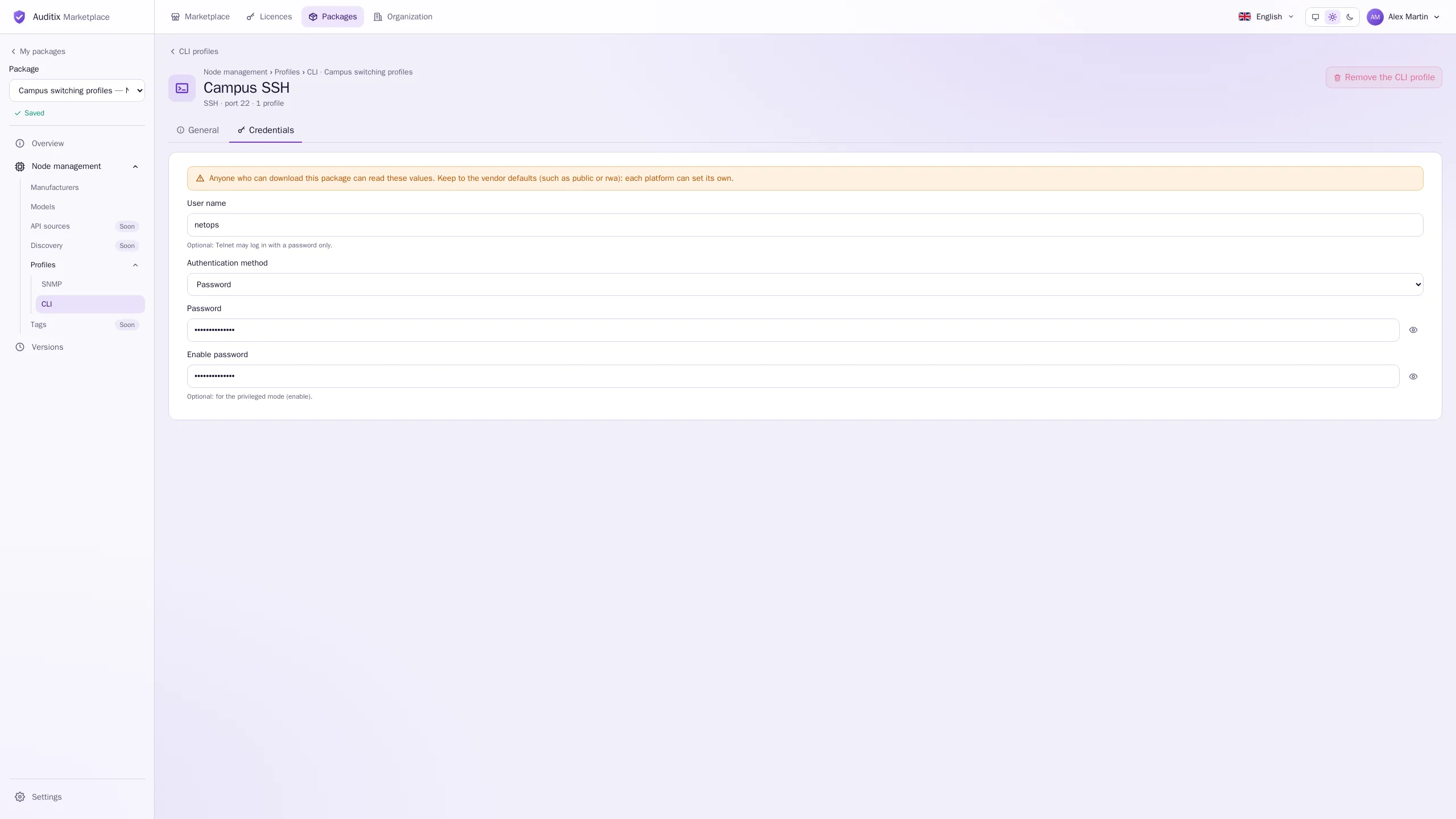
Un profilo SNMP o CLI usato da profili non può essere rimosso: assegni loro un altro profilo o li rimuova prima.
Profili
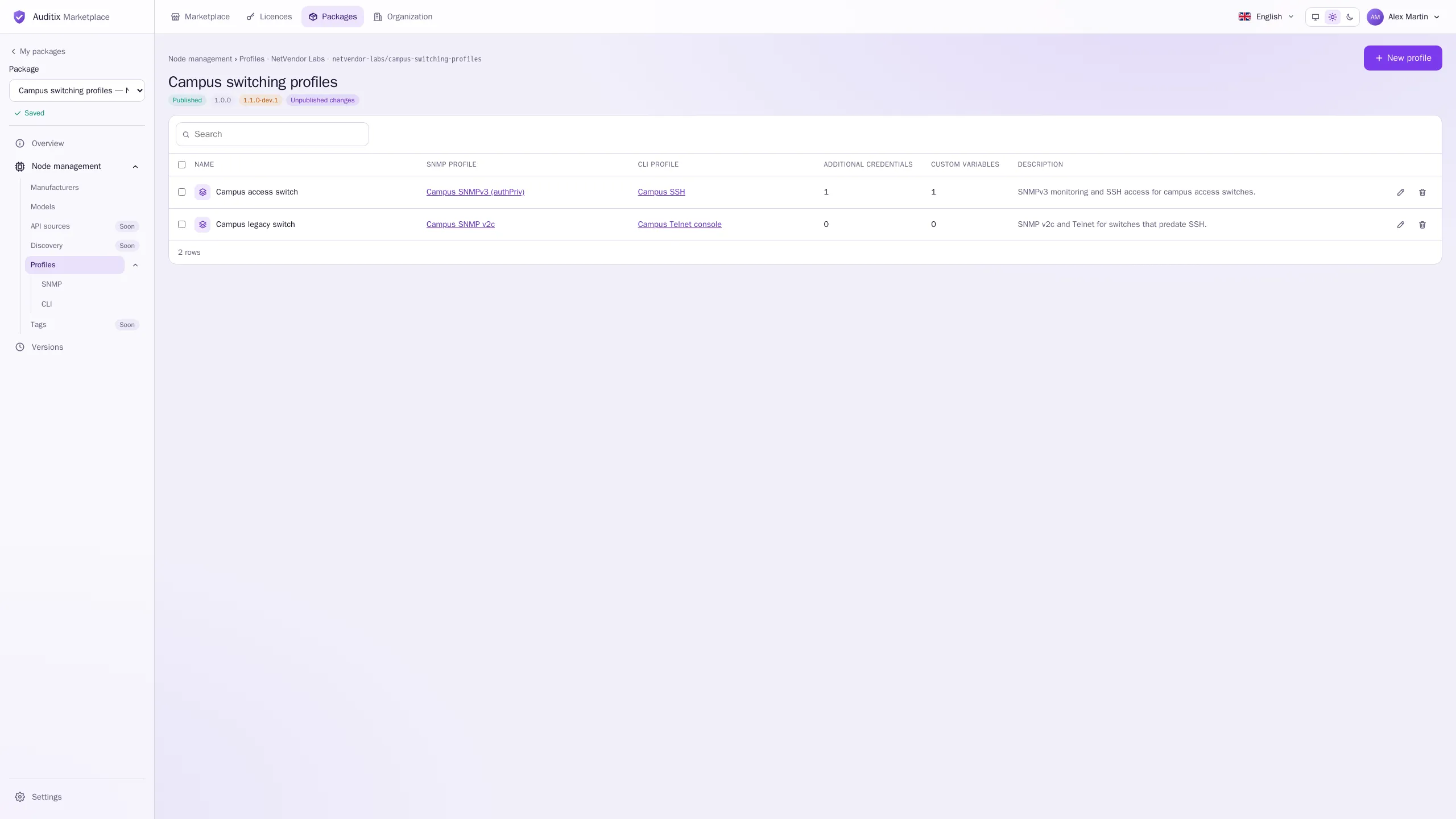
Sezione intitolata “Profili”Un profilo è un modo già pronto per raggiungere un tipo di apparecchiatura, sotto un unico nome: un profilo SNMP, un profilo CLI o entrambi, più gli altri accessi e valori di cui l’apparecchiatura ha bisogno. Sulla piattaforma compare in Gestione dei dispositivi › Profili.
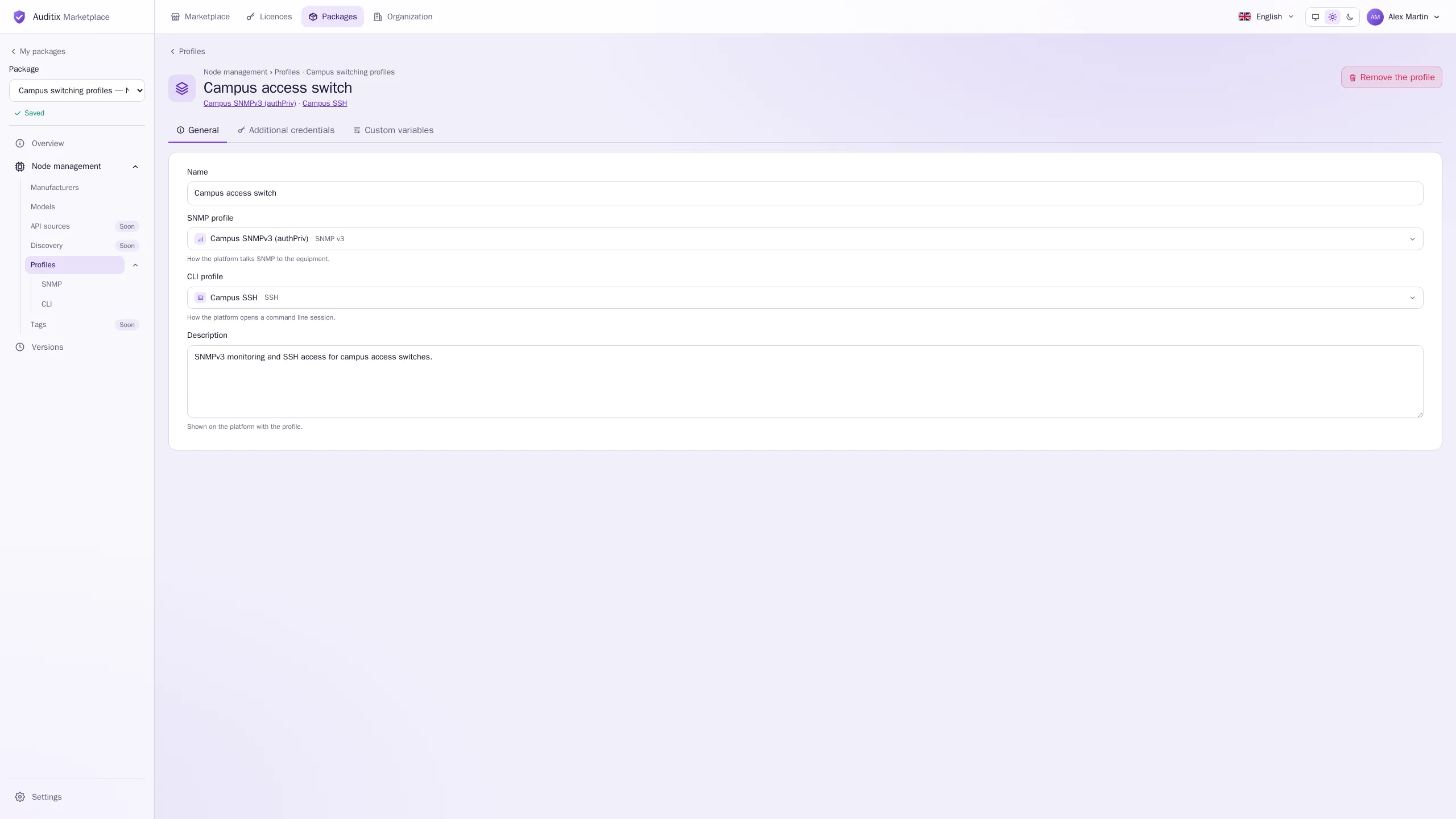
Nuovo profilo chiede il suo Nome (come Campus access switch), il suo Profilo SNMP e il suo Profilo CLI (ne scelga almeno uno; li aggiunga prima in SNMP e CLI). La sua pagina ha tre schede: Generale, Credenziali aggiuntive e Variabili personalizzate.
Credenziali aggiuntive
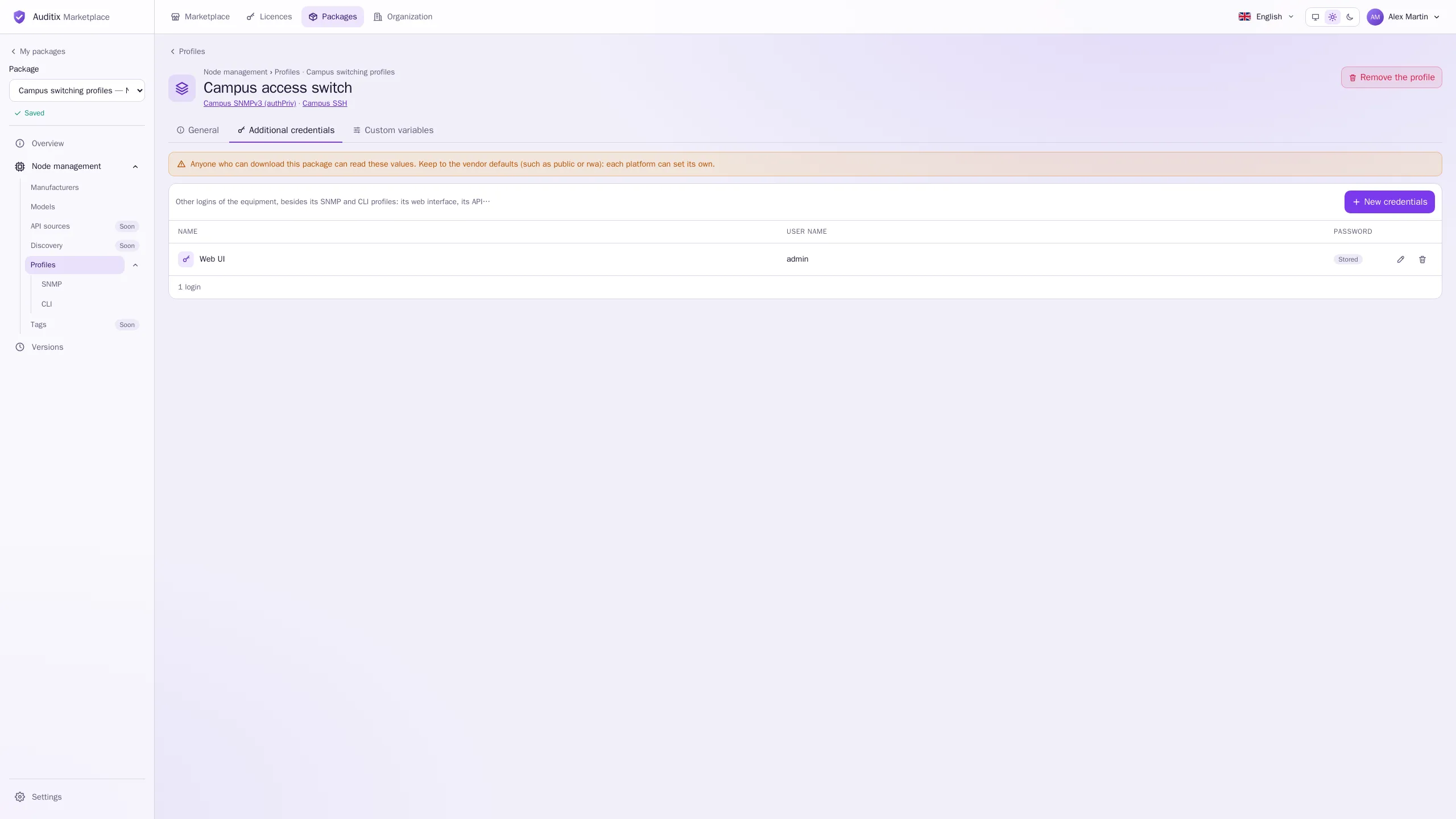
Sezione intitolata “Credenziali aggiuntive”Altri accessi all’apparecchiatura oltre ai suoi profili SNMP e CLI: la sua interfaccia web, la sua API… Nuove credenziali apre una finestra con Nome (come Web UI o REST API), Nome utente e Password. Fino a 20 per profilo, ciascuna con un nome univoco. La tabella mostra Salvato al posto della password.
Variabili personalizzate
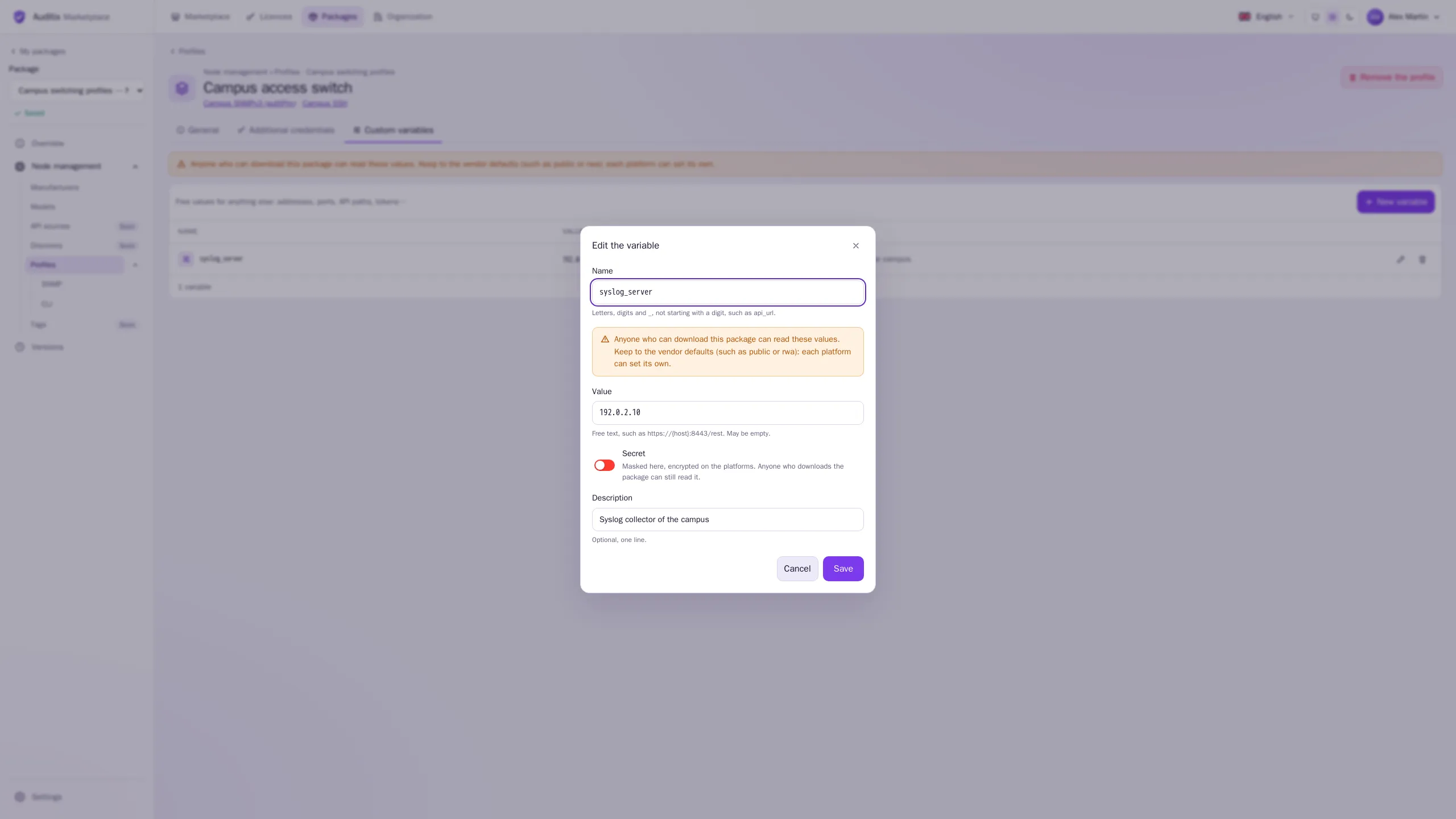
Sezione intitolata “Variabili personalizzate”Valori liberi per tutto il resto: indirizzi, porte, percorsi di API, token. Nuova variabile apre una finestra:
| Campo | Regola |
|---|---|
| Nome | Lettere, cifre e _, senza iniziare con una cifra, unico nel profilo: api_url |
| Valore | Testo libero, può essere vuoto: https://192.0.2.10:8443/rest |
| Segreta | Se attivata, il valore viene nascosto qui e cifrato sulle piattaforme. |
| Descrizione | Facoltativa, su una riga. |
Fino a 50 per profilo. Il valore viene usato così come è scritto, e ogni tenant di una piattaforma può definire il proprio valore: vedere Credenziali aggiuntive e variabili personalizzate.
Esempio: un profilo pronto all’uso
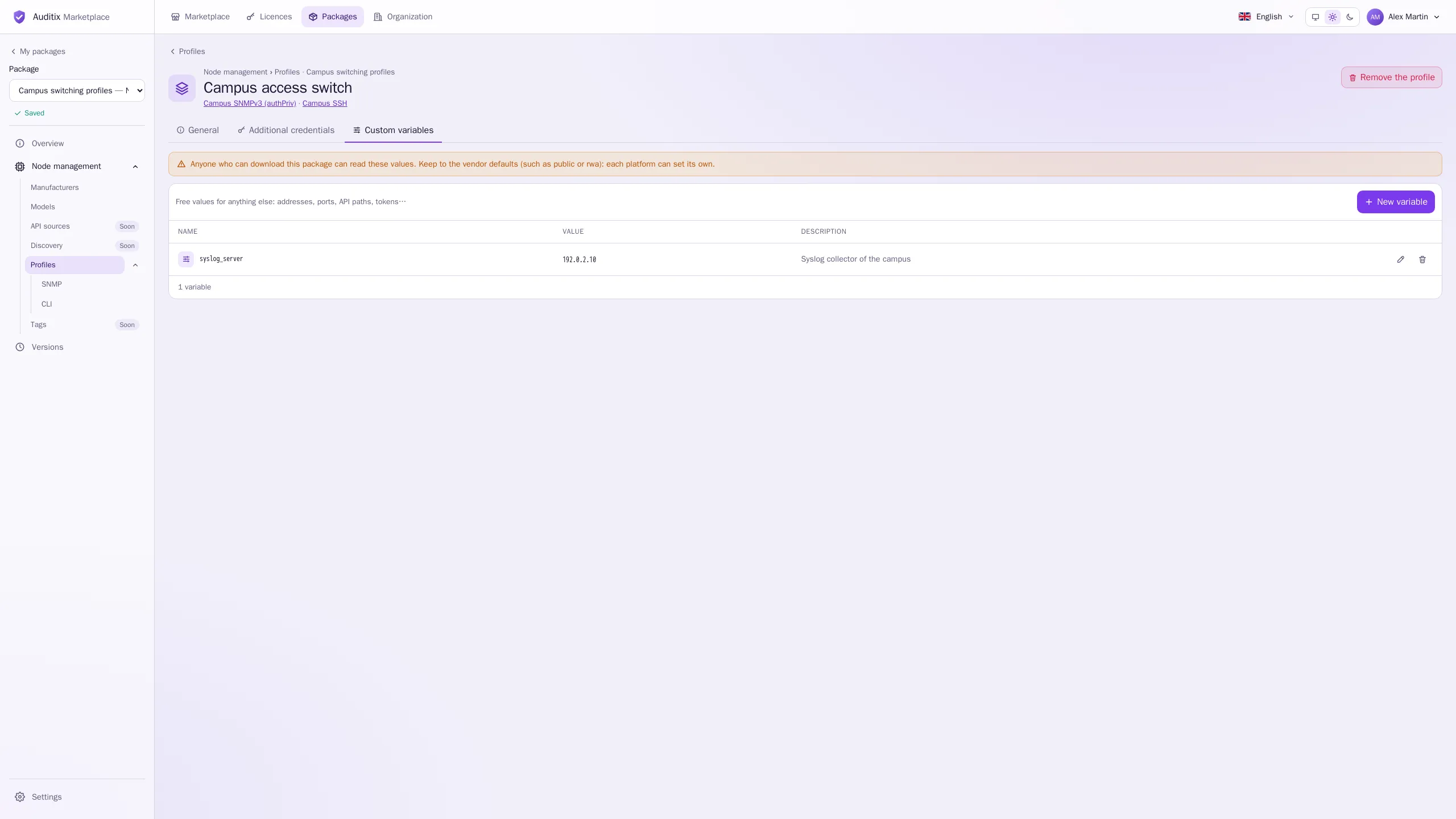
Sezione intitolata “Esempio: un profilo pronto all’uso”Il pacchetto Campus switching profiles usato in queste pagine fornisce due profili. Il primo, Campus access switch, combina:
| Parte | Contenuto |
|---|---|
| Profilo SNMP | Campus SNMPv3 (authPriv): SNMPv3, porta 161, utente campus-monitor, SHA-256 e AES-128 |
| Profilo CLI | Campus SSH: SSH, porta 22, utente netops, una password e una password di enable |
| Credenziali aggiuntive | Web UI: admin / s3cr3t-example |
| Variabili personalizzate | syslog_server = 192.0.2.10 (il collettore syslog del campus) |
Il secondo, Campus legacy switch, abbina Campus SNMP v2c (community public) a Campus Telnet
console. Una piattaforma che installa il pacchetto riceve questi profili pronti all’uso; ogni tenant
sostituisce poi i valori di esempio con i propri.
I segreti nei pacchetti
Sezione intitolata “I segreti nei pacchetti”Sulle piattaforme, questi valori vengono salvati cifrati, e ogni tenant può impostare i propri valori al loro posto. La pagina del catalogo di un pacchetto indica i nomi di credenziali e variabili ma non ne mostra mai i valori.
Errori nel contenuto
Sezione intitolata “Errori nel contenuto”Quando qualcosa non può essere conservato (un modello senza produttore, una porta al di fuori dell’intervallo 1–65535, una password SNMPv3 di meno di 8 caratteri, un nome duplicato…), il campo viene contrassegnato con il motivo e la scheda o la riga mostra un’icona di avviso. Lo corregga prima di pubblicare.