Creare un pacchetto
Creare il pacchetto
Sezione intitolata “Creare il pacchetto”- Apra Pacchetti nella barra superiore e selezioni Nuovo pacchetto.
- Inserisca il suo Nome, per esempio Campus switching profiles.
- Scelga Pubblicato a nome di: Me stesso, o un’organizzazione in cui può pubblicare.
- Selezioni Crea. Il pacchetto si apre nell’editor, sulla sua Panoramica.
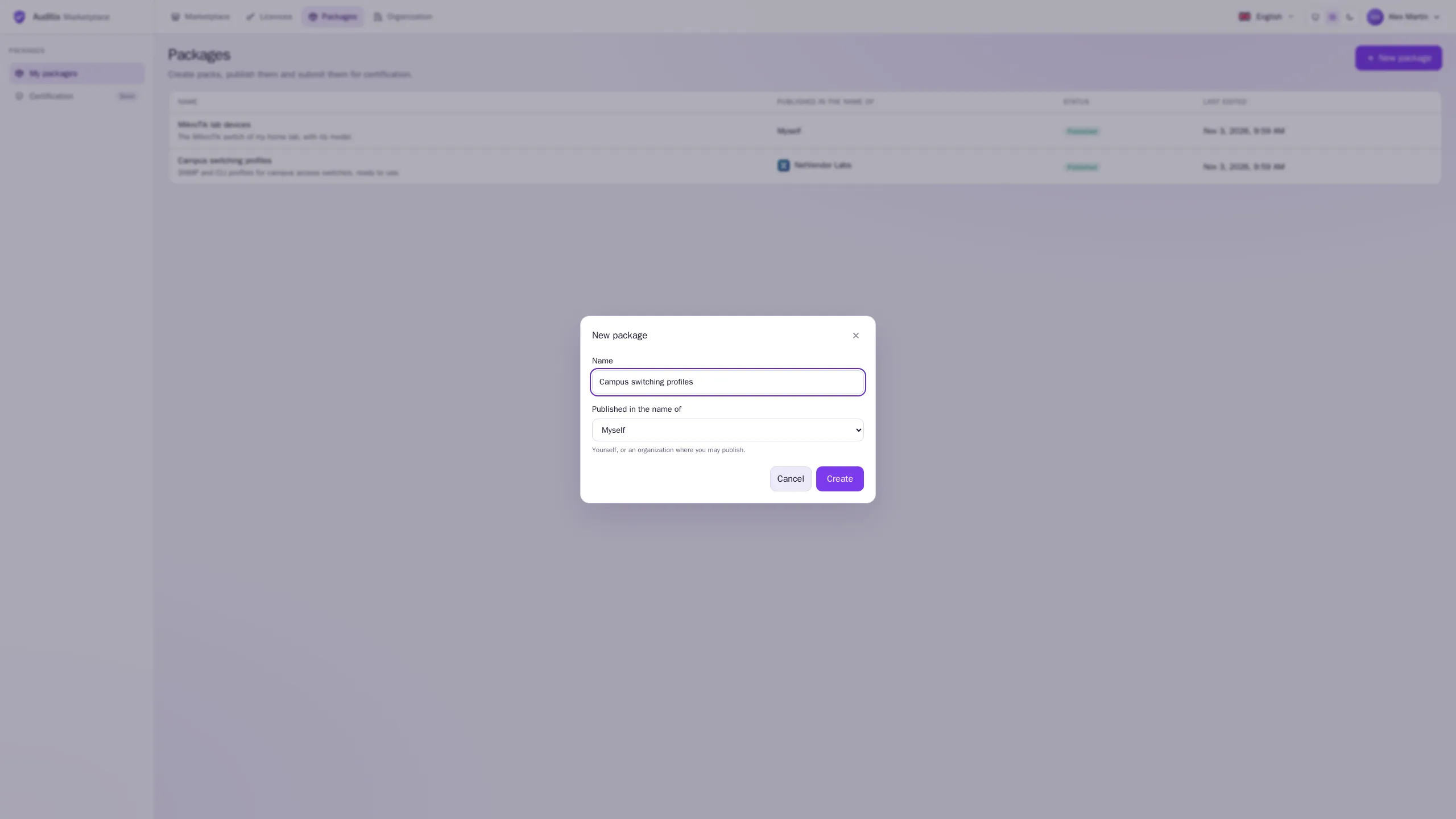
L’editore non può essere modificato in seguito: crei il pacchetto con il nome giusto fin dall’inizio.
L’indirizzo owner/package
Sezione intitolata “L’indirizzo owner/package”Ogni pacchetto ha un indirizzo formato dall’identificativo del suo editore e dal proprio nome, per esempio
netvendor-labs/campus-switching-profiles:
- l’identificativo dell’editore è il Suo identificativo, oppure l’indirizzo dell’organizzazione;
- la parte del pacchetto viene ricavata dal nome alla creazione del pacchetto, e può essere modificata in Impostazioni › Indirizzo: lettere minuscole, cifre e trattini, unica tra i pacchetti di quell’editore.
La sua pagina nel catalogo è /catalogue/<address>. Le piattaforme riconoscono un pacchetto dalla sua identità, non
dal suo indirizzo: rinominarlo, o cambiare l’identificativo dell’editore, non compromette le piattaforme che
lo hanno installato.
Descriverlo: la Panoramica
Sezione intitolata “Descriverlo: la Panoramica”La Panoramica dell’editor contiene ciò che mostra il catalogo:
| Campo | Uso |
|---|---|
| Nome | Mostrato ovunque. |
| Riepilogo | Una frase, mostrata nel catalogo. Obbligatorio per pubblicare. |
| Descrizione | Che cosa fa il pacchetto, che cosa richiede, come usarlo. Mostrata nella sua pagina. |
| Categoria, Tipo | Tag: i filtri del catalogo con cui si trova il pacchetto. |
| Prezzo | Gratuito o A pagamento. I pacchetti a pagamento non possono ancora essere scaricati. |
Impostazioni: indirizzo, logo e visibilità
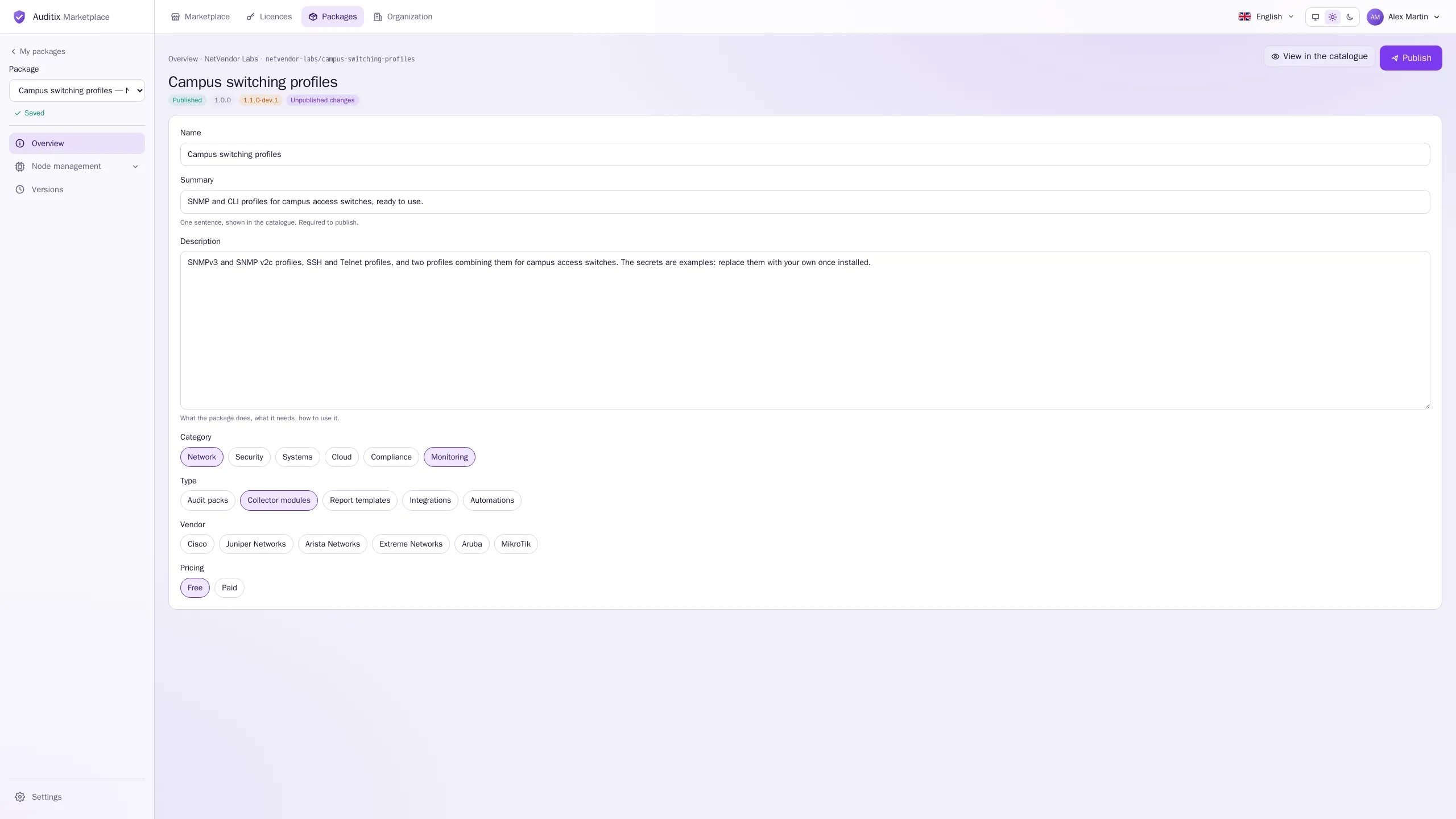
Sezione intitolata “Impostazioni: indirizzo, logo e visibilità”Impostazioni, in fondo alla barra laterale dell’editor, contiene Indirizzo e visibilità, il Logo ed Elimina il pacchetto.
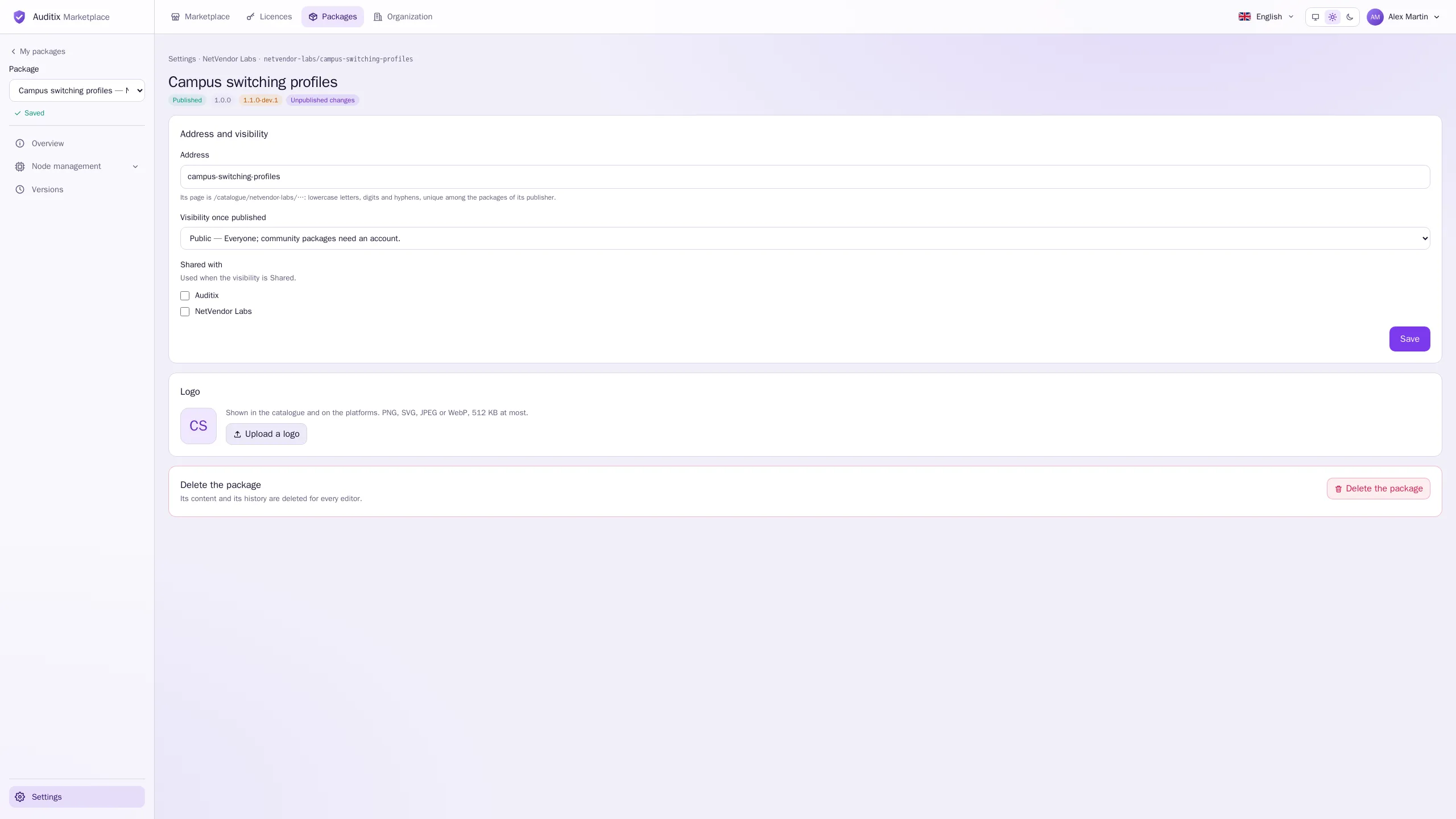
Selezioni Carica un logo (poi Sostituisci il logo o Rimuovi il logo). Viene mostrato nel catalogo e sulle piattaforme. PNG, SVG, JPEG o WebP, al massimo 512 KB; un SVG deve essere un semplice disegno, senza script né link esterni.
Visibilità
Sezione intitolata “Visibilità”Visibilità dopo la pubblicazione stabilisce chi vede il pacchetto una volta pubblicato (una bozza è visibile solo ai suoi editor):
| Visibilità | Chi lo vede |
|---|---|
| Privato | Il proprietario e i membri della sua organizzazione e di quelle sopra e sotto. |
| Condiviso | Come privato, più i membri delle organizzazioni selezionate in Condiviso con. |
| Pubblico | Tutti. Un pacchetto della community richiede che i visitatori abbiano effettuato l’accesso. |
Condiviso con propone le organizzazioni pubbliche dell’elenco e le Sue organizzazioni. Selezioni Salva per applicare.
Le stesse regole valgono per le piattaforme connesse: una piattaforma vede i pacchetti che il titolare della sua licenza può vedere.
Eliminazione
Sezione intitolata “Eliminazione”Elimina il pacchetto elimina il suo contenuto e la sua cronologia per tutti gli editor. L’operazione non può essere annullata. Le piattaforme che lo hanno installato conservano la versione di cui dispongono.
Chi può modificarlo
Sezione intitolata “Chi può modificarlo”Un pacchetto viene modificato dal suo proprietario (quando è pubblicato a Suo nome), o dai membri che detengono Pubblicare pacchetti nella sua organizzazione o in un’organizzazione superiore. Il selettore dei pacchetti in cima alla barra laterale dell’editor elenca tutti i pacchetti che può modificare.