Membri
La scheda Membri di un’organizzazione (Organizzazione nella barra superiore, poi l’organizzazione) elenca i suoi membri: Nome, Cognome, Indirizzo e-mail, Ruolo e Membro dal. I membri delle organizzazioni superiori non sono elencati ma hanno qui gli stessi diritti (I membri di un’organizzazione padre hanno qui gli stessi diritti.).
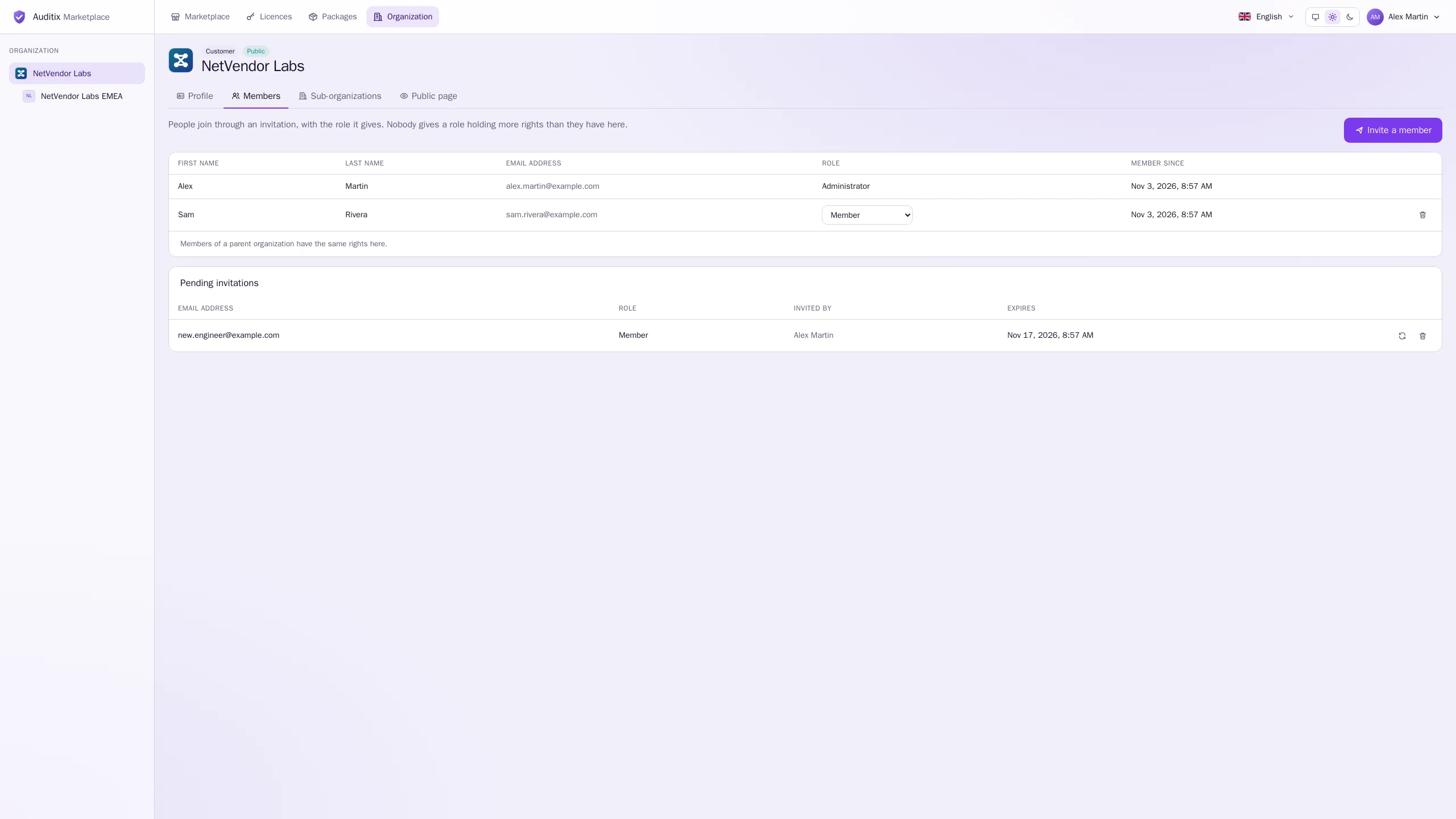
Ogni membro ha un ruolo nell’organizzazione. I ruoli integrati sono:
| Ruolo | Che cosa concede |
|---|---|
| Amministratore | Tutti i diritti nell’organizzazione e nelle sue sotto-organizzazioni. |
| Editore | Pubblica i pacchetti dell’organizzazione. |
| Membro | Vede i membri e le licenze dell’organizzazione. |
Il team Auditix può definire altri ruoli. Un ruolo è un insieme di diritti tra i seguenti:
| Diritto | Consente di |
|---|---|
| Vedere i membri | Aprire la scheda Membri. |
| Gestire i membri | Invitare persone, cambiare ruoli, rimuovere membri, rinnovare e revocare inviti. |
| Modificare l’organizzazione | Cambiarne l’indirizzo e la pagina pubblica, e cambiarne la visibilità. |
| Gestire le sotto-organizzazioni | Creare ed eliminare sotto-organizzazioni. |
| Vedere le licenze | Vedere le licenze detenute dall’organizzazione. |
| Gestire le licenze | Ottenere licenze Community a suo nome, attivare e disattivare licenze, connettere piattaforme. |
| Pubblicare pacchetti | Creare e modificare pacchetti a suo nome, pubblicarne le versioni. |
| Certificare pacchetti | Certificare pacchetti (organizzazioni di tipo produttore). |
Ciò che un membro può fare in un’organizzazione, può farlo anche in tutte le sue sotto-organizzazioni.
Invitare qualcuno
Sezione intitolata “Invitare qualcuno”Si entra in un’organizzazione solo tramite invito. Serve il diritto Gestire i membri.
-
Nella scheda Membri, selezioni Invita un membro.
-
Inserisca l’Indirizzo e-mail della persona e scelga il Ruolo che riceverà una volta accettato l’invito (Membro per impostazione predefinita).
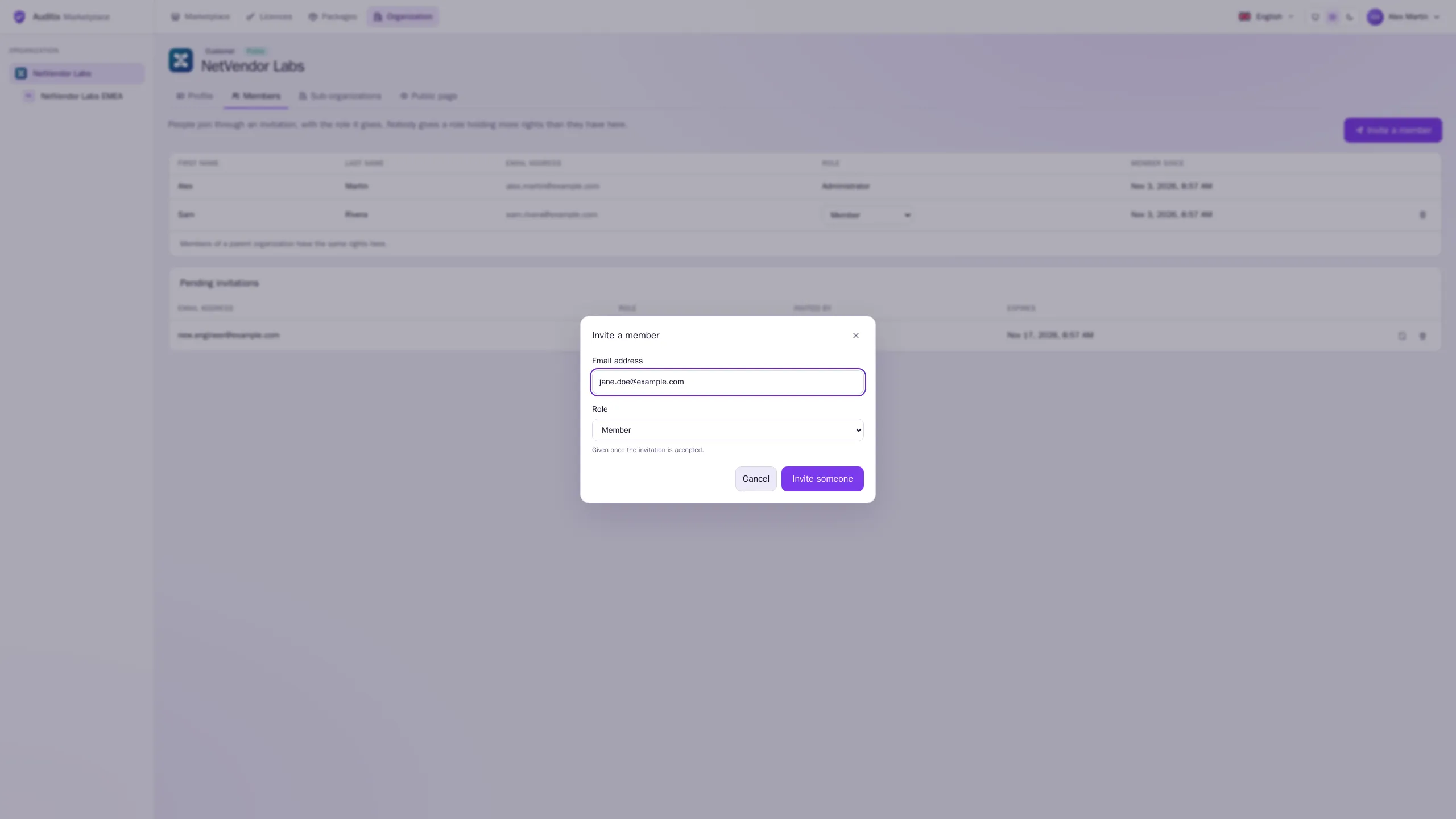
-
Selezioni Invita qualcuno. Il Link di invito viene mostrato una sola volta: lo copi e lo invii personalmente alla persona (il marketplace non invia alcuna email).
-
La persona apre il link e crea un account, oppure accede con l’account che usa quell’indirizzo, poi accetta. Vedere Accettare un invito.
Inviti in sospeso
Sezione intitolata “Inviti in sospeso”La tabella Inviti in sospeso elenca gli inviti non ancora accettati: Indirizzo e-mail, Ruolo, Invitato da e Scade (o Scaduto).
- Nuovo link crea un nuovo link per lo stesso invito (il link precedente smette di funzionare), con un nuovo periodo di 14 giorni. Lo usi quando il link è andato perso o è scaduto.
- Revoca annulla l’invito.
Cambiare un ruolo o rimuovere un membro
Sezione intitolata “Cambiare un ruolo o rimuovere un membro”Con Gestire i membri, cambi il ruolo di un membro direttamente nella colonna Ruolo; la modifica si applica subito. Rimuovi fa uscire il membro dall’organizzazione; il membro conserva il proprio account.