Publicação
Publicar uma versão
Seção intitulada “Publicar uma versão”- Verifique o conteúdo: o Resumo é obrigatório (Escreva um resumo antes de publicar.) e nenhum campo pode apresentar um erro.
- Verifique Definições › Visibilidade depois de publicado: Privado, Partilhado ou Público. Consulte Visibilidade.
- Abra Versões (ou selecione Publicar na Apresentação) e selecione Publicar uma versão.
- Escolha o Canal: Estável ou Desenvolvimento.
- Escolha o incremento de Versão; a janela mostra o número resultante. Consulte Versões e canais.
- Verifique Plataforma a partir de e Plataforma até. Consulte Compatibilidade com a plataforma.
- Opcionalmente, escreva as Notas da versão: o que mudou nesta versão, apresentado no histórico e nas plataformas.
- Selecione Publicar.
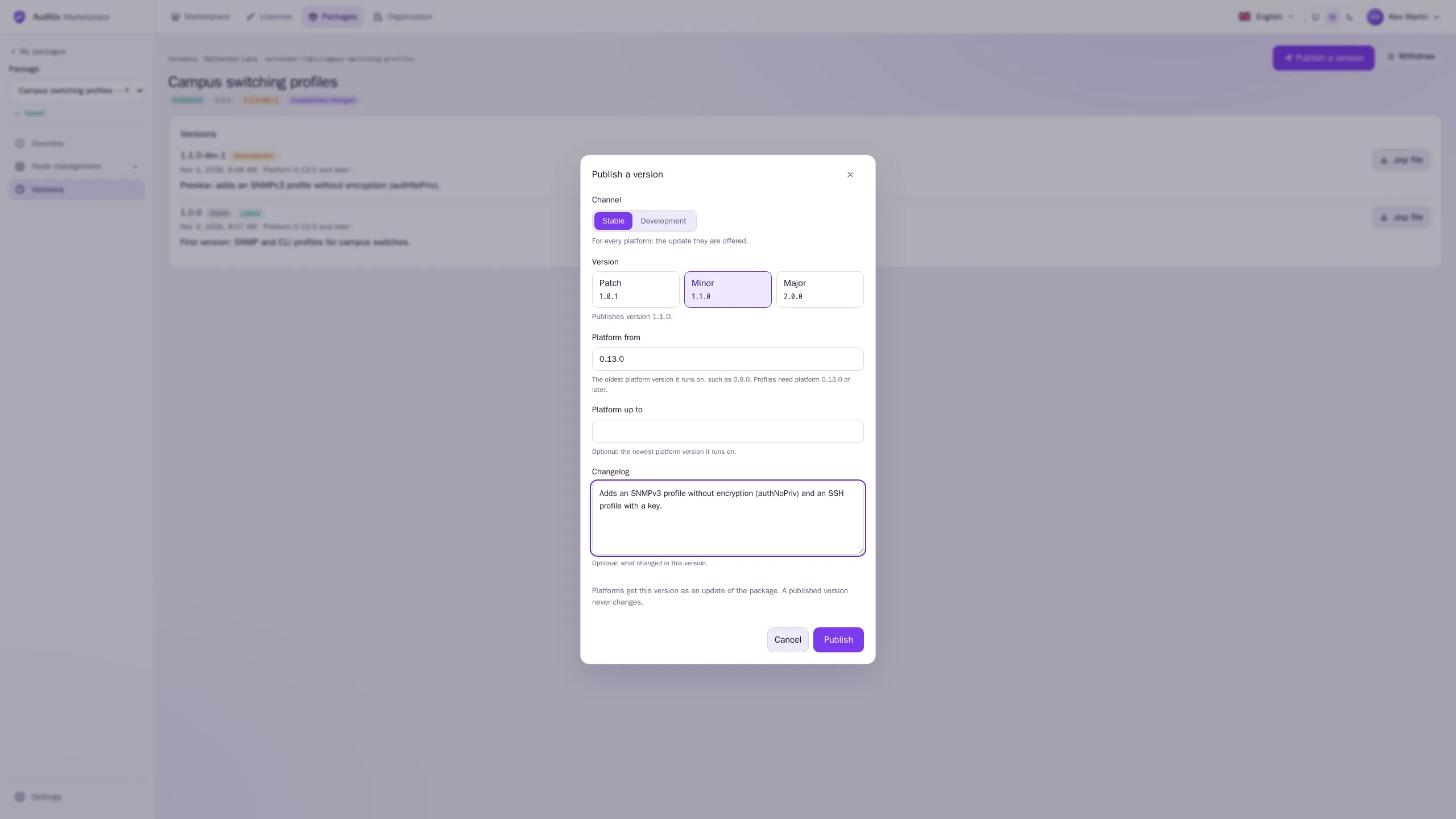
A primeira publicação tira o pacote do estado Rascunho: aparece no catálogo para quem tiver permissão para o ver.
A página Versões
Seção intitulada “A página Versões”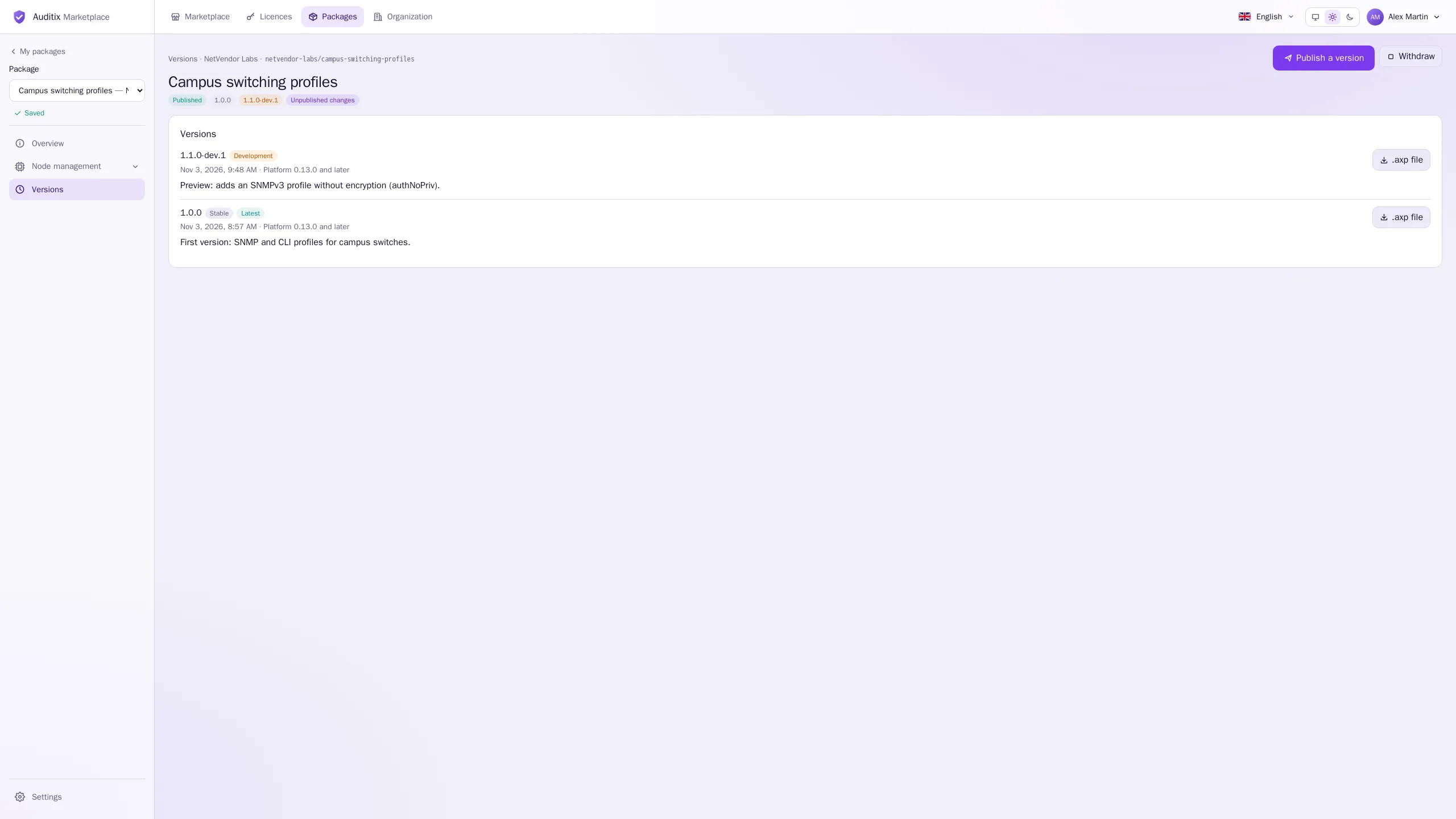
A secção Versões lista todas as versões, da mais recente para a mais antiga: número, canal (Estável, Desenvolvimento), distintivo Mais recente, data, compatibilidade com a plataforma, notas da versão, e o seu Ficheiro .axp a transferir para uma plataforma offline.
Retirar e publicar novamente
Seção intitulada “Retirar e publicar novamente”Retirar tira o pacote do catálogo: ninguém além dos seus editores o vê, e deixa de ser proposto às plataformas. As suas versões são mantidas. Publicar novamente repõe-no tal como estava, com a sua última versão, quando nada mudou entretanto; se alterou algo, publique antes uma nova versão.
O que os usuários da plataforma veem
Seção intitulada “O que os usuários da plataforma veem”- No catálogo: a página do pacote mostra a última versão estável em Instalação offline, a versão de desenvolvimento em Em desenvolvimento, o que cada uma instala (Conteúdo), e o histórico.
- Numa plataforma ligada: o pacote é listado entre os pacotes que o titular da sua licença pode ver, com as suas versões mais recente e de desenvolvimento; às plataformas que o instalaram é proposta a nova versão estável como atualização.
- Na importação: a plataforma verifica a assinatura e mostra Assinado por <editor> (<identificador>), certificado pelo marketplace da Auditix, com o logótipo do seu pacote e o logótipo do editor, e depois verifica a compatibilidade com a plataforma. Consulte Chave de editor.
- Após a instalação: os seus fabricantes, modelos e perfis aparecem na Gestão de equipamentos da plataforma, e cada tenant pode definir os seus próprios valores sobre as predefinições dos seus perfis.