Página pública
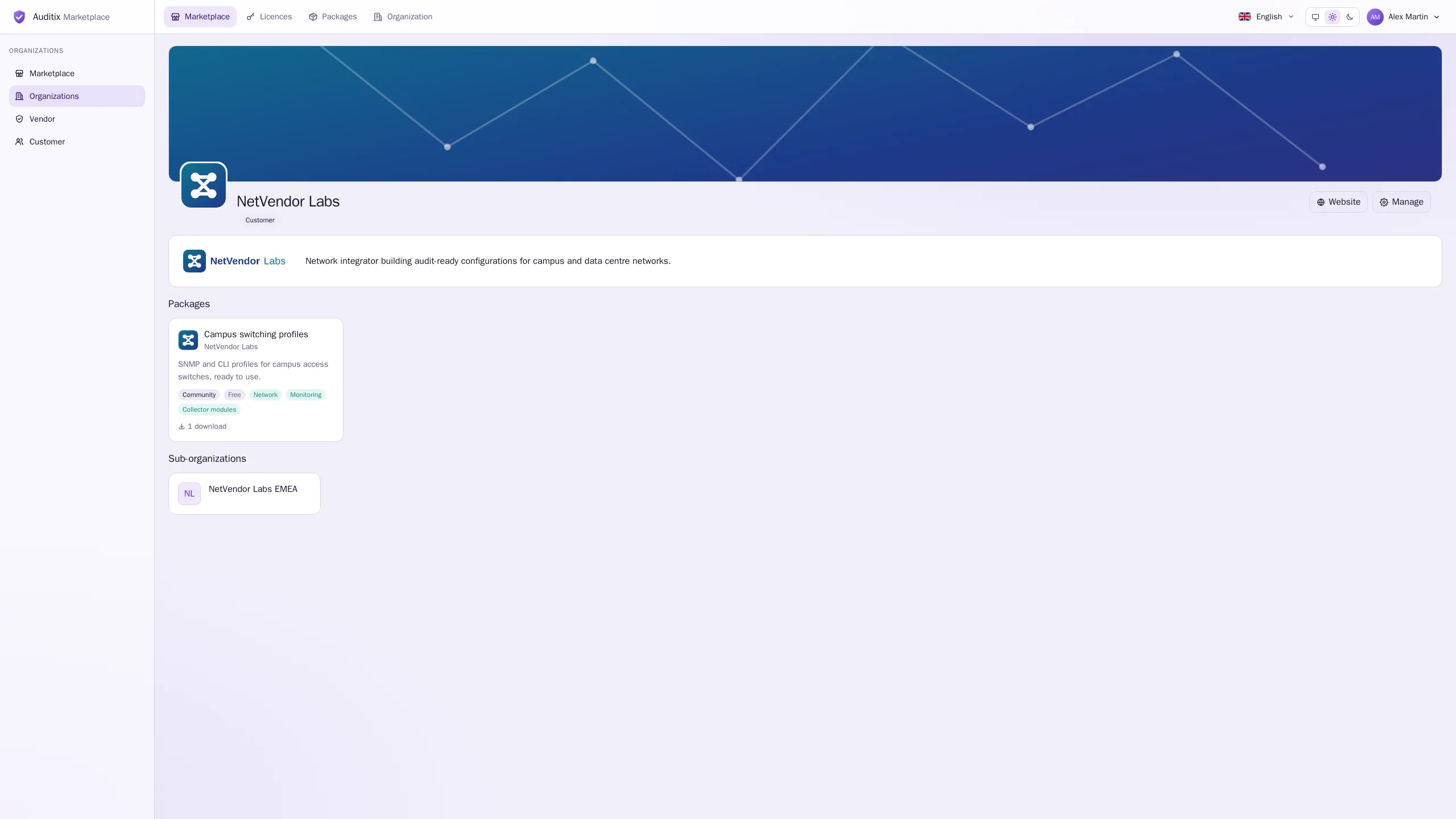
Cada organização tem uma página em /organizations/<address>: uma Faixa no topo, o seu
Ícone, o seu Nome e tipo, a sua Descrição, o seu Sítio web e os Pacotes que
publica e que o visitante pode ver.
Editar a página no próprio local
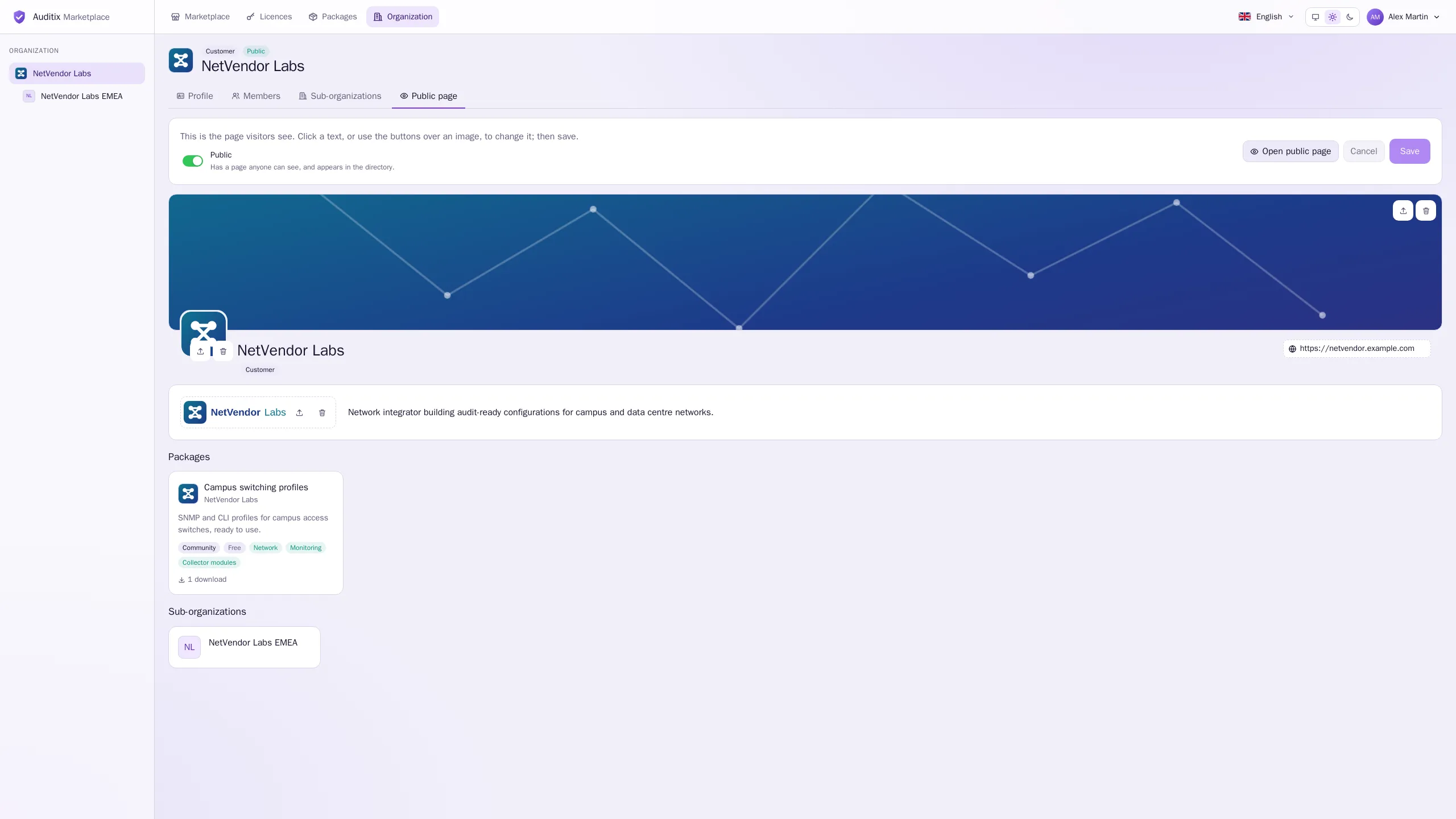
Seção intitulada “Editar a página no próprio local”O separador Página pública do espaço da organização mostra exatamente a página que os visitantes veem, e você edita-a onde ela está. Precisa de Editar a organização; sem esse direito, o separador é só de leitura.
- Abra Organização na barra superior, escolha a organização e, depois, o separador Página pública.
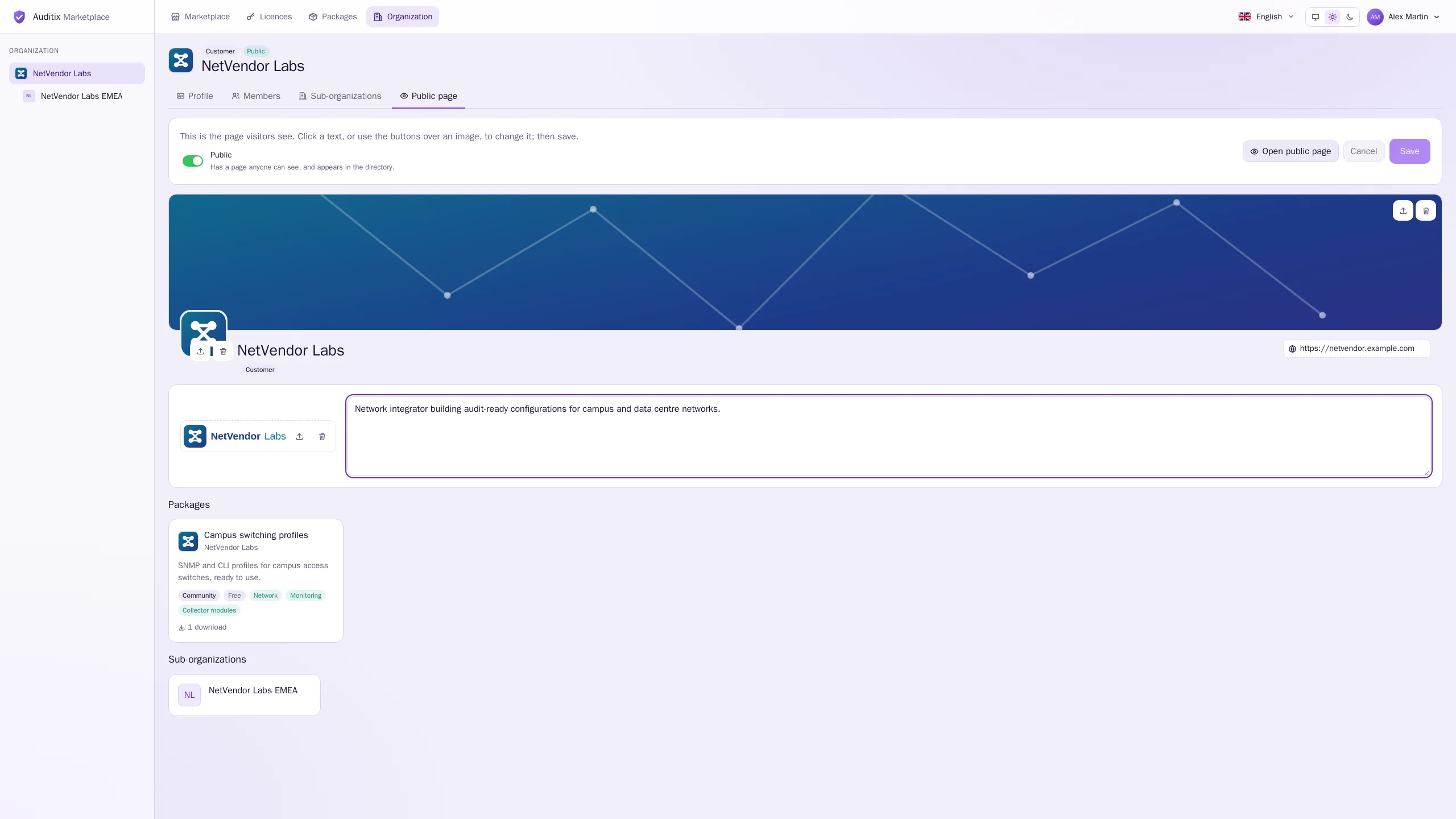
- Clique num texto para o alterar: o Nome, a descrição (Adicionar uma descrição da organização quando está vazia) ou o site (Adicionar um site). Enter (numa linha) ou sair do campo mantém o que escreveu; Escape repõe o que lá estava.
- Use os botões sobre uma imagem para a Enviar ou Substituir, ou para a Remover. A nova imagem é pré-visualizada de imediato.
- Selecione Guardar para publicar as alterações, ou Cancelar para voltar ao que está guardado. Nada é enviado antes de Guardar; sair do separador com alterações não guardadas pede primeiro uma confirmação.
Abrir a página pública abre a página tal como os visitantes a veem (quando é pública).
Imagens
Seção intitulada “Imagens”| Imagem | Forma e tamanho mínimo | Formatos e tamanho máximo |
|---|---|---|
| Ícone | Quadrado, pelo menos 64 × 64 px | PNG, JPEG ou WebP, até 1 MB |
| Logótipo | Horizontal, pelo menos 120 × 40 px | PNG, JPEG ou WebP, até 2 MB |
| Faixa | Pelo menos 960 × 200 px, no topo da página | PNG, JPEG ou WebP, até 5 MB |
O ícone aparece também nos cartões dos pacotes da organização e no diretório. Uma imagem demasiado pequena para ser apresentada com nitidez, demasiado pesada ou noutro formato é recusada: escolha outra ou remova-a.
O site tem de ser um endereço completo, como https://www.example.com.
Tornar a página pública ou privada
Seção intitulada “Tornar a página pública ou privada”O interruptor Pública no topo do separador define a visibilidade da organização:
- Ativado (verde): Tem uma página visível para todos e aparece no diretório.
- Desativado (vermelho): Visível apenas para os seus membros, os das organizações acima e a equipa Auditix.
Tal como as outras alterações, aplica-se quando seleciona Guardar.