公開ページ
すべての組織には /organizations/<address> にページがあります。ページには、上部のバナー、アイコン、名前と種類、説明、ウェブサイト、そして公開しているパッケージのうち訪問者が閲覧できるパッケージが表示されます。
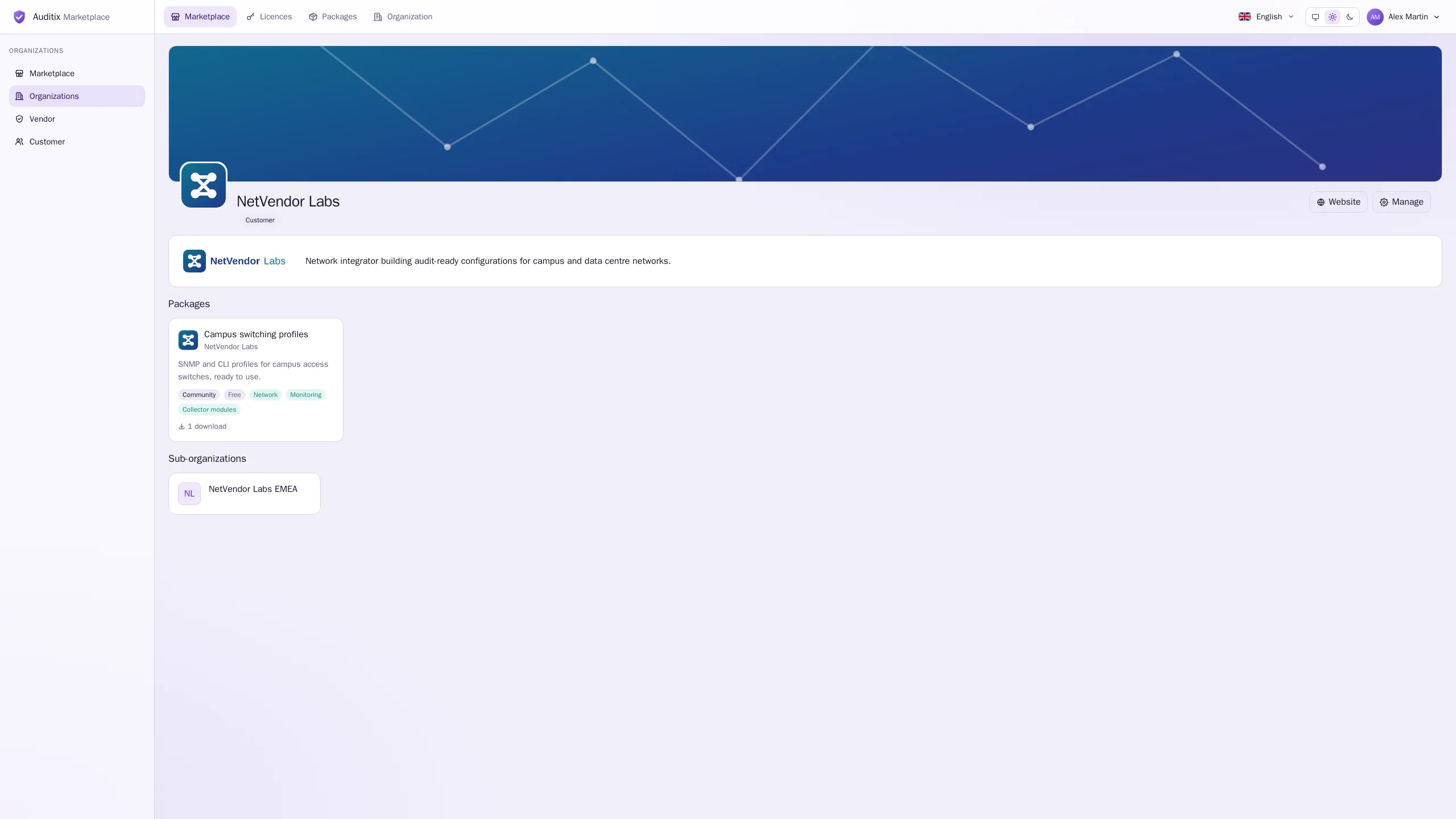
ページをその場で編集する
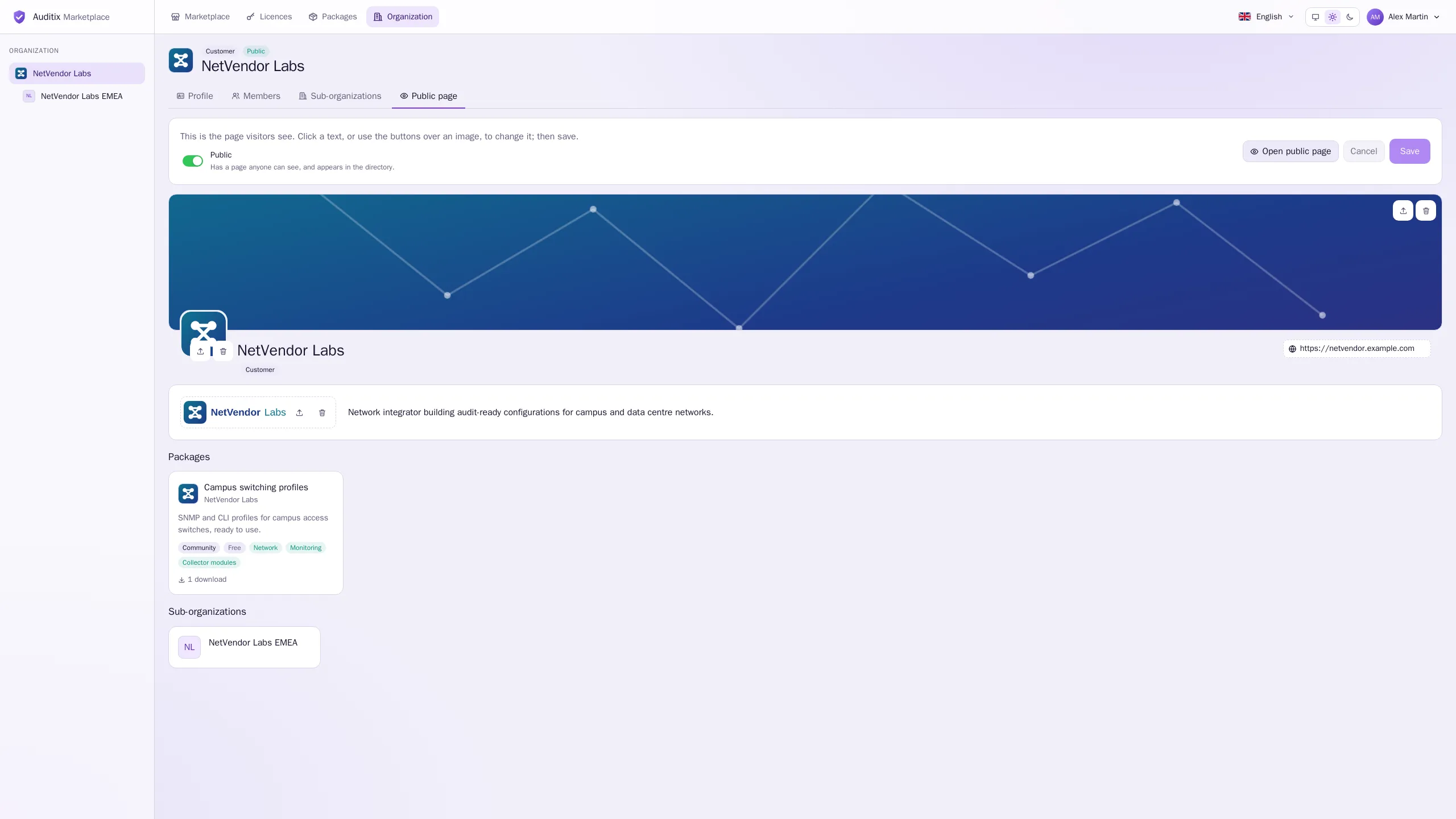
Section titled “ページをその場で編集する”組織のスペースの公開ページタブには、訪問者に表示されるページそのものが表示され、その場で編集できます。編集には組織を編集の権限が必要です。権限がない場合、タブは読み取り専用になります。
- トップバーの組織を開いて組織を選び、公開ページタブを開きます。
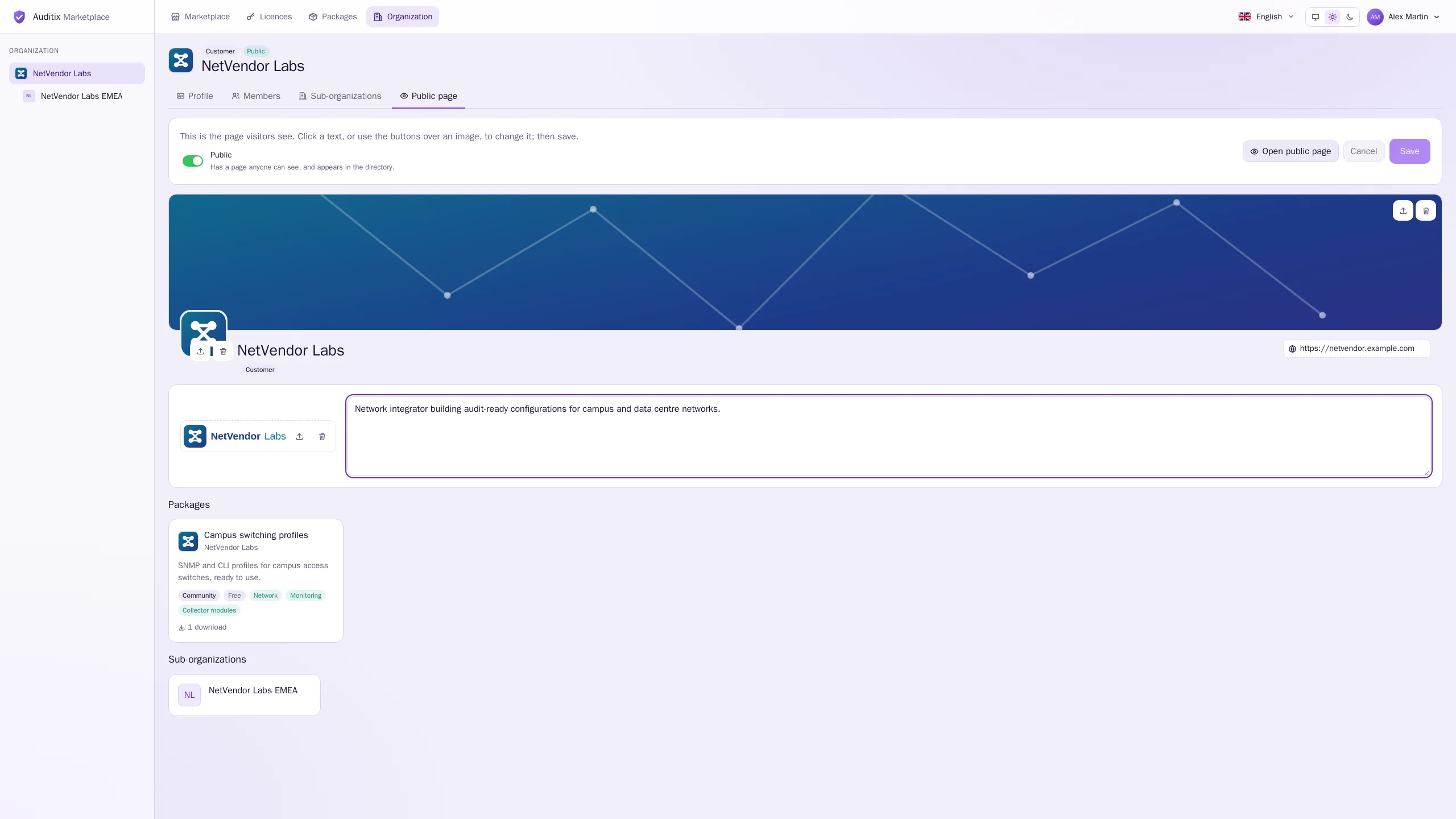
- テキストをクリックして変更します。名前、説明(空の場合は 組織の説明を追加)、ウェブサイト(ウェブサイトを追加)です。Enter(1 行の場合)を押すか欄から離れると、入力した内容が保持されます。Escape を押すと元の内容に戻ります。
- 画像の上にあるボタンで、画像をアップロード、置き換える、または外すことができます。新しい画像はすぐにプレビューされます。
- 保存を選ぶと変更が公開されます。キャンセルを選ぶと保存済みの状態に戻ります。保存するまで何も送信されません。保存していない変更があるままタブを離れようとすると、確認が求められます。
公開ページを開くで、訪問者から見たページを開けます(公開されている場合)。
| 画像 | 形状と最小サイズ | 形式と最大サイズ |
|---|---|---|
| アイコン | 正方形、64 × 64 px 以上 | PNG、JPEG、WebP、1 MB まで |
| ロゴ | 横長、120 × 40 px 以上 | PNG、JPEG、WebP、2 MB まで |
| バナー | 960 × 200 px 以上、ページ上部に表示 | PNG、JPEG、WebP、5 MB まで |
アイコンは、組織のパッケージのカードとディレクトリにも表示されます。小さすぎて鮮明に表示できない画像、大きすぎる画像、その他の形式の画像は拒否されます。別の画像を選ぶか、画像を削除してください。
ウェブサイトは、https://www.example.com のような完全なアドレスで入力する必要があります。
ページを公開または非公開にする
Section titled “ページを公開または非公開にする”タブ上部の公開スイッチで、組織の公開範囲を設定します。
- オン(緑):誰でも見られるページを持ち、ディレクトリに掲載されます。
- オフ(赤):メンバー、上位組織のメンバー、Auditix チームのみが閲覧できます。
他の変更と同様に、保存を選んだときに適用されます。