El editor de paquetes
Abrir un paquete desde Paquetes (o con Editar en su página del catálogo) abre el editor. Su barra lateral sustituye a la de la aplicación:
- Mis paquetes para volver, el selector Paquete (elegir otro paquete abre la misma sección de ese paquete) y el estado de guardado: Guardado, Guardando…, Sin conexión: los cambios se conservan o Aún sin guardar: reintentando;
- las secciones, organizadas como el menú de tenant de la plataforma: Presentación, Gestión de nodos (Fabricantes, Modelos, Perfiles con SNMP y CLI; las entradas marcadas como Pronto llegarán en una versión posterior) y, después, Versiones;
- Ajustes en la parte inferior.
Editar en equipo, en directo
Sección titulada «Editar en equipo, en directo»En el editor no hay botón Guardar: cada cambio se guarda a medida que escribe. Varios editores pueden trabajar a la vez en el mismo paquete; sus cambios aparecen mientras escriben, la barra lateral muestra quién está editando, y un campo que otra persona está editando aparece resaltado con su color. Si se pierde su conexión, sus cambios se conservan y se envían cuando se restablece.
Sus cambios no llegan a las plataformas hasta que publica una versión: el encabezado de cada sección muestra Cambios sin publicar cuando el contenido difiere de la última versión.
Listas y páginas de elementos
Sección titulada «Listas y páginas de elementos»Cada parte del contenido es una tabla con un cuadro de búsqueda: Fabricantes, Modelos, Perfiles SNMP, Perfiles CLI y Perfiles. Seleccione filas para quitar varios elementos a la vez. El botón Nuevo … de la parte superior pide un nombre (y algunos datos esenciales) y, después, abre la página del nuevo elemento, donde se completa todo lo demás, pestaña por pestaña.
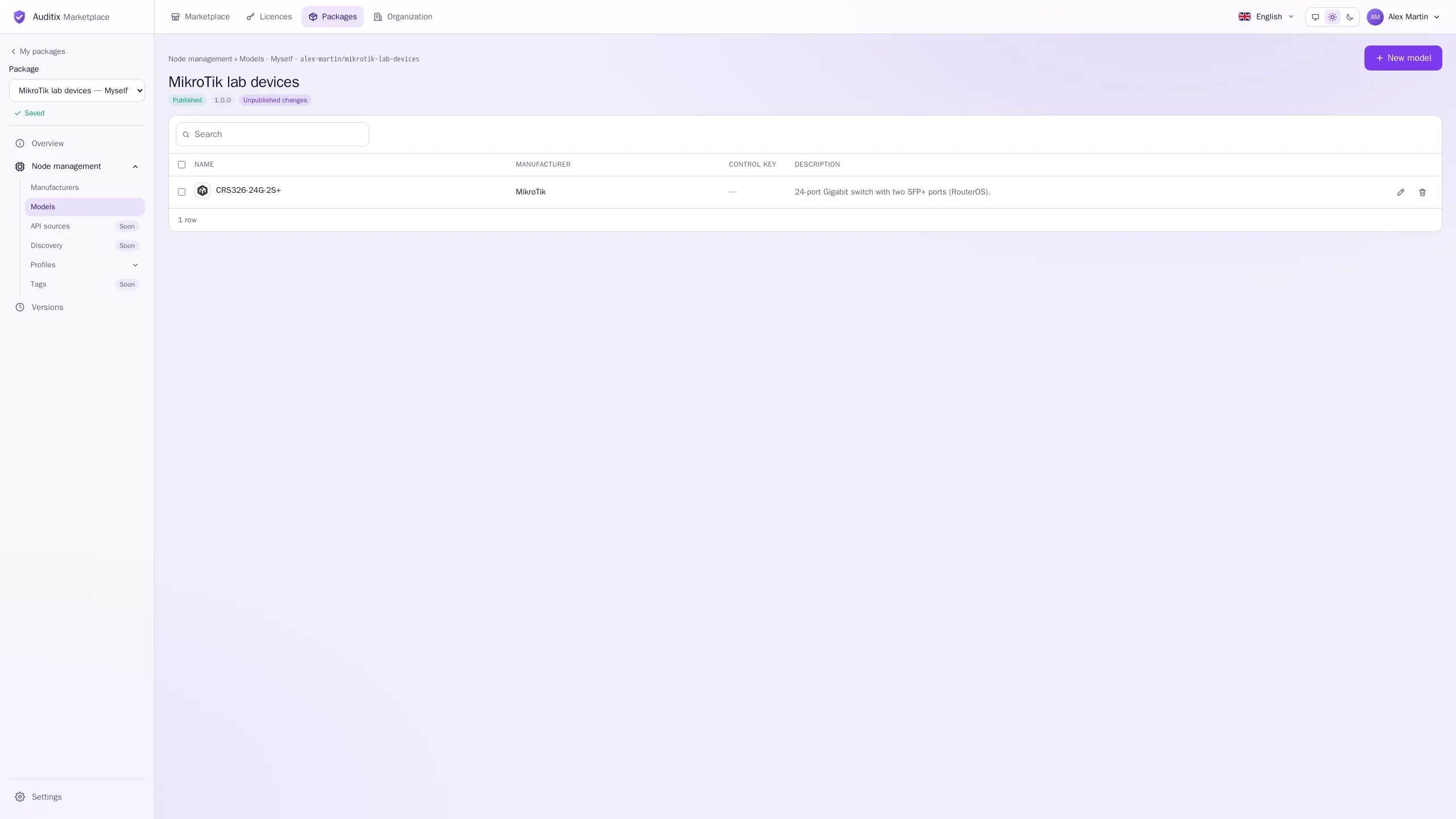
Fabricantes
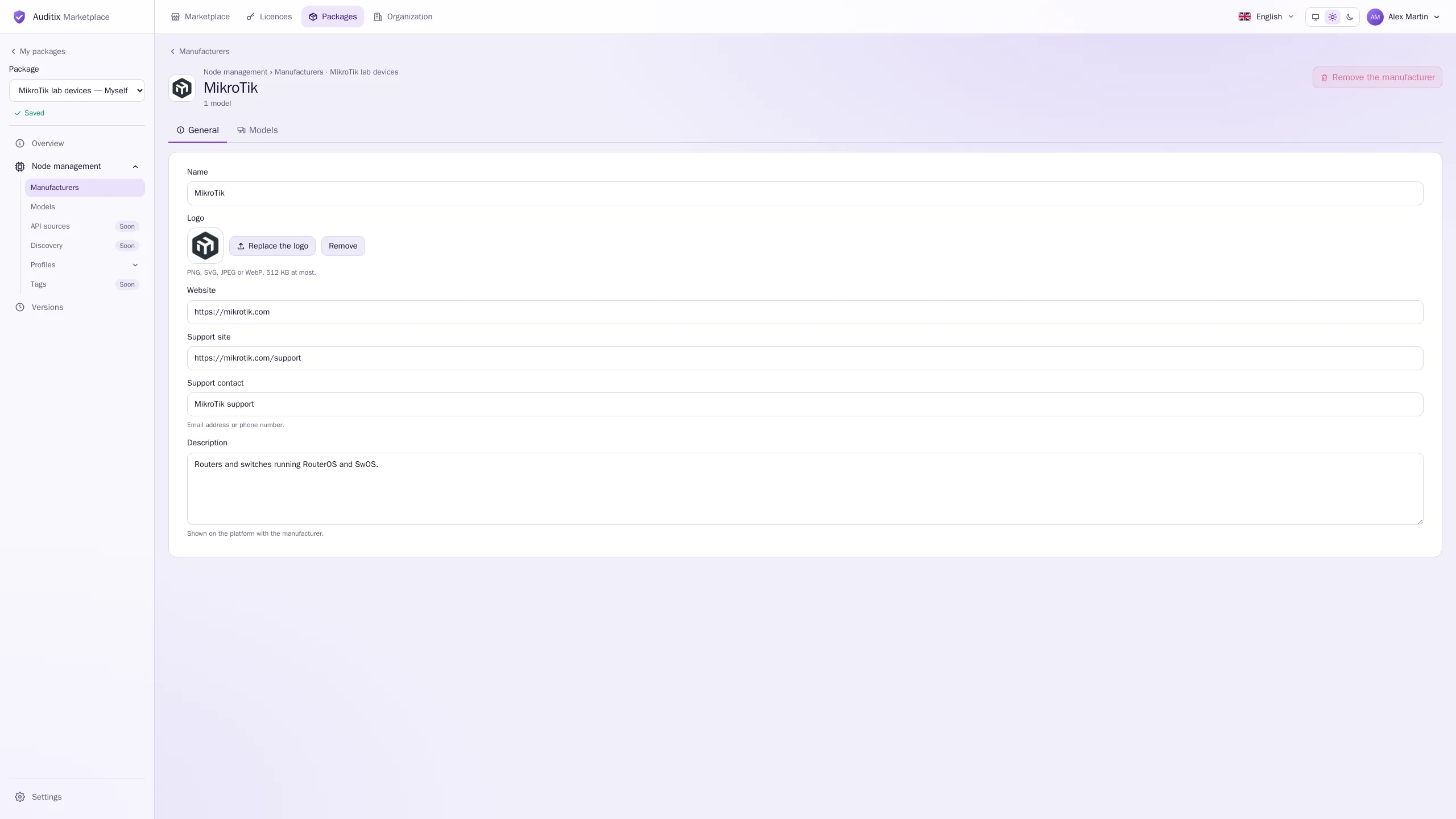
Sección titulada «Fabricantes»Un fabricante es un proveedor de equipos de red, como MikroTik. Nuevo fabricante pide su nombre. Su página tiene dos pestañas, General y Modelos.
| Campo | Contenido |
|---|---|
| Nombre | Obligatorio. |
| Logotipo | PNG, SVG, JPEG o WebP, 512 KB como máximo. También se muestra para sus modelos. |
| Sitio web | https://www.example.com |
| Sitio de soporte | https://support.example.com |
| Contacto de soporte | Dirección de correo electrónico o número de teléfono: support@example.com |
| Descripción | Se muestra en la plataforma con el fabricante. |
Un fabricante que utilizan modelos no se puede quitar: asígneles otro fabricante o quítelos primero.
Modelos
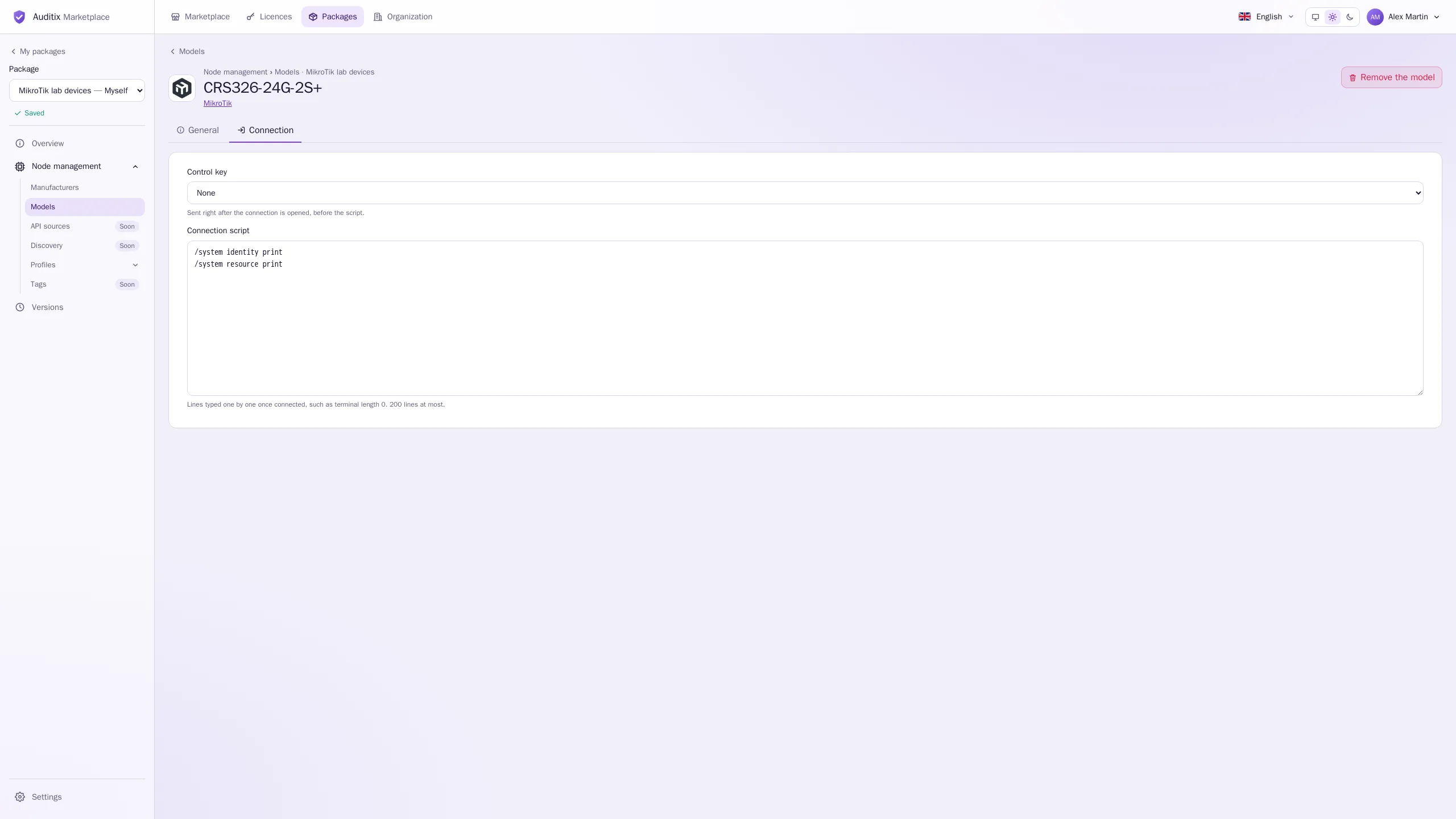
Sección titulada «Modelos»Un modelo es un tipo de equipo de un fabricante del paquete, como CRS326-24G-2S+. Nuevo modelo pide su Nombre y su Fabricante (añada antes un fabricante: Cada modelo pertenece a un fabricante). Su página tiene dos pestañas:
- General: Nombre, Fabricante (su logotipo es el logotipo del modelo), Descripción.
- Conexión: cómo se comporta la plataforma una vez abierta una sesión CLI en el equipo.
| Campo | Contenido |
|---|---|
| Tecla de control | Ninguna, o un carácter de control de Ctrl-A a Ctrl-Z, enviado justo después de abrir la conexión, antes del script. Algunos switches esperan Ctrl-Y en su banner. |
| Script de conexión | Líneas escritas una a una una vez conectado, después de la tecla de control: normalmente comandos que desactivan la paginación. Como máximo 200 líneas y 10 000 caracteres. |
Ejemplo de script de conexión para un switch que necesita el modo privilegiado y sin paginación:
enableterminal more disablePara otro fabricante podría ser un simple terminal length 0.
Perfiles SNMP
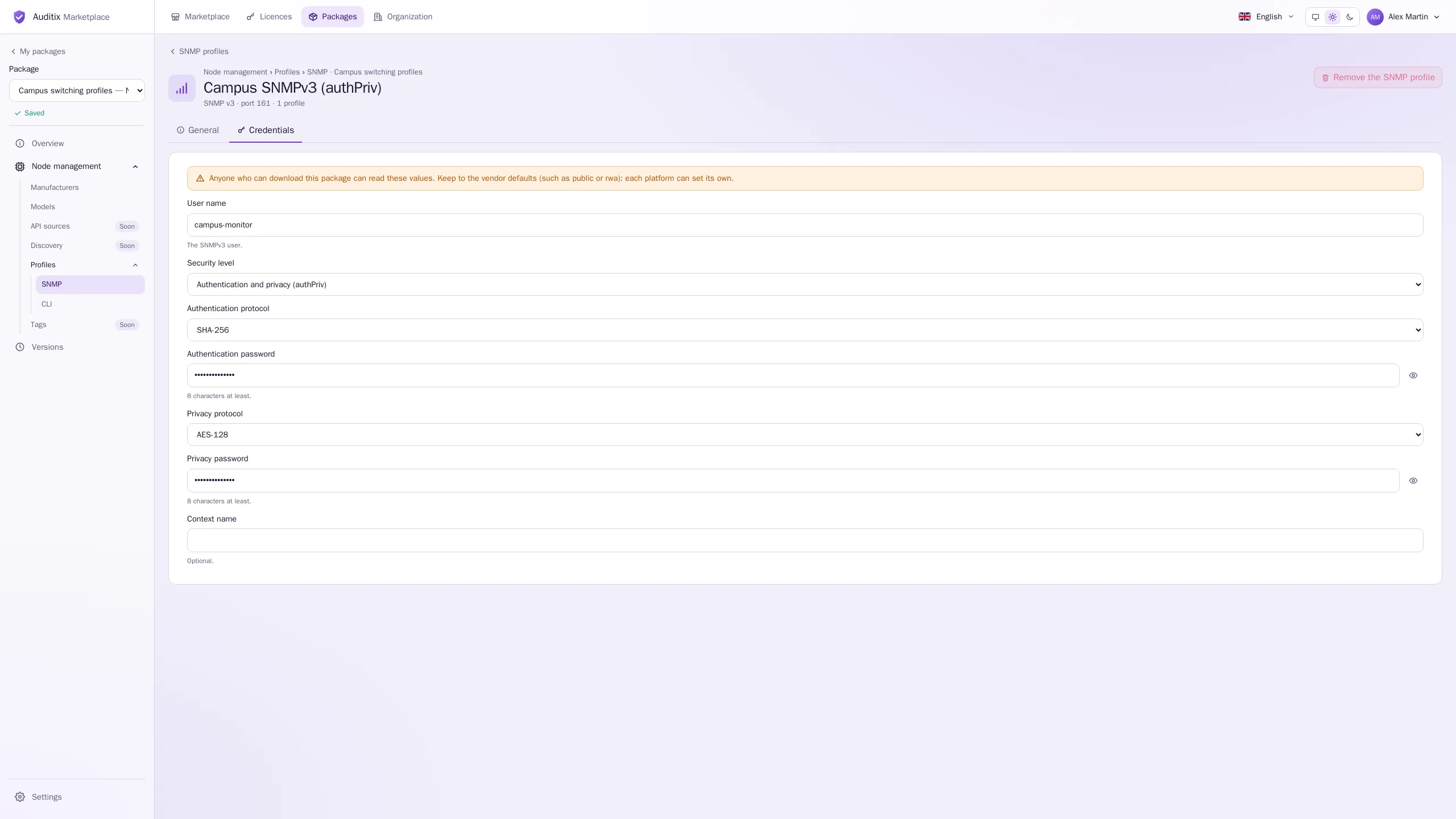
Sección titulada «Perfiles SNMP»Cómo se comunican las plataformas por SNMP con los equipos. Nuevo perfil SNMP pide su nombre y su Versión (SNMPv1, SNMPv2c o SNMPv3). Su página tiene dos pestañas:
- General: Nombre, Versión, Puerto (vacío: 161), Descripción.
- Credenciales: dependen de la versión. Los campos que no corresponden se ocultan y se vacían.
| Campo | Ejemplo |
|---|---|
| Comunidad | public (SNMPv1 y v2c la envían en claro) |
| Campo | Ejemplo |
|---|---|
| Nombre de usuario | snmpadmin (el usuario SNMPv3) |
| Nivel de seguridad | Autenticación y cifrado (authPriv); también noAuthNoPriv y authNoPriv |
| Protocolo de autenticación | SHA-256 (también se ofrecen MD5, SHA-1, SHA-224, SHA-384, SHA-512; la plataforma muestra MD5 y SHA-1 como MD-5 y SHA) |
| Contraseña de autenticación | s3cr3t-example, 8 caracteres como mínimo |
| Protocolo de cifrado | AES-128 (también se ofrecen DES, AES-192, AES-256) |
| Contraseña de cifrado | s3cr3t-example, 8 caracteres como mínimo |
| Nombre de contexto | Opcional |
Perfiles CLI
Sección titulada «Perfiles CLI»Cómo abren las plataformas una sesión de línea de comandos. Nuevo perfil CLI pide su nombre y su Protocolo (SSH o Telnet). Pestañas:
- General: Nombre, Protocolo, Puerto (vacío: 22 para SSH, 23 para Telnet), Descripción.
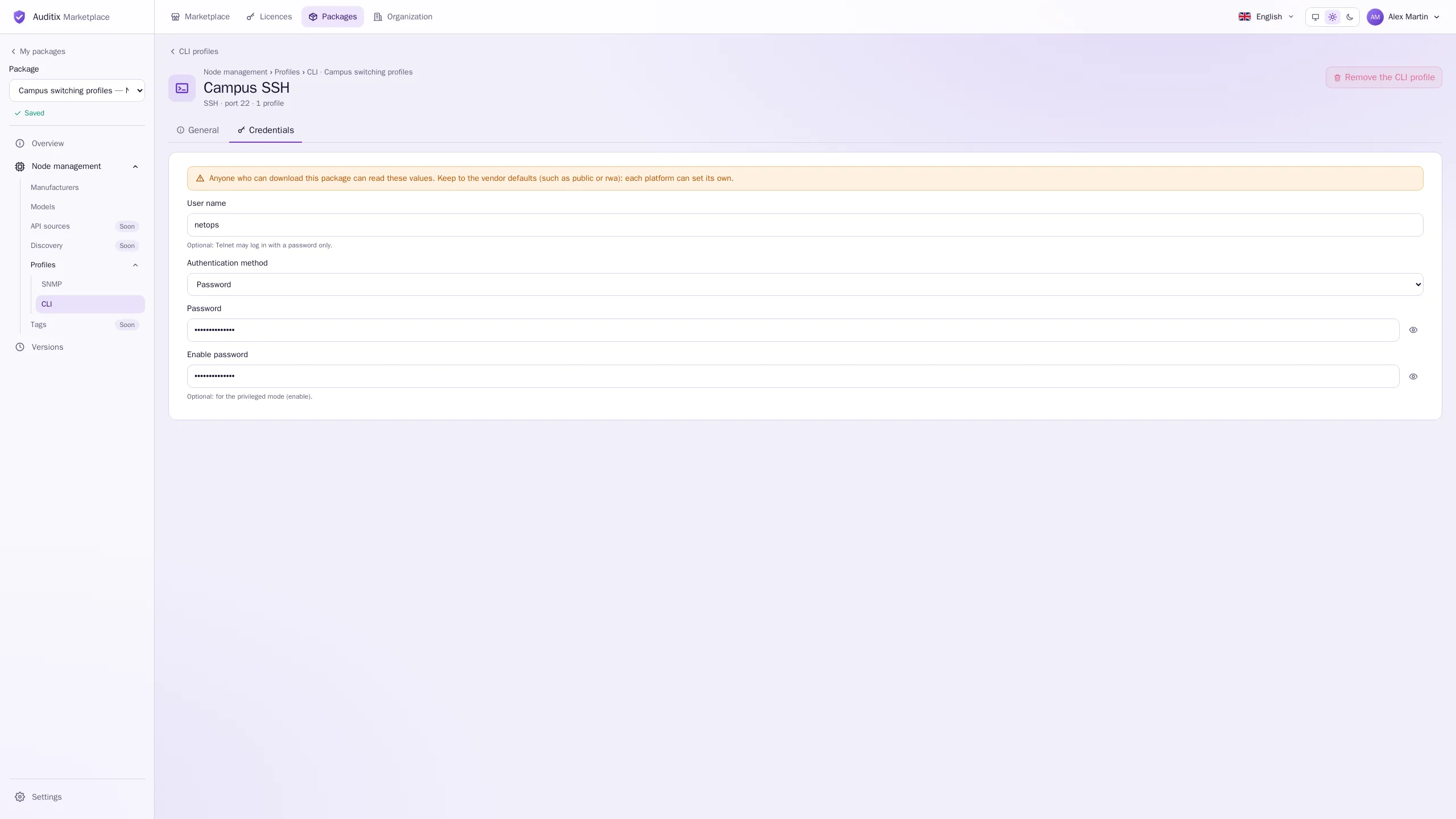
- Credenciales: Nombre de usuario (opcional: Telnet puede iniciar sesión solo con una contraseña), Método de autenticación (Contraseña o Clave privada), Contraseña, Contraseña de enable (opcional, para el modo privilegiado).
Una clave privada nunca forma parte de un paquete: con Clave privada, la clave y su frase de contraseña se proporcionan en cada plataforma.
Un perfil SNMP o CLI que utilizan perfiles no se puede quitar: asígneles otro o quítelos primero.
Perfiles
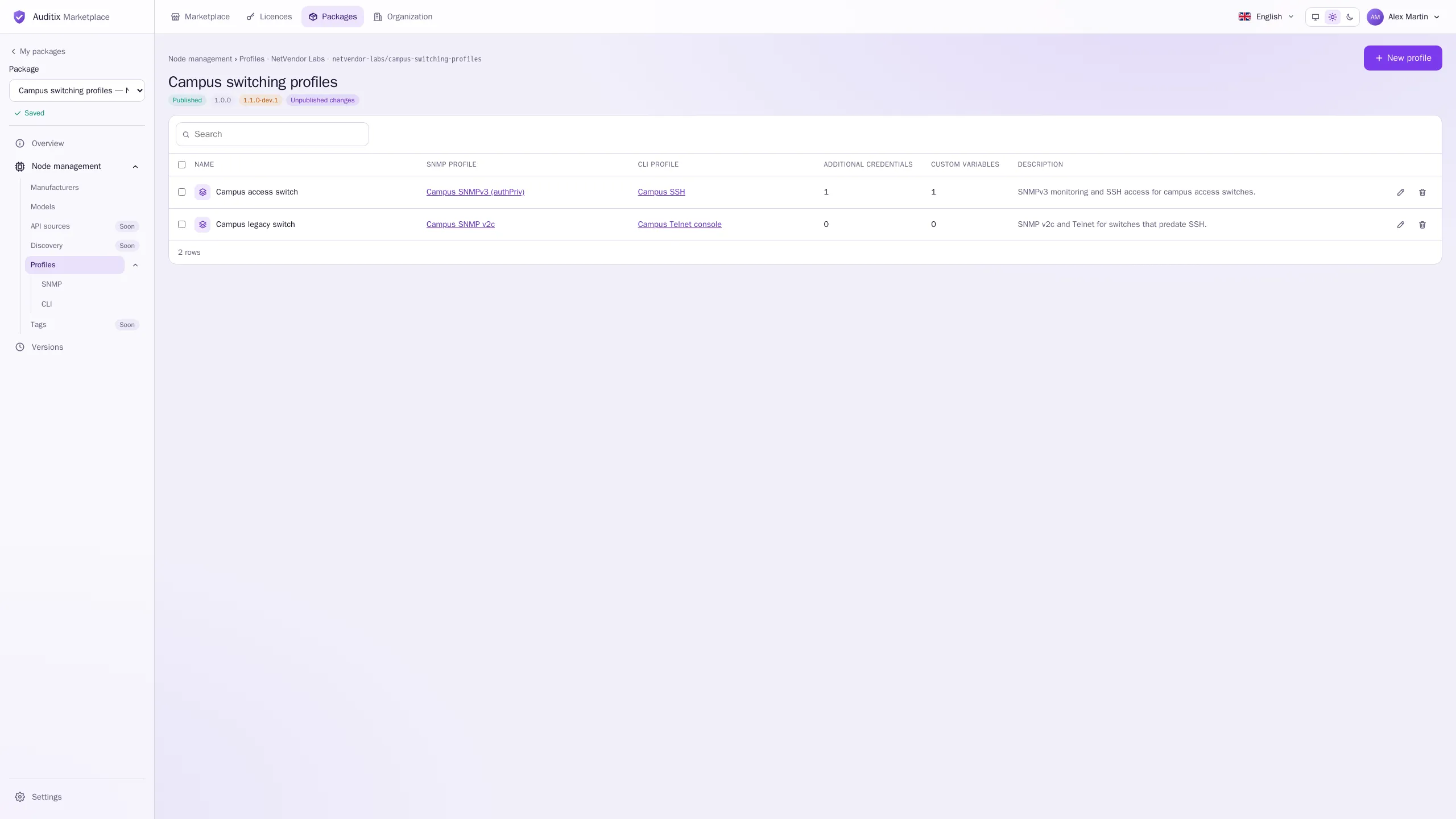
Sección titulada «Perfiles»Un perfil es una forma lista para usar de acceder a un tipo de equipo, bajo un único nombre: un perfil SNMP, un perfil CLI o ambos, más cualquier otro inicio de sesión y valor que necesite el equipo. En la plataforma aparece en Gestión de equipos › Perfiles.
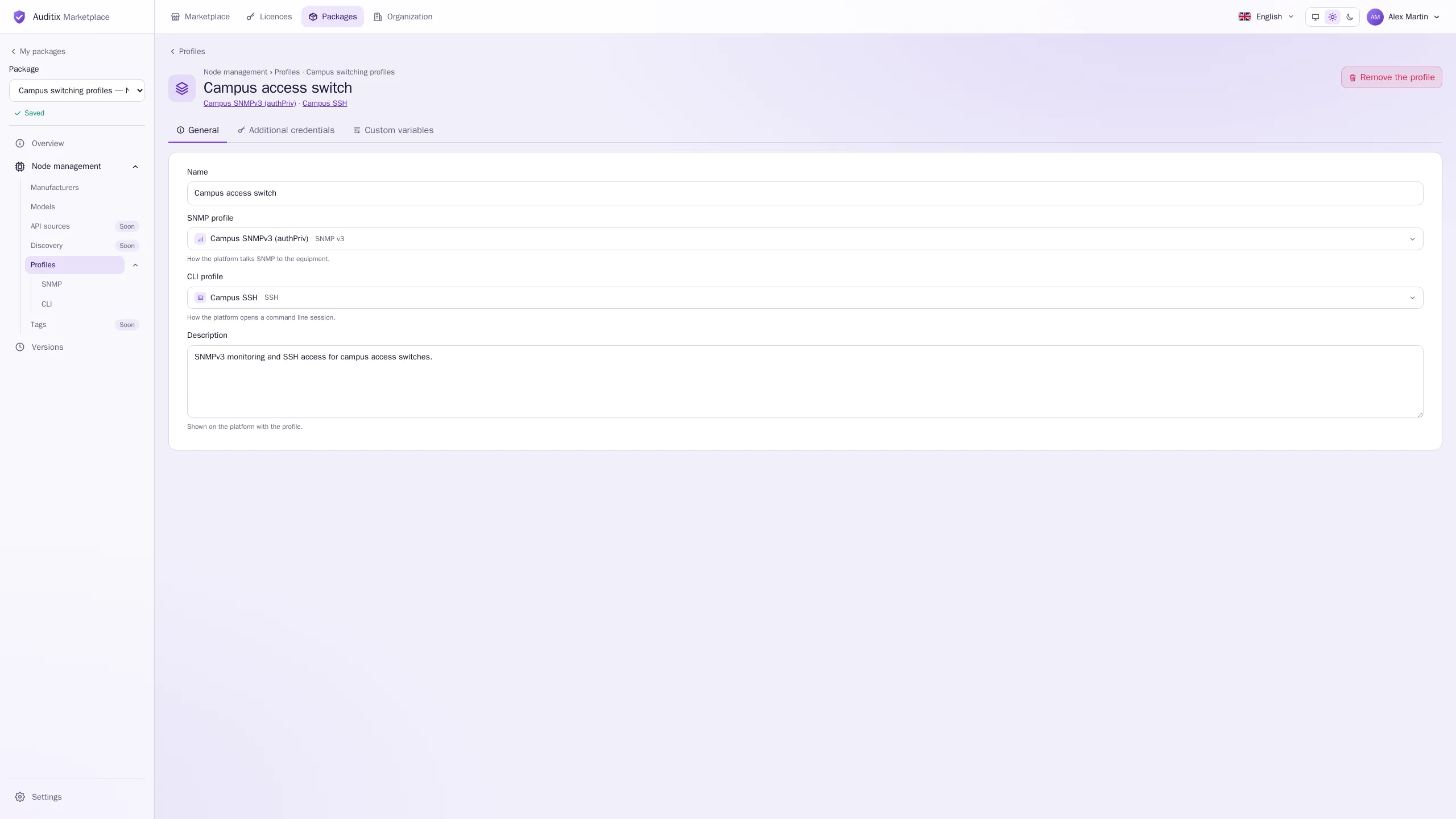
Nuevo perfil pide su Nombre (como Campus access switch), su Perfil SNMP y su Perfil CLI (elija al menos uno; añádalos antes en SNMP y CLI). Su página tiene tres pestañas: General, Credenciales adicionales y Variables personalizadas.
Credenciales adicionales
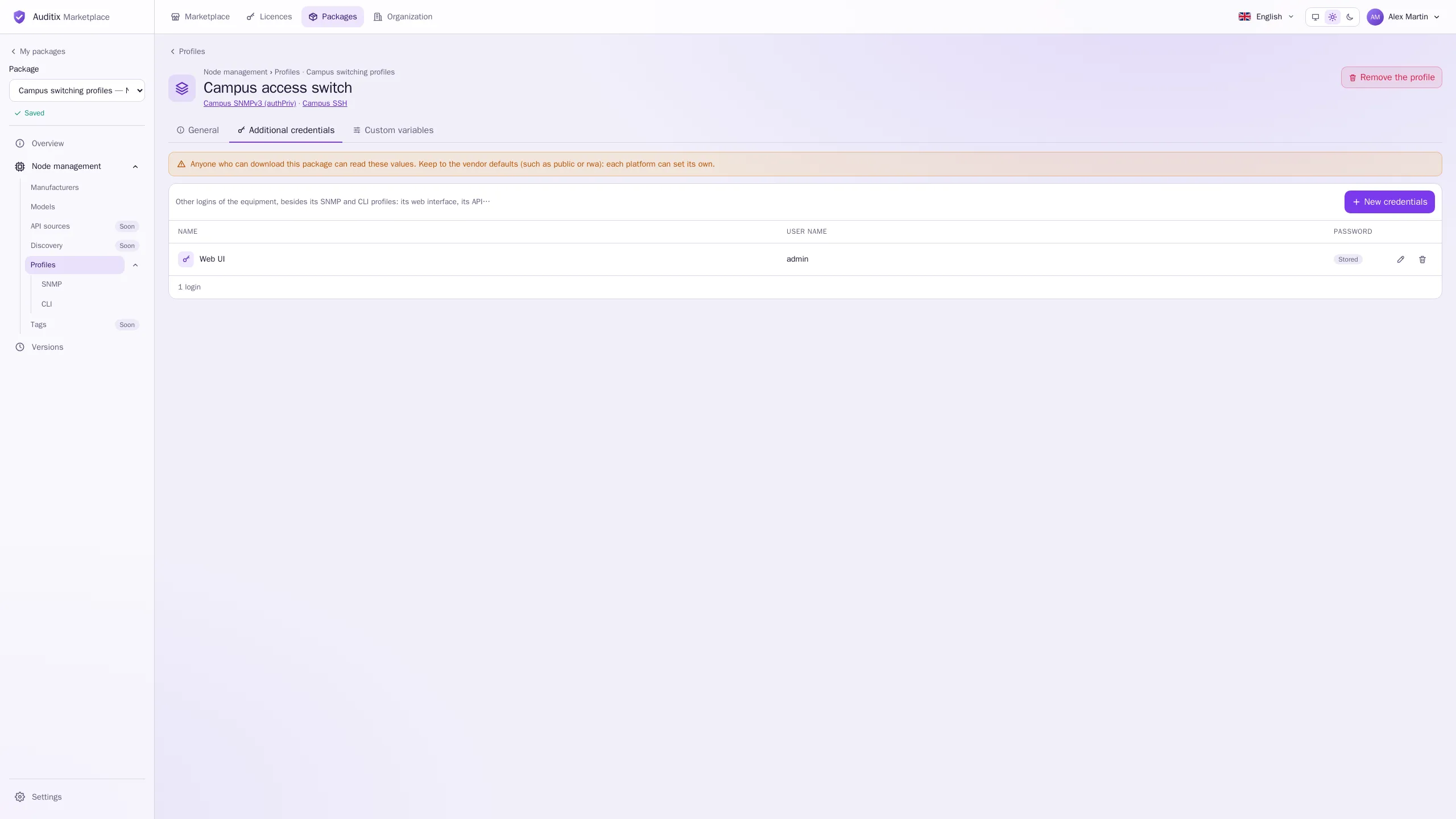
Sección titulada «Credenciales adicionales»Otros inicios de sesión del equipo, además de sus perfiles SNMP y CLI: su interfaz web, su API… Nuevas credenciales abre una ventana con Nombre (como Web UI o REST API), Nombre de usuario y Contraseña. Hasta 20 por perfil, cada una con un nombre único. La tabla muestra Guardado en lugar de la contraseña.
Variables personalizadas
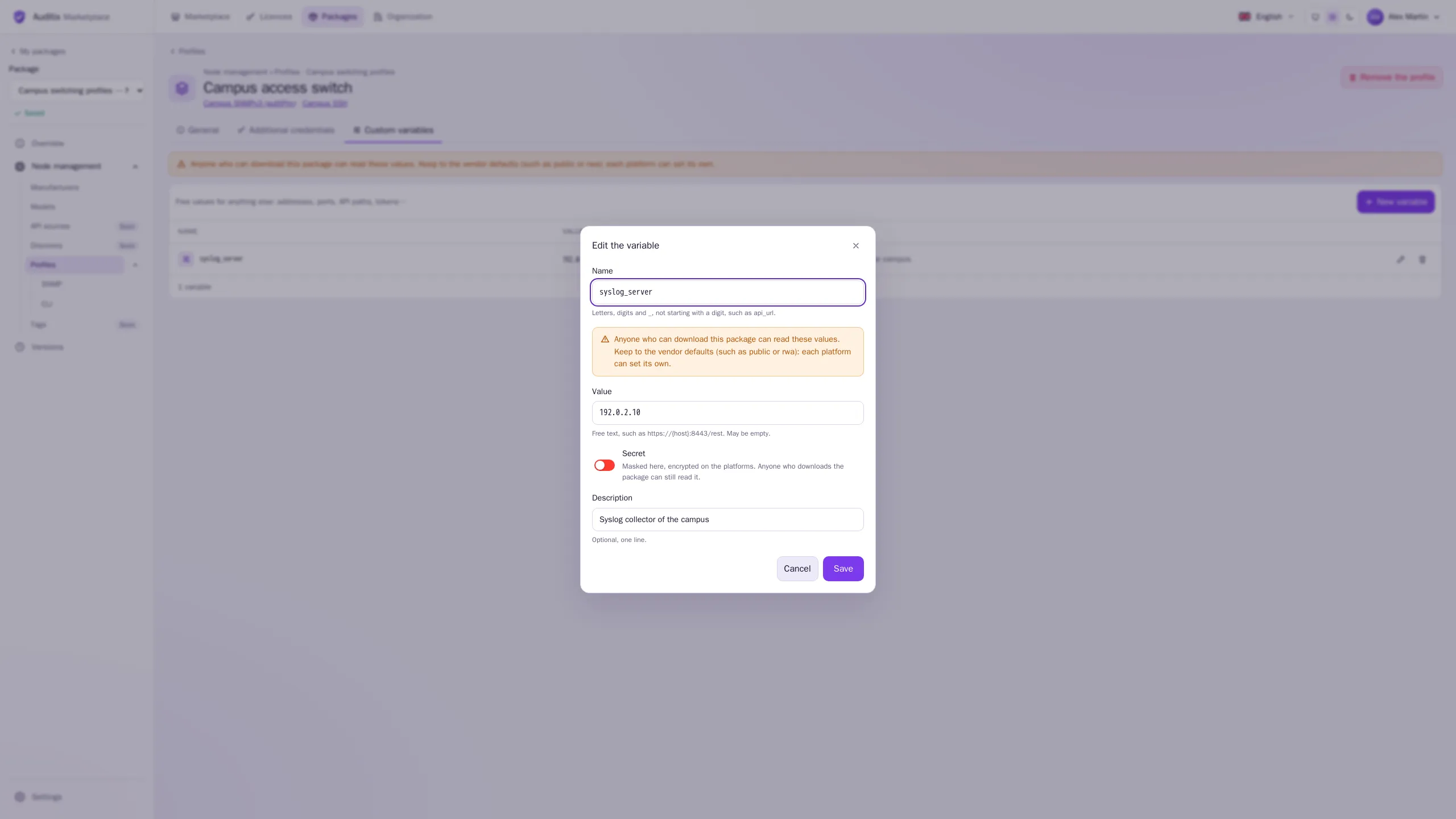
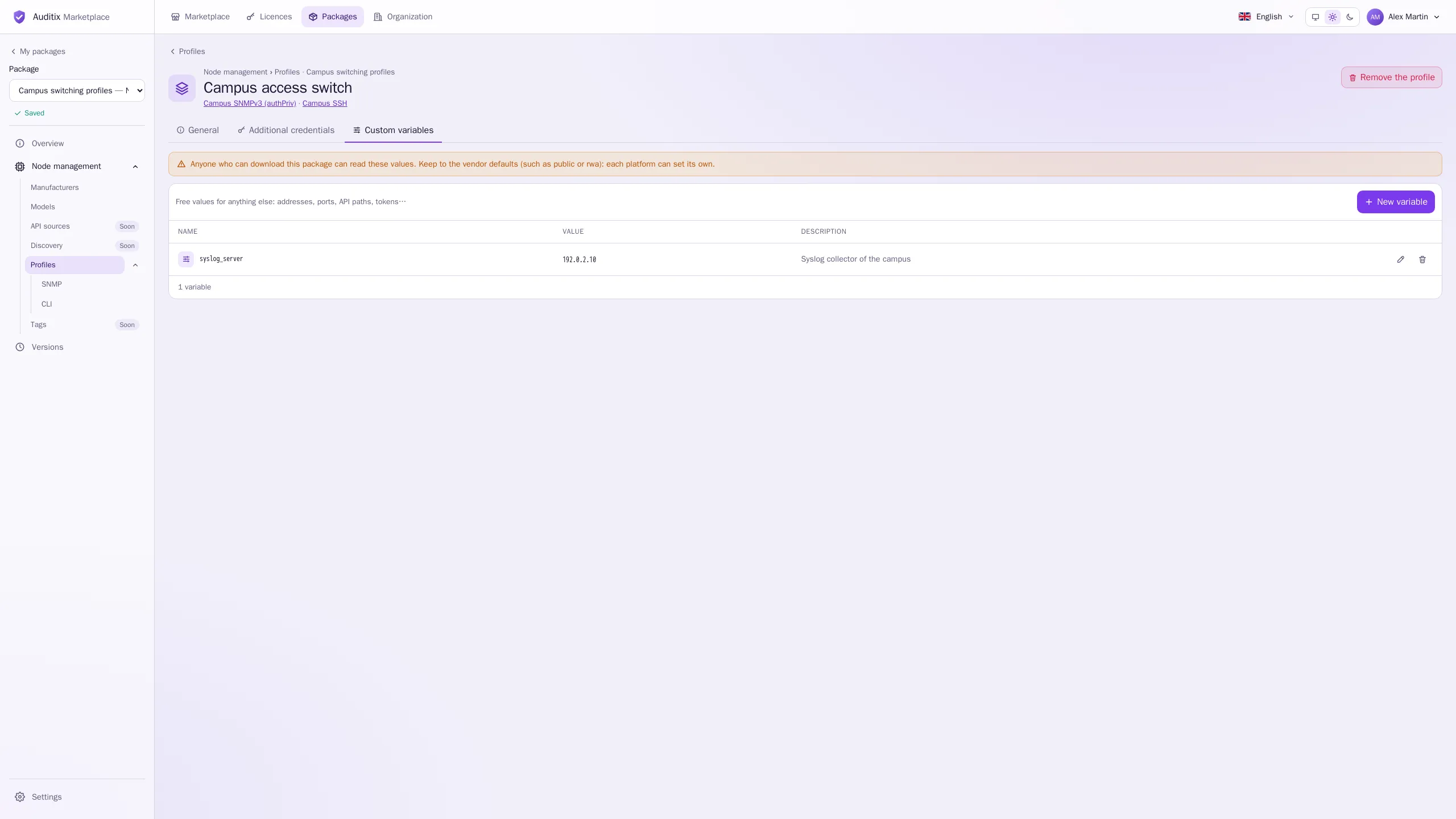
Sección titulada «Variables personalizadas»Valores libres para todo lo demás: direcciones, puertos, rutas de API, tokens. Nueva variable abre una ventana:
| Campo | Regla |
|---|---|
| Nombre | Letras, dígitos y _, sin empezar por un dígito, único en el perfil: api_url |
| Valor | Texto libre, puede estar vacío: https://192.0.2.10:8443/rest |
| Secreta | Activada, el valor se oculta aquí y se cifra en las plataformas. |
| Descripción | Opcional, en una línea. |
Hasta 50 por perfil. El valor se usa tal como está escrito, y cada tenant de una plataforma puede definir su propio valor: consulte Credenciales adicionales y variables personalizadas.
Ejemplo: un perfil listo para usar
Sección titulada «Ejemplo: un perfil listo para usar»El paquete Campus switching profiles utilizado en estas páginas incluye dos perfiles. El primero, Campus access switch, combina:
| Parte | Contenido |
|---|---|
| Perfil SNMP | Campus SNMPv3 (authPriv): SNMPv3, puerto 161, usuario campus-monitor, SHA-256 y AES-128 |
| Perfil CLI | Campus SSH: SSH, puerto 22, usuario netops, una contraseña y una contraseña de enable |
| Credenciales adicionales | Web UI: admin / s3cr3t-example |
| Variables personalizadas | syslog_server = 192.0.2.10 (el recopilador syslog del campus) |
El segundo, Campus legacy switch, combina Campus SNMP v2c (comunidad public) con Campus Telnet
console. Una plataforma que instala el paquete recibe estos perfiles listos para usar; después, cada
tenant sustituye los valores de ejemplo por los suyos.
Secretos en los paquetes
Sección titulada «Secretos en los paquetes»En las plataformas, estos valores se guardan cifrados, y cada tenant puede definir sus propios valores por encima de ellos. La página del catálogo de un paquete nombra las credenciales y las variables, pero nunca muestra sus valores.
Errores en el contenido
Sección titulada «Errores en el contenido»Cuando algo no se puede conservar (un modelo sin fabricante, un puerto fuera de 1–65535, una contraseña SNMPv3 de menos de 8 caracteres, un nombre duplicado…), el campo se marca con el motivo y la pestaña o la fila muestra un icono de advertencia. Corríjalo antes de publicar.