Miembros
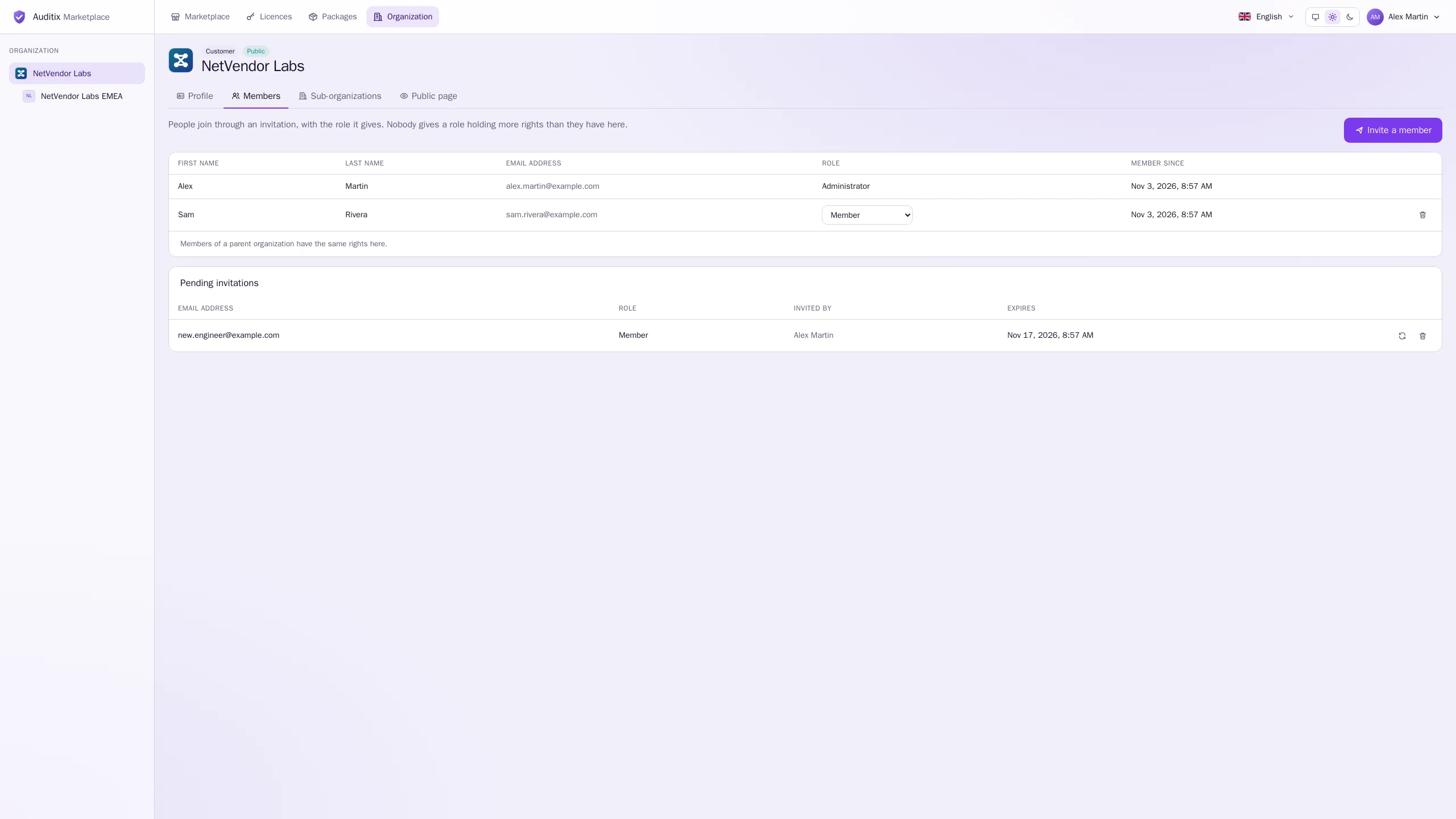
La pestaña Miembros de una organización (Organización en la barra superior y, después, la organización) enumera sus miembros: Nombre, Apellidos, Correo electrónico, Rol y Miembro desde. Los miembros de las organizaciones superiores no aparecen en la lista, pero tienen aquí los mismos derechos (Los miembros de una organización principal tienen los mismos permisos aquí.).
Cada miembro tiene un rol en la organización. Los roles integrados son:
| Rol | Qué concede |
|---|---|
| Administrador | Todos los derechos en la organización y sus suborganizaciones. |
| Publicador | Publica los paquetes de la organización. |
| Miembro | Ve los miembros y las licencias de la organización. |
El equipo de Auditix puede definir otros roles. Un rol es un conjunto de derechos entre los siguientes:
| Derecho | Permite |
|---|---|
| Ver los miembros | Abrir la pestaña Miembros. |
| Gestionar los miembros | Invitar a personas, cambiar roles, quitar miembros, renovar y revocar invitaciones. |
| Editar la organización | Cambiar su dirección y su página pública, y cambiar su visibilidad. |
| Gestionar las suborganizaciones | Crear y eliminar suborganizaciones. |
| Ver las licencias | Ver las licencias de la organización. |
| Gestionar las licencias | Obtener licencias Community en su nombre, activar y desactivar licencias, conectar plataformas. |
| Publicar paquetes | Crear y editar paquetes en su nombre, publicar sus versiones. |
| Certificar paquetes | Certificar paquetes (organizaciones de fabricantes). |
Lo que un miembro puede hacer en una organización, también puede hacerlo en todas sus suborganizaciones.
Invitar a alguien
Sección titulada «Invitar a alguien»Las personas solo se unen a una organización mediante una invitación. Necesita Gestionar los miembros.
-
En la pestaña Miembros, seleccione Invitar a un miembro.
-
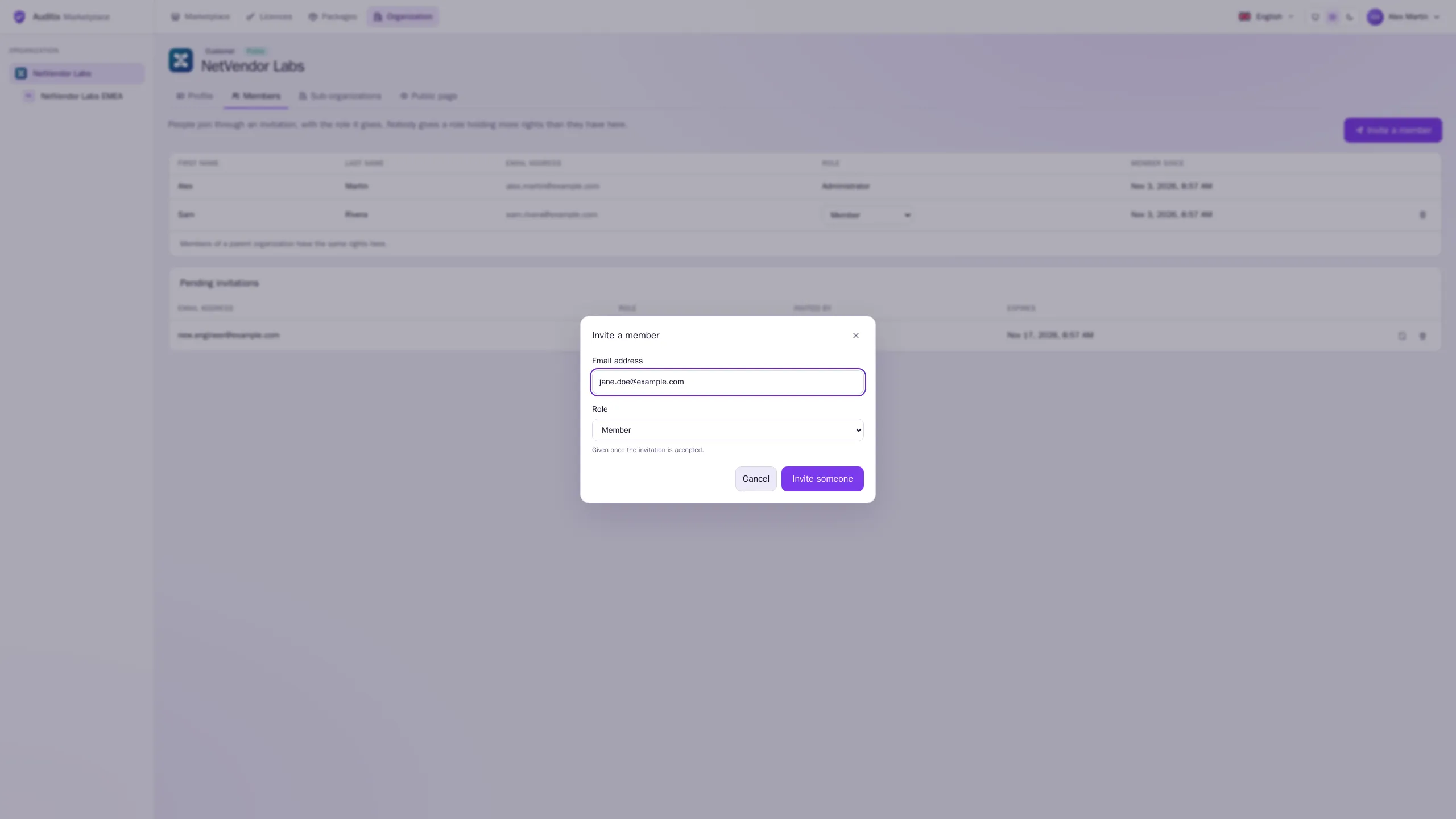
Introduzca el Correo electrónico de la persona y elija el Rol que recibirá una vez que acepte (Miembro por defecto).
-
Seleccione Invitar a alguien. El Enlace de invitación se muestra una sola vez: cópielo y envíeselo usted mismo a la persona (el marketplace no envía ningún correo).
-
La persona abre el enlace y crea una cuenta, o inicia sesión con la cuenta que utiliza esa dirección, y después acepta. Consulte Aceptar una invitación.
Invitaciones pendientes
Sección titulada «Invitaciones pendientes»La tabla Invitaciones pendientes enumera las invitaciones aún no aceptadas: Correo electrónico, Rol, Invitado por y Caduca (o Caducada).
- Nuevo enlace crea un nuevo enlace para la misma invitación (el enlace anterior deja de funcionar), con un nuevo periodo de 14 días. Utilícelo cuando el enlace se haya perdido o haya caducado.
- Revocar cancela la invitación.
Cambiar un rol o quitar un miembro
Sección titulada «Cambiar un rol o quitar un miembro»Con Gestionar los miembros, cambie el rol de un miembro directamente en la columna Rol; el cambio se aplica de inmediato. Quitar saca al miembro de la organización; conserva su cuenta.